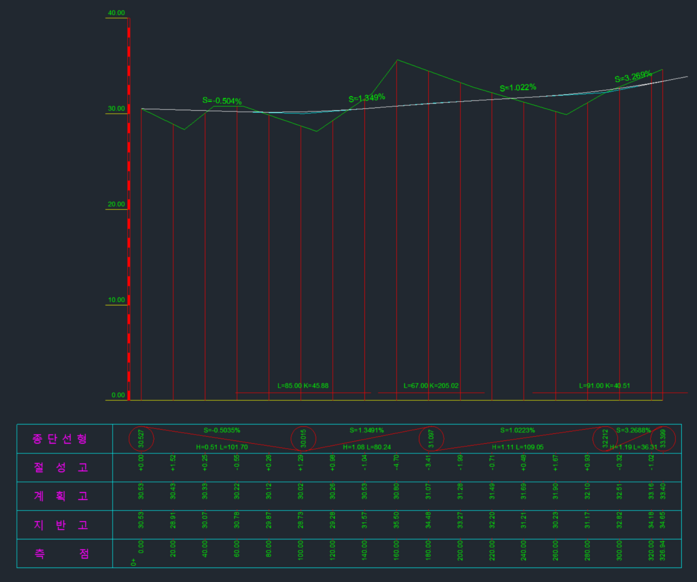
도로의 종단 선형을 계산하고, 도면에 작성합니다.
[단일곡선]
IP 1개에 대한 종단 곡선을 그리며, 종곡선 하나만 계획할 때 사용
-
-
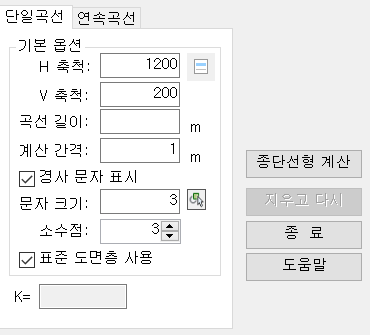
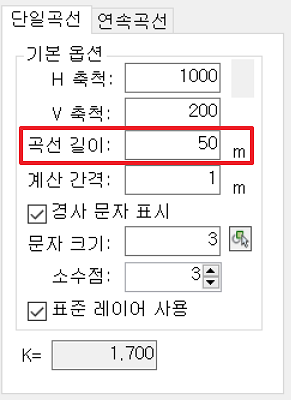
H 축척 / V 축척종단의 종,횡방향 축척
-
곡선 길이종단 곡선의 길이
-
계산 간격종단 곡선의 계산 간격이며, 지정 간격마다 계산해서 종단 곡선 작성
-
경사 문자 표시체크 : 종단 선형의 경사 값 %를 표기
-
표준 도면층 사용체크 : 건설사업정보화(CALS)의 도면층 이름과 색상 사용
[연속곡선]
여러 IP에 해당하는 종단 선형을 그리거나 종단면도 세부항목을 위해 사용하며, 도면에 지반선과 기능에 따른 계획선이 미리 작성돼있어야 함
-
-
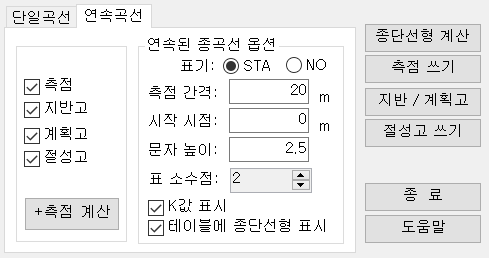
표기표기할 측점을 STA와 NO 중 선택
-
측점 간격종단 측점 간격 지정
-
시작 시점종단 작성 후 테이블에 측점 표기시 시작되는 점 지정
-
문자 높이종단 테이블에 표기될 값의 문자 높이
-
표 소수점종단 테이블에 표기되는 값의 소수점 자리수
-
K값 표시체크 : 종단면도에 종단곡선 변화비율 표기
-
테이블에 종단선형 표시체크 : 종단 테이블에 종단 선형 값 (경사, VIP 높이 등)을 표시
[선택사항]
-
-
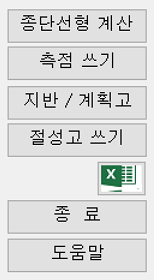
종단선형 계산종단 선형의 IP가 그려진 상태에서 계산 후 테이블에 표기
-
측점 쓰기지반선의 측점 표기
-
지반/계획고지반고 또는 계획고 작성
-
절성고 쓰기절성고 작성
[실행 과정_단일곡선]
1. 명령 : DLS 입력 후 엔터
2. 옵션 아래와 같이 설정 후 [종단선형 계산] 클릭 (곡선 길이 필수 입력)
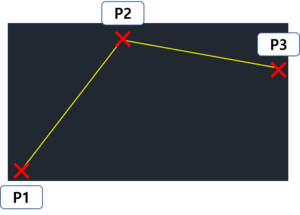
3. 시점 선택 : P1 클릭
4. VIP점 선택 : P2 클릭
5. 종점 선택 : P3 클릭
[실행 결과]
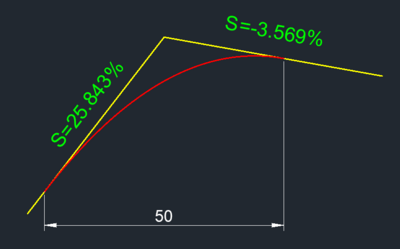
곡선길이 50m의 단일곡선이 생성되며, 경사 문자 S= 표기
[실행 과정_지반/계획고 (연속곡선)]
1. 명령 : DLS 입력 후 엔터
2. [연속곡선] 선택 및 옵션 설정 후 [지반/계획고] 클릭
3. 지반선 또는 계획선 선택 : P1 클릭 (초록 : 지반고)
4. 종단 테이블을 그리겠습니까? [Y/N] : 테이블 없는 상태니 Y 선택으로 그리기
5. 종단 세로선을 그리겠습니까? [Y/N] : Y
6. 계산 기준 E.L 문자값 입력 또는 [엔터] : 0 입력
7. 기준 EL 0m인 점 선택 : P2 클릭
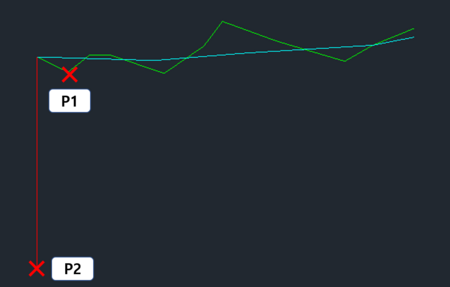
8. 지반고 또는 계획고를 표기할 점 선택 : P3 클릭 ('지반고'적힌 칸)
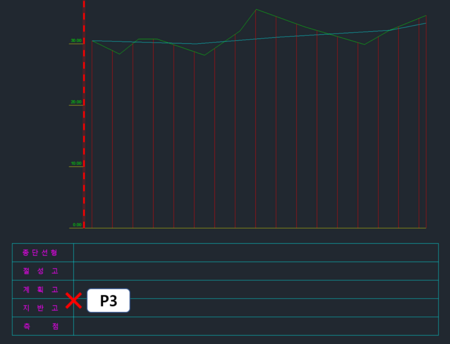
9. 계획고 작성시 P1 : 하늘색 -> P3 : 계획고 라인 상단 클릭으로 작성
[실행 결과]
표만 확대했으며, 계획고와 지반고 작성됨
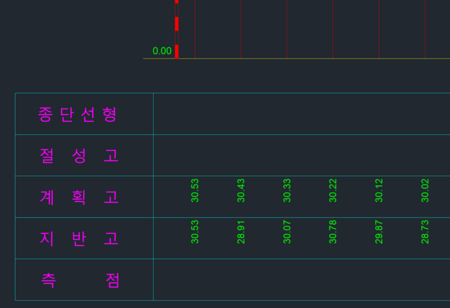
[실행 과정_측점 쓰기 (연속곡선)]
1. 명령 : DLS 입력 후 엔터
2. [연속곡선] 선택 및 옵션 설정 후 [측점 쓰기] 클릭
3. 지반선 선택 : P1 클릭
4. 측점을 표기할 점 선택 : P2 클릭 ('측점' 적힌 칸)
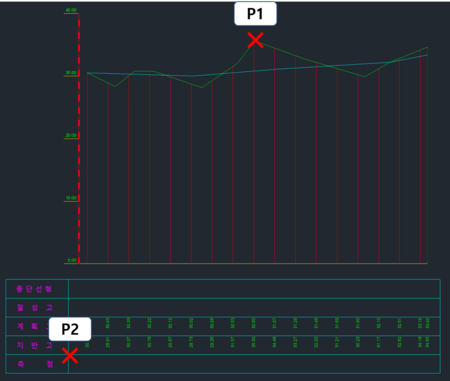
[실행 결과]
표만 확대했으며, 측점 작성됨
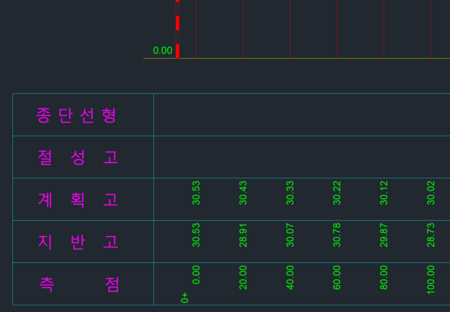
[실행 과정_절성고 쓰기 (연속곡선)]
1. 명령 : DLS 입력 후 엔터
2. [연속곡선] 선택 및 옵션 설정 후 [절성고 쓰기] 클릭
3. 지반선 선택 : P1 클릭
4. 계획선 선택 : P2 클릭
5. 절성고를 표기할 점 선택 : P3 클릭 ('절성고' 적힌 칸)
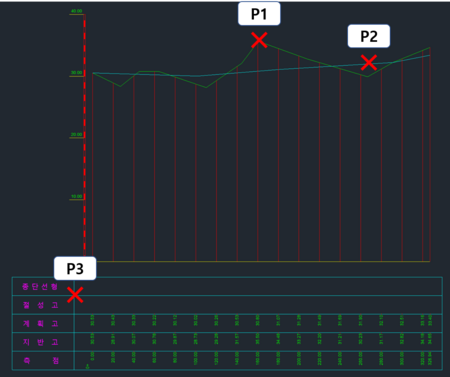
[실행 결과]
표만 확대했으며, 절성고 작성됨
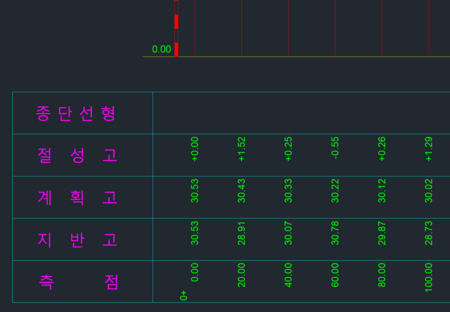
[실행 과정_종단선형 계산 (연속곡선)]
1. 명령 : DLS 입력 후 엔터
2. [연속곡선] 선택 및 옵션 설정 후 [종단선형 계산] 클릭
3. 종단 세로선의 최 하단점 선택 : P1 클릭
4. 종단 세로선의 최 하단값 입력 : 0 입력
5. 종단 선형을 표기할 테이블 상단점 선택 : P2 클릭
6. IP 선택 : P3 클릭 (노란 X 5개 모두 IP점)
7. 종곡선 길이 입력 : IP 별 종곡선의 길이 입력
8. 6-7번의 과정 반복 후 종료시 엔터
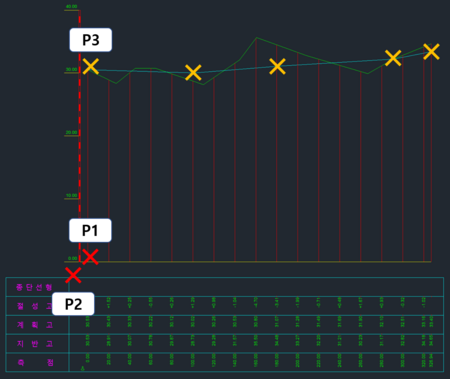
[실행 결과]
종단선형, 절성고, 계획고, 지반고, 측점이 모두 작성된 종단선형과 테이블