|
|
|
| | -
-
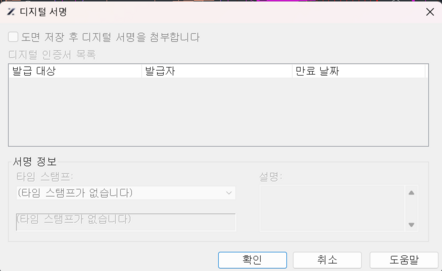
현재 시스템에서 사용할 수있는 디지털 서명 인증서가 있는 경우, 명령행에 DIGITALSIGN을 입력하면 디지털 서명 대화 상자가 열립니다. -
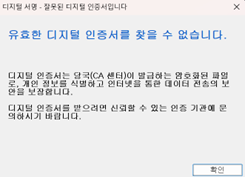
현재 시스템에서 사용 가능한 디지털 서명 인증서가 없는 경우, 유효한 디지털 인증서를 찾을 수 없다는 메시지가 표시됩니다.
|
명령어
|
:
|
DIGITALSIGN
|
|
리본 위치
|
:
|
option >> open or save >> Digigal Sign
|
|
단축키
|
:
|
command
|
|
| | 만약 설치된 인증서가 있다면 인증서 만들기를 하지 않아도 됩니다.
-
유효한 디지털 인증서를 찾을 수 없다는 메시지가 표시될 때 참고하시길 바랍니다.
|
|
[명령:] DIGITALSIGN
-
사용 가능한 디지털 인증서를 컴퓨터에 표시하고 지정된 디지털 인증서를 현재 도면에 부착합니다.
-
-
도면을 저장한 후 현재 디지털 인증서 목록에서 선택된 디지털 인증서를 현재 도면에 부착하려면 이 옵션을 선택합니다.
-
-
현재 시스템에서 사용 가능한 디지털 인증서 목록을 표시합니다.디지털 인증서의 발급 대상, 발급 기관 및 만료일과 같은 정보가 포함됩니다.
-
-
디지털 서명에 코멘트와 타임 스탬프를 추가합니다.서명 정보 옵션은 도면 저장 후 디지털 서명 부착이 체크되는 경우에만 사용할 수 있습니다.
-
-
디지털 서명에 타임 스탬프를 추가 할 때, 현재 시간을 알기 위해 사용된 서버를 지정합니다.
-
드롭 다운 목록에서 사용할 서버를 선택할 수 있습니다.현재 선택한 시간 서버의 연결 상태가 서버 이름 아래에 표시됩니다.
-
서버 이름은 성공적으로 접촉한 시간 서버 또는 접촉 실패 시간 서버일 수 있습니다.
-
기본적으로 드롭 다운 목록에는 두 가지 옵션이 있습니다
-
-
디지털 서명 인증서에는 타임 스탬프 정보가 없습니다.
-
-
현재 컴퓨터의 시간을 타임 스탬프로 사용하고, 그것을 디지털 서명 인증서에 추가합니다.
-
-
디지털 서명 인증서에 추가하고자 하는 사용자 정의 설명을 표시합니다.
|
-
개별 도면 파일에 디지털 서명 인증서 첨부하기
-
-
도면 영역을 마우스 오른쪽 버튼으로 클릭하고 메뉴에서 옵션을 선택합니다.
-
옵션 대화상자의 열기 및 저장 탭에서 디지털 서명을 클릭합니다.
-
빠른 액세스 도구모음에서 다른 이름으로 저장을 클릭합니다.
-
도구 메뉴의 도면을 다른 이름으로 저장 대화상자에서 디지털 서명을 선택합니다.
-
디지털 서명 대화상자에서 현재 도면에 첨부할 디지털 서명 인증서를 선택합니다.
-
도면 저장 후 디지털 서명 첨부가 선택되었는지 확인합니다.
-
(선택적) 타임 스탬프에서 사용하려는 타임 스탬프 서버를 선택합니다.
-
(선택적) 설명 편집 상자에서 원하는 사용자 정의 정보를 디지털 서명에 추가합니다.
-
-
한 번에 여러 개의 도면 파일에 디지털 서명 인증서 첨부하기
-
Windows 시작 메뉴 » ZYXTECHNOLOGY» [ZYXCAD Ax 2026] » 디지털 서명 첨부를 클릭합니다.
-
디지털 서명 첨부 대화상자에서 파일 추가를 클릭하여 디지털 서명을 첨부하려는 도면 파일을 선택합니다.
-
디지털 서명 목록에서 첨부하려는 디지털 서명 파일을 선택합니다.
-
(선택적) 타임 스탬프에서 사용하려는 타임 스탬프 서버를 선택합니다.
-
(선택적) 설명 편집 상자에서 원하는 사용자 정의 정보를 디지털 서명에 추가합니다.
-
-
-
도면 영역을 마우스 오른쪽 버튼으로 클릭하고 메뉴에서 옵션을 선택합니다.
-
옵션 대화상자의 열기 및 저장하기 탭에서 다음 중 한 가지를 수행합니다:
-
디지털 서명 인증서가 첨부된 파일을 열 때 디지털 서명 상태를 표시하려면 디지털 서명 정보 표시를 선택합니다.
-
디지털 서명 인증서가 첨부된 파일을 열 때 디지털 서명 상태가 서명이 유효할 때에만 표시되도록 하려면 디지털 서명 정보 표시 선택을 해제합니다.
-
| |
|