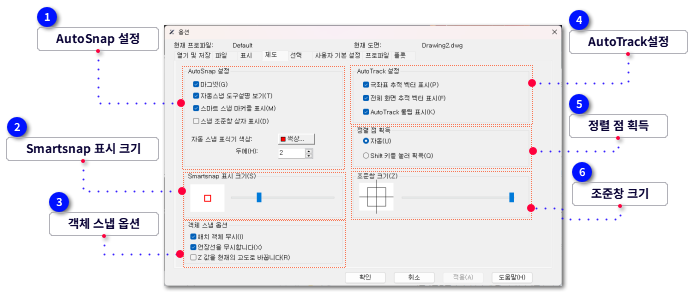
을 클릭 하면 아래와 같이 옵션을 설정 할 수 있습니다.
[제도] 옵션은 ZYXCAD Ax에서 AutdoSnap, AutoTrack, Osnap의 옵션등을 설정 저장 및 관리할 수 있습니다.
 AutoSnap 설정 | |
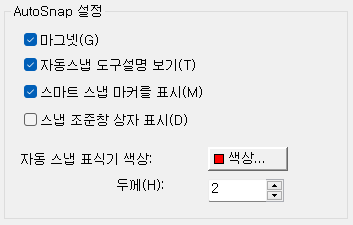
AutoSnap 표식기, 도구팁 및 마그넷의 화면표시를 조정합니다. 극좌표 및 객체 스냅 추적하기 기능도 켜고, 극좌표 추적하기, 객체 스냅 추적하기 및 직교 모드 도구팁에 대한 화면표시도 조정합니다. 설정은 다음 값들의 합계를 사용하여 비트코드로 저장됩니다
-
객체 위에 커서 또는 조준창 상자가 있을 때 Tab키를 눌러 해당 객체의 사용 가능한 모든 스냅점 사이를 순환할 수 있습니다.
-
-
AutoSnap 마그넷을 켜거나 끕니다. 마그넷은 십자선에 가장 가까운 스냅점 위로 잠그는 십자선의 자동 움직입니다.
-
-
도구설명(Tooptip)의 표시를 조정합니다. 이 도구설명은 객체의 어느 부분으로 스냅되는지를 설명하는 레이블입니다.
|
|
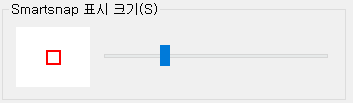
 Smartsnap 표시 크기
|
 객체 스냅 옵션 | |
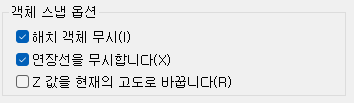
객체 스냅이 해치 객체를 선택할 때 프로세스 모드를 설정합니다.
-
-
해치 객체를 스냅할 수 있는지 여부를 지정합니다.
-
-
-
-
객체 스냅이 객체 스냅 위치의 Z값을 무시하도록 지정하고, 현재 UCS에 대해 고도 세트의 Z값을 사용합니다.
|
|
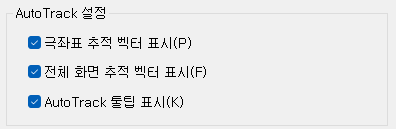
 AutoTrack설정 | |
스마트트랙과 관련된 옵션들을 설정하며, AutoTrack이 켜져 있으면 다음과 동작합니다.
-
-
극좌표 추적이 켜져 있는 경우 지정한 각도를 따라 벡터를 표시합니다. 극좌표 추적을 사용하면 각도를 따라 선을 그릴 있습니다.
-
극자표 각도는 45도, 30도도 및 15도 같은 90도의 제수입니다.
-
3D 뷰에서는 UCS의 Z축과 평행한 극좌표 추적 벡터도 표시하고 툴팁은 Z축의 방향에 따라 각도에 대한 +Z 및 -Z를 표시합니다.
-
-
추적 벡터는 객체를 특정 각도로 또는 다른 객체와 특정 관계를 갖도록 그릴 수 있는 구성 선입니다. 이 옵션을 선택하면 정렬 벡터가 무한선으로 표시됩니다.
-
-
AutoSnap 표식기, 툴팁 및 마그넷의 표시를 조정합니다.
|
|
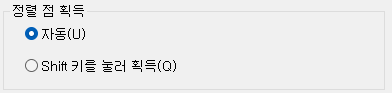
 정렬 점 획득 | |
도면 내 벡터 정렬 점 획득 방법을 설정합니다.
-
-
조준창을 객체 스냅 위로 가져 가면 추적 벡터를 자동으로 표시합니다.
-
-
Shift키를 누른 채 조준창을 객체 스냅 위로 가져 가면 추적 벡터가 표시됩니다.
|
|
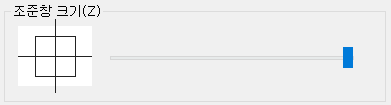
 조준창 크기 | |
스크롤 바를 드래그여 조준창의 크기를 조정합니다.이 옵션의 설정은 시스템 변수 APERTURE에 저장됩니다.
| |
|
|
-
픽셀 단위로 대상 상자의 표시 크기를 설정합니다.
|
|
형식
|
Integer
|
|
저장
|
Registry
|
|
초기값
|
10
| |
-
객체 스냅 대상 상자의 표시 크기를 장치 독립적 픽센 달위로 설정합니다.
-
4K 또는 ㄱ해상도 모니터의 경우 픽셀과 장치 독립적 필셀(DIP)간 비율은 다음과 같습니다.
-
-
해상도가 더 낮은(100%배율 조정 또는 96DPI) 모니터의 경우 이 설정은 픽셀 단위입니다.
-
AutoSnap 조준창 상자 표시가 선택된 경우, 객체에 스냅할 때 조준창 상자는 십자선의 중심에 표시됩니다.
-
조준창의 크기는 스냅점에 얼마나 가까이 가야 마그넷이 조준창 상자를 스냅점에 잠그는지를 결정합니다.
-
|
|
|