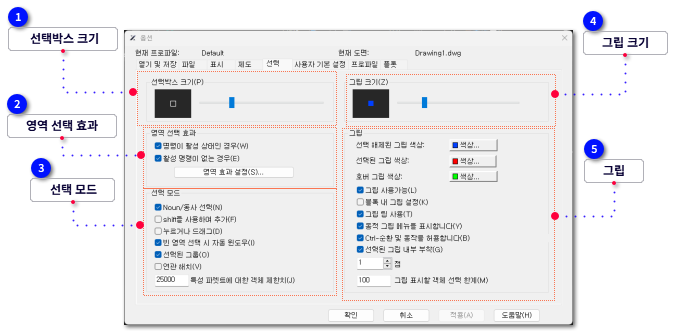
을 클릭 하면 아래와 같이 옵션을 설정 할 수 있습니다.
[선택] 옵션은 ZYXCAD Ax에서 선택, 영역 선택, 선택 모드, 그립에 대한 설정 저장 및 관리할 수 있습니다.
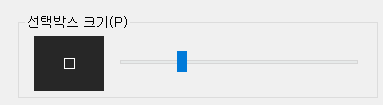
 선택박스 크기 | |
선택이란 객체를 선택하는 도구입니다. 선택할때 Box의 크기를 설정합니다.
-
객체 선택 대상 높이를 장치 독립적 픽셀 단위로 설정합니다.
-
4K 또는 고해상도 모니터의 경우 픽셀과 장치 독립적 픽셀(DIP)간 비율은 계산은
-
-
해상도가 더 낮은(100% 배율 조정 또는 96DPI) 모니터의 경우 이 설정은 픽셀 단위입니다.
|
|
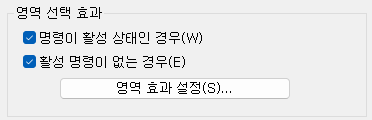
 영역 선택 효과 | |
영역 효과 설정 버튼을 클릭하면, 시각 효과 설정 대화상자가 열릴 것이며, 다양한 선택 모드에 투명한 색이 추가되고, 선택 색상이 설정될 수 있습니다.
-
-
명령이 활성화되고 객체 선택 프롬프트가 표시된 경우에만 선택 미리보기를 표시합니다.
-
-
모든 명령이 비활성화되면 선택 미리보기를 표시합니다.
-
선택 미리보기의 모양을 더욱 효과적으로 설정에 대한 설명은 [영역 효과 설정]을 참고 바랍니다.
|
|
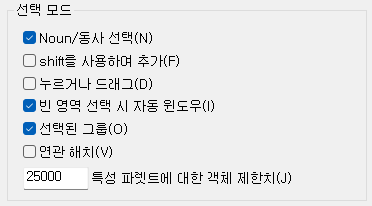
 선택 모드 | |
객체를 선택할 때 선택 모드들을 설정합니다.
-
-
체크할 경우, 객체를 먼저 선택한 다음, 하나의 명령어를 이행함으로써, 선택된 객체를 대상으로 더 많은 연산이 이뤄질 수 있습니다.
-
| |
|
|
|
- 명령을 호출하기 전에 객체를 선택할지 또는 호출한 후에 선택할지 조정합니다.
|
|
값
|
0
|
PICKFIRST를 끕니다. 명령을 호출한 후 객체를 선택합니다.
|
|
1
|
PICKFIRST를 켭니다. 명령을 호출하기 전에 객체를 선택합니다.
|
|
- 쉬프트를 사용하여 추가
-
체크할 경우, SHIFT를 누리는 시점에 객체를 선택할 때, 선택된 객체는 선택에 추가되거나 혹은 선택으로부터 삭제될 수 있습니다.
-
| |
|
|
|
- 이후의 선택 사항이 현재 선택 세트를 대체할지 또는 현재 선택 세트에 추가할지 조정합니다.
|
|
값
|
0
|
▸ PICKADD를 끕니다.
▸ 가장 최근에 선택했던 객체 및 하위 객체가 선택 세트로 됩니다.
▸ 이전에 선택한 객체 및 하위 객체는 선택 세트에서 제거됩니다.
▸ SHIFT 키를 누른 채 선택하면 더 많은 객체 또는 하위 객체를 선택 세트에 추가할 수 있습니다.
|
|
1
|
▸ PICKADD를 켭니다.
▸ 개별적으로 또는 윈도우 방식을 통해 선택된 객체 및 하위 객체는 각각 현재 선택 세트에 추가됩니다.
▸ 선택 세트의 객체 및 하위 객체를 제거하려면 선택 시 SHIFT 키를 누릅니다.
|
|
2
|
▸ PICKADD를 켭니다.
▸ 선택한 객체를 선택 세트에 추가합니다.
▸ 선택 세트의 객체를 제거하려면 선택 시 SHIFT 키를 누릅니다.
▸ SELECT 명령어를 사용할 경우 명령을 종료해도 선택한 모든 객체가 강조 표시됩니다.
|
|
-
-
선택 창를 그리기 위해 누름 및 끌기 모드를 선택할지 여부를 제어합니다.
-
| |
|
값
|
0
|
▸ 두 점을 사용하여 선택 윈도우를 맞물림니다.
▸ 한쪽 구석에서 좌표 입력 장치를 클릭한 다음 다른 구석에서 클릭합니다.
|
|
1
|
▸ 끌기 기능을 사용하여 선택 윈도우를 맞물림니다.
▸ 한쪽 구석에서 클릭한 다음 좌표 입력 장치를 다른 구석으로 끌어 옮긴 후 버튼을 놓습니다.
|
|
-
-
선택 객체들의 프롬프트에 선택 창을 자동으로 표시할지 여부를 제어합니다.
-
| |
|
|
|
- 객체 선택 프롬프트에서 자동 윈도우 기능을 조정합니다.
|
|
값
|
0
|
▸ PICKAUTO를 끕니다
|
|
1
|
▸ 끌기 기능을 사용하여 선택 윈도우를 맞물림니다.
▸ 객체 선택 프롬프트에서 자동으로 선택 윈도우(윈도우나 교차 선택 중 하나)를 맞물림니다
|
|
-
-
체크할 경우, 그룹으로부터 하나의 객체를 선택함으로써, 그룹의 모든 객체들을 선택할 수 있습니다.
-
| |
|
|
|
- 그룹 선택과 연관 해치 선택의 사용을 조정합니다.
|
|
값
|
0
|
그룹 선택이나 연관 해치 선택이 없음
|
|
1
|
그룹 선택
|
|
2
|
연관 해치 선택
|
|
3
|
그룹 선택 및 연관 해치 선택
|
|
-
-
체크할 경우, 연관된 해치를 선택하는 동시에 경계 객체를 선택할 수 있습니다.
-
-
-
특성 팔레트 내 선택된 객체의 수를 제한합니다.
-
| |
|
|
|
- 특성 팔레트와 함께 한 번에 변경할 수있는 객체의 수를 제한합니다.
|
|
값
|
|
▸ 유효한 범위는 0-32767입니다.
▸ 이 값이 0일 때 이 제한은 무효입니다. 한도를 초과할 경우 팔레트에서 특성 필드를 사용할 수 없습니다
|
|
형식
|
정수
|
|
저장
|
User Set value
|
|
초기값
|
25000
| |
|
|
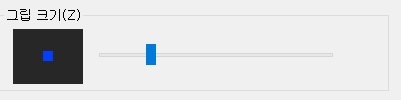
 그립 크기 | |
-
그립 사용을 켜고 끌 수 있으며, 다른 상태에서 그립의 크기를 조정 할 수 있습니다.
-
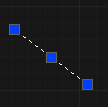
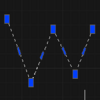
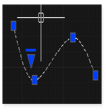
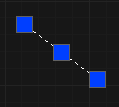
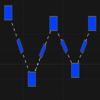
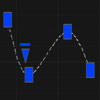
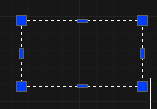
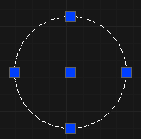
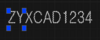
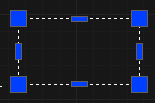
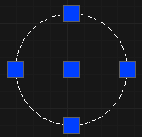
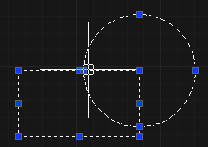
그림을 사용하여 이동, 신축, 축척 및 복사와 같은 객체를 수정할 수 있습니다. 그립을 켜면 객체 유형에 따른 그립 위치가 다음과 같이 표시됩니다
|
변경전
|
|
|
|
|
변경후
|
|
|
|
|
|
Line
|
polyline
|
spline
|
|
변경전
|
|
|
|
|
변경후
|
|
|
|
|
|
block
|
circle
|
text
|
|
|
 그립 | |
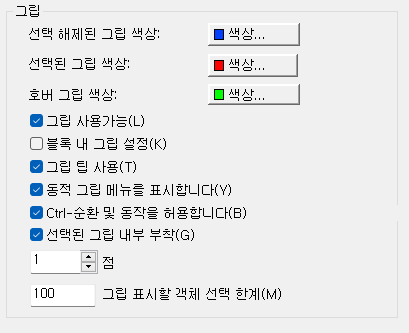
그립 사용을 켜고 끌 수 있으며, 다른 상태에서 그립의 색상 및 표시등을 제어 할 수 있습니다.
ZYXCAD Ax에서 그립의 모양은 작은 사각형입니다.
-
-
마우스를 이용하여 선택된 개체, 또는 객체에 대해서 해제 된 그립에 대한 색상을 조정합니다.
-
-
마우스를 이용하여 선택된 개체, 또는 객체에 대해 선택된 그립에 대한 색상을 조정합니다.
-
-
-
-
선택되지 않은 그립 위에 커서를 놓을 때 색삭을 조정합니다.
-
-
다기능 그립 위에 마우스를 놓을 때 동적 메뉴 표시를 조정합니다.
-
-
다기능 그립의 Ctrl-순환 동작을 허용합니다.
-
그립 표시할 객체 객체 선택의 한계는 1~32,767까이 있습니다. 기본 설정은 100입니다.
|
|
|