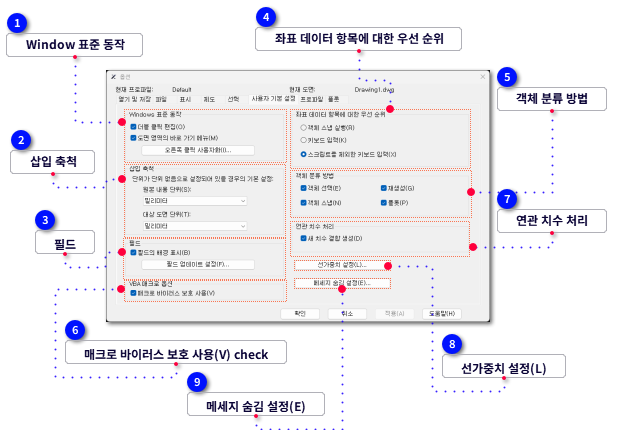
을 클릭 하면 아래와 같이 옵션을 설정 할 수 있습니다.
[사용자기본 설정] 옵션은 ZYXCAD Ax에서 Window표준동작, 삽입 축척, 필드, VBA매크로, 객체 분류, 연관 치수 설정에 대한 설정 및 관리할 수 있습니다.
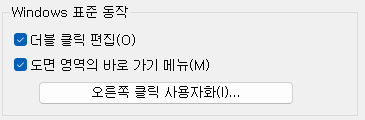
 Window 표준 동작 | |
키 입력 및 마우스 오른쪽 버튼 클릭 동작을 조정합니다.
-
-
도면 영역에서의 더블 클릭 편집 동작을 조정합니다.
-
-
도면 영역에서 기본값, 편집 및 명령 모드 바로 가기 메뉴를 사용할 수 있는지 여부를 조정합니다.
-
이 옵션을 선택하지 않으면 마우스 오른쪽 버튼 클릭은 Enter 키를 누른 것으로 해석됩니다.
-
-
명령이 활성화되어 있는 동안 Enter 키 대신에 마우스 오른쪽 버튼 클릭 방법을 사용하는 것에 익숙한 경우에는 이 대화상자에서 명령 바로 가기 메뉴를 사용하지 않도록 설정하는 것이 좋을 수 있습니다.
-
SHORTCUTMENU 시스템 변수를 사용하여 바로 가기 메뉴를 조정할 수도 있습니다.
| |
|
SHORTCUTMENU
|
|
- 도면 영역에서 기본, 편집 및 명령 모드 바로 가기 메뉴를 사용할 수 있는지 여부를 조정합니다.
- 이 시스템 변수 값은 여러 개의 바로 가기 메뉴를 동시에 사용할 수 있도록 설정할 수 있습니다.
- 설정은 다음 값의 합을 사용하여 비트코드로 저장됩니다.
|
|
값
|
0
|
▸ 기본값, 편집, 명령 모드 바로 가기 메뉴를 비활성화합니다.
|
|
1
|
▸ 기본 모드 바로 가기 메뉴를 사용할 수 있습니다.
|
|
2
|
▸ 편집 모드 바로 가기 메뉴를 사용할 수 있습니다.
|
|
4
|
▸ 명령이 활성일 때마다 명령 모드 바로 가기 메뉴를 사용할 수 있습니다.
|
|
8
|
▸ 좌표 입력 장치의 오른쪽 버튼을 더 오래 누르고 있으면, 바로 가기 메뉴가 표시될 수 있습니다.
|
|
16
|
▸ 시간에 제한된 마우스 오른쪽 클릭 시 기본 모드 및 명령 모드 옵션이 작동되지 않습니다.
|
|
|
|
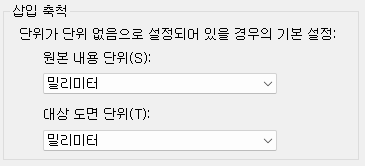
 삽입 축척 | |
도면에 블록 및 도면을 삽입할 기본 축척을 조정합니다.
-
-
INSUNITS가 0으로 설정된 경우 원본 내용 단위 값을 설정합니다.
-
지정되지 않음-단위 없음을 선택하면 삽입될 때 객체가 축척되지 않습니다.
-
-
INSUNITS가 0으로 설정된 경우 대상 도면 단위 값을 설정합니다.
| |
|
|
|
- 도면에 삽입되거나 부착된 블록, 이미지 또는 외부 참조의 자동 축척에 대한 도면 단위 값을 지정합니다.
|
|
값
|
|
0
|
미지정됨
|
|
11
|
옹스트롬
|
|
1
|
인치
|
|
12
|
나노미터
|
|
2
|
피트
|
|
13
|
마이크론
|
|
3
|
마일
|
|
14
|
데시미터
|
|
4
|
밀리미터
|
|
15
|
Decameters
|
|
5
|
센티미터
|
|
16
|
헥토미터
|
|
6
|
미터
|
|
17
|
기가미터
|
|
7
|
킬로미터
|
|
18
|
천문학단위
|
|
8
|
마이
|
|
19
|
광년
|
|
9
|
마일
|
|
20
|
파섹
|
|
10
|
야드
|
|
|
| |
|
형식
|
정수
|
|
저장
|
DWG File
|
|
초기값
|
1(영국식) or 4(미터법)
| |
|
|
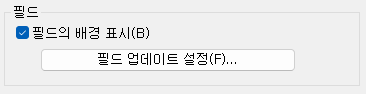
 필드 | |
필드 관련 기본 설정을 설정합니다.
-
-
필드가 회색 배경으로 표시될지 여부를 조정합니다.
-
이 옵션을 선택하지 않으면 필드는 문자와 같은 배경으로 표시됩니다.
-
-
|
|
 좌표 데이터 항목에 대한 우선 순위 | |
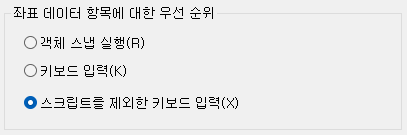
명령행에 입력한 좌표로 활성 객체 스냅을 재지정할지 여부를 조정합니다.
-
-
객체 스냅이 항상 좌표 입력 항목을 재지정할지 지정합니다.
-
-
좌표 입력 항목이 항상 활성 객체 스냅을 재지정할지 지정합니다. (OSNAPCOORD 시스템 변수 = 1)
-
-
스크립트를 제외한 좌표 입력 항목이 활성 객체 스냅을 재지정할지 지정합니다. (OSNAPCOORD 시스템 변수 = 2)
| |
|
|
|
- 명령행에 입력된 좌표가 객체 스냅 실행 모드를 재지정할지 여부를 조정합니다.
|
|
값
|
0
|
▸ 활성 객체 스냅 설정값이 키보드 좌표 입력보다 우선합니다
|
|
1
|
▸ 키보드 입력이 객체 스냅 설정값보다 우선합니다
|
|
2
|
▸ 키보드 입력이 객체 스냅 설정값보다 우선합니다(스크립트 제외)
|
|
|
|
 객체 분류 방법 | |
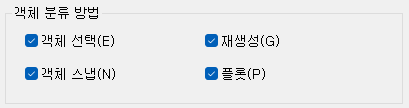
객체에 대한 정렬 순서를 설정합니다.순서 정렬 모드는 시스템 변수 SORTENTS 에 저장됩니다.
| |
|
|
|
- 개체가 정렬되는 순서를 제어합니다.
- 개체의 정렬 순서를 선택 SORTENTS 시스템 변수를 사용하는 외에, 당신은 또한 옵션 명령에 의해 열린 '옵션'대화 상자에서 "사용자 환경 설정"탭에서 개체 정렬 순서를 선택할 수 있습니다.
- 설정은 여러 선택 사항을 선택하려면 다음과 같은 값의 합계를 사용하여 비트코드로 저장됩니다.
- 초기 값은 플로팅 개체를 의미하고, 포스트 스크립트 출력 개체가 정렬되는 96입니다.
- 추가 정렬 옵션을 설정하면 재생 천천히 다시 그리기가 발생합니다.
|
|
값
|
0
|
▸ 개체에 대한 정렬이 되지 않습니다
|
|
1
|
▸ 선택한 개체에 대한 정렬이 됩니다
|
|
2
|
▸ 스냅 된 개체를 정렬합니다
|
|
4
|
▸ 모든 체크 박스에서 선택 해제가 됩니다
|
|
8
|
▸ MSLIDE 명령을 사용하여 만든 슬라이드 정렬합니다
|
|
16
|
▸ REGEN 명령에 대한 정렬합니다
|
|
32
|
▸ 개체 플롯으로 정렬합니다
|
|
64
|
▸ 모든 체크박스에서 선택 해제합니다
|
|
-
-
객체들을 선택하는 기간 동안, 객체들이 생성된 순서에 따라, 선택 가능한 객체들이 배치됩니다.
-
그 동안 두 가지 중첩된 객체들을 선택한 경우, 새로 생성된 객체는 선택된 객체로 간주됩니다.
-
만일 그 옵션을 체크하지 않으면, 선택된 객체들의 분류 순서는 무작위로 확인됩니다.
-
-
객체 스냅을 이용하는 동안 객체들이 생성된 순서에 따라 선택 가능한 객체들의 순서가 정해집니다.
-
객체 스냅을 사용할 때, 두 가지 중첩된 객체들을 선택한 경우 새로 생성된 객체는 스냅된 객체로 간주됩니다.
-
만일 그 옵션을 체크하지 않으면, 선택된 객체들의 분류 순서는 무작위로 확인됩니다.설정은 도면에 저장됩니다.
-
-
REGEN혹은 REGENALL 명령어를 사용할 때, 도면 내 객체들은 그것들이 생성된 순서에 따라 배열되고 재생성됩니다.
-
만일 그 옵션을 체크하지 않으면, 객체들의 재생성 순서는 무작위로 설정됩니다.설정은 도면에 저장됩니다.
-
-
플롯팅을 할 때, 그 도면 내 객체들은 그것들이 생성된 순서에 따라 배열되고 플롯됩니다.
-
만일 그 옵션을 체크하지 않으면, 객체들의 출력 순서는 무작위로 설정됩니다.
-
|
|
 매크로 바이러스 보호 사용(V) check | |
맬웨어나 바이러스로도 알려져 있는 악성 실행 코드가 점점 보편화되고 있으며, 제품 사용자에게 영향을 줄 수 있습니다. 맬웨어가 확산될 경우 지적 재산이 손실되고 생산성이 떨어질 수 있습니다.
-
시작 폴더에서 자동으로 로드되는 LISP 파일과 같은 데이터와 실행 코드가 공존할 경우 가장 일반적인 취약성이 나타납니다. 시작 폴더는 데스크탑 바로 가기 아이콘의 속성에 저장된 시작 속성 또는 제품을 시작하기 위해 파일을 두 번 클릭하는 폴더에 의해 결정됩니다.
-
지적 재산을 손상시키거나 훔치는 좀 더 정교한 공격은 악성 ZRX응용프로그램, Object Enabler 및 DLL(동적 링크 라이브러리)을 통해 이루어집니다.
-
DWG 파일에 포함된 VBA(Microsoft® Visual Basic® for Applications) 매크로에서 또 다른 위협이 발생할 수 있습니다.
-
다음 유형의 파일에 악성 코드가 포함되어 있을 수 있습니다.
-
-
LSP, FAS, VLX, MNL, SCR 파일
-
-
-
-
-
| | ▸ 완전한 바이러스 체가 되지 않기 때문에 별도의 바이러스 프로그램을 사용하길 권장합니다.
▸ 관리자 권한으로 ZYXCAD Ax를 실행하지 않습니다.
▸ ZYXCAD Ax에서 실행되는 Lisp, VBA는 다른 응용 프로그램을 실행하지 않습니다.
|
|
|
 연관 치수 처리 | |
연관 치수 객체가 작성될지 기존 스타일의 비연관 치수 객체가 작성될지 여부를 조정합니다.
-
-
연관 치수를 작성합니다. 이 치수와 연관된 기하학적 객체를 수정하면 이 연관 치수의 위치, 방향 및 측정값이 자동으로 조정됩니다.
|
|
 선가중치 설정(L) | |
-
이 대화상자를 사용하여 특성 및 기본값과 같은 선가중치 표시 옵션을 설정하고, 현재 선가중치도 설정합니다.
|
|
 메세지 숨김 설정(E) | |
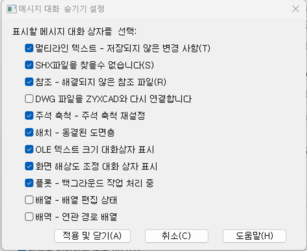
메세지 숨김 설정을 클릭하면 아래와 같이 대화상자가 표시됩니다.
-
멀티라인 텍스트, SHX파일, 해치, 주석 축척등 상태 메시지에 대한 표시를 On/Off 할 수 있습니다.
|
|
|