 사용자화 | |
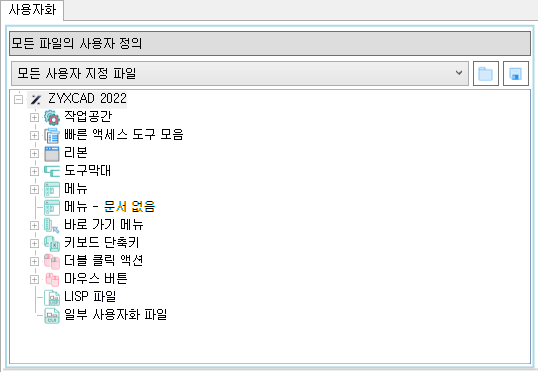
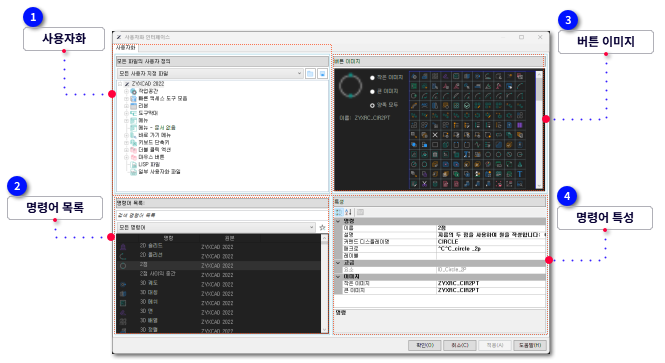
작업공간, 도구막대, 메뉴, 리본 패널, 바로 가기 메뉴 및 기타 사용자 인터페이스 요소를 사용자화하는 데 필요한 인터페이스를 제공합니다.
| | 도구 팔레트 윈도우에서 명령 사용자화 옵션을 사용하거나 신속 접근 도구막대에서 사용자화 옵션을 사용하여 사용자 인터페이스 사용자화 편집기를 열면 사용자화 항목 창은 접히고 명령 리스트 창이 펼쳐집니다.
|
-
-
-
-
-
-
-
-
-
작업 영역은 사용자가 직접 인터페이스(클래식, 2D 제도 & 주석)를 구성할 수 있습니다.
-
각 영역에 대해 빠른 도구 모음, 탭 및 패널을 할 수 있습니다.
-
특정 작업공간의 내용을 편집할 때는, 트리 뷰에서 요소를 드래그합니다.
-
사용자 워크스페이스 모드를 사용하여 작업공간에 추가할 다수의 컨텐츠를 한번에 선택할 수 있습니다.
-
-
빠른 액세스 도구 모음은 특정 작업공간의 빠른 액세스 도구 툴바에 표시될 커맨드와 제어를 사용자 정의합니다.
-
복수의 툴바를 정의할 수 있지만, 각 작업공간에 하나씩 할당해야 합니다.
-
툴바를 선택하여 편집할 수 있습니다. 어떤 툴바를 활성화하는지, 빠른 액세스 도구 툴바로 표시할 지 지정하기 위해서는 작업공간을 선택한 후 원하는 툴바를 빠른 액세스 도구 노드에 할당하여 현재 작업공간으로 지정합니다.
-
-
리본 패널을 도구를 구성하고 표시합니다. 또한, 리본 패널을 기본값 모드와 사용자 모드로 사용 할 수 있습니다.
-
리본 패널을 작성하고 수정하려면 패널의 노드를 사용하시면 됩니다.
-
-
리본 탭을 생성 및 수정하려면, 해당 탭 노드를 사용해야 합니다.
-
리본 탭은 현재 작업공간을 토대로 표시되지만, 그리기 창에서 선택된 오브젝트 타입 또는 활성 커맨드를 토대로 표시할 수 있습니다.
-
-
리본 탭은 리본 패널들로 구성됩니다. 리본 탭 내용을 편집하려면, 해당 리본 탭을 선택해야 합니다.
-
리본 탭에서 보여지는 모습을 변경ㅇ하려면 리본 패널을 추가 및 정렬해야 합니다.
-
리본 패널을 추가하려면, 리본 패널 노드에서 리본 패널 하나를 드래그하여, 트리 뷰의 해당 리본 탭 노드 내에 존재하는 탭에 둡니다.
-
리본 탭을 작업공간에 추가할 수 있습니다. 탭의 수정사항이 해당 탭이 포함된 모든 작업공간에 반영됩니다.
-
-
리본 패널은 버튼 및 컨트롤이 포함된 행으로 구성됩니다.
-
리본 패널을 선택하여 그 내용을 편집할 수 있습니다.
-
사용자는 열을 추가 및 정렬하여, 커맨드와 제어가 리본 패널에서 보여지는 모습을 조정할 수 있습니다.
-
리본 패널에 커맨드나 제어를 추가할 때에는 커맨드 목록 창에서 커맨드 또는 제어를 트리뷰의 특정 패널 아래 열로 드래그 하면 됩니다.
-
리본 패널을 작업공간 내의 리본 탭에 드래그 할 수 있습니다.
-
각 탭은 하나의 리본 패널에 대해서 동일한 정의를 사용합니다.
-
패널 하나만 변경해도 해당 패널을 사용하는 모든 작업공간(및 모든 탭)에 적용됩니다.
-
-
리본 상황별 탭은 그리기 창에서 선택된 오브젝트 타입을 토대로 리본 탭의 표시를 제어합니다.
-
리본 상황별 탭 상태로 할당된 리본 탭을 그 자체 탭에 표시하거나,
-
현재 작업공간 내 리본 탭 각각에 패널을 병합하여 표시할수 있습니다.
-
리본탭을 편집하려면, 상황 별 탭 상태를 확장합니다.
-
리본 탭을 추가하려면, 상황별 탭 상태 창에서 사용자 지정의 노드에서 드래그 합니다.
| | 작업 공간에서 상황별 탭 상태는 리본 탭에 영향을 주지 않습니다.
|
-
-
툴바 노드는 모든 작업공간에 정의된 툴바를 표시합니다.
-
편집할 툴바를 선택하고, 해당 툴바를 사용할 작업공간을 정의할 수 있습니다.
| | 모든 작업공간에서 동일한 툴바 버전을 사용합니다. 툴발가 변경되면, 해당 툴발로 구성된 모든 작업공간에 해당 변경사항이 적용됩니다.
|
-
-
메뉴 노드는 모든 작업공간에 정의된 메뉴들을 표시합니다.
-
편집할 메뉴를 선택하고, 사용할 내용을 작업공간에 정의할 수 있습니다.
| | 모든 작업 공간에서 동일한 메뉴 버전을 사용합니다. 메뉴가 변경되면, 해당 메뉴로 구성된 모두 작업공간에 해당 변경사항이 적용됩니다.
|
-
-
메뉴-문서없음 주석은 문서 없는 상태로 정의된 메뉴를 표시합니다.
-
어느 한 메뉴를 선택하면 해당 메뉴를 편집할 수 있습니다.
| | 메뉴는 문서없음 상태에만 사용됩니다. 메뉴에 대한 모든 변경사항은 문서 없음 메뉴에 반영됩니다.
|
-
-
단축키 메뉴는 사용자가 특정 오브젝트 또는 화면에 우클릭할 경우 표시됩니다.
-
-
내용을 수정할 때는 해당 단축키 메뉴를 선택합니다.
-
커맨드를 트리뷰로 드래그하여 단축키 메뉴에 추가할 수 있습니다.
-
단축키 메뉴를 메뉴 항목으로 드래그하면 하위 메뉴가 생성됩니다.
-
-
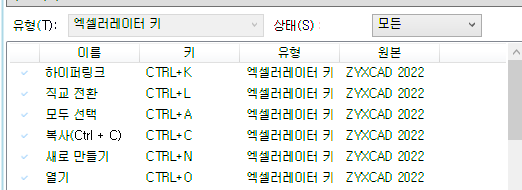
키보드 단축키는 커스텀 키 조합을 할당하는 데 사용됩니다.
-
일시적 덮어쓰기 키는 커맨드를 수행하거나, 설정을 변경합니다.
-
특성 창에서 선택된 특정 커맨드에 대한 키보드 단축키 키를 생성 및 편집할 수 있습니다.
-
이 창의 단축키 뷰, 가용 커스터마이징 창 또는 커맨드 목록 창에서 키보드 단축키에 지정 할 커맨드를 선택할 수 있습니다.
-
임시 덮어쓰기 키를 새로 생성할 때는, 트리 뷰 내의 키보드 단축키 노드를 우클릭합니다.
-
임시 덮어쓰기 키를 편집하려면, 이 창의 단축키 뷰, 가용 사용자 창 또는 커맨드 목록 창에서 해당 키를 선택합니다.
-
-
더블 클릭 동작은 객체를 더블 클릭할 때 응답할 명령을 할당하는데 사용합니다.
-
특정 객체 유형을 더블 클릭할 때 특정 명령을 할당할 수 있습니다.
-
더블 클릭 동작이 지정되어 있지 않는 객체를 더블 클릭하면 속성 팔레트가 열립니다.
-
예를 들어 MTEXT명령에 더블 클릭 동작을 생성하려며 명령 목록에서 트리 뷰로 명령을 끌어 옵니다.
-
-
마우스 버튼 노드의 처음 두 버튼은 마우스 버튼 2와 3에 해당하며,
-
각각 오른쪽 클릭, 가운데 클릭이라고 부릅니다.
-
-
여러 명령을 클릭 노드로 끌어 추가 버튼을 생성할 수 있습니다.
-
-
-
-
-
Shift+Ctrl+ 오른쪽 크릭/ 가운데 클릭과 같이 활용할 수 있습니다.
-
-
LISP파일은 해당 인터페이스에 복잡한 사용자화 행동을 추가하는 스크립트를 포합합니다.
-
LISP파일의 노드는 해당 사용자화 파일과 함께 로딩되는 MNL 및 LISP파일을 표시합니다.
-
LISP 파일 노드(또는 그 하위 파일)을 우클릭하여 파일을 추가할 수 있습니다.
| | 여려분의 메인, 엔터프라이즈 또는 부분 사용자화 파일과 동일한 이름 및 위치의 MNS파일들이 자동으로 로딩됩니다.
|
-
-
사용자 지정 파일은 사용자화 파일의 상단에 로드됩니다.
-
주 사용자 파일에 사용자 지정을 가져올 필요없이 외부 사용자 지정 파일에 있는 대부분의 인터페이스를 만들고 수정할 수 있습니다.
-
-
순서를 변경 하고 싶다면 드래그하여 변경 하시면 됩니다.
| | 부분 사용자 지정 파일에 작업 영역을 정의 할 경우 ZYXCAD Ax 사용자 지정 작업 영역을 표시할 수 있도록 작업 영역의 내용을 기본 사용자 지정 파일로 전송해야 합니다.
이 대화상자의 이전 탭을 사용하여 작업 영역을 이동할 수 있습니다.
|
|
|
 명령어 목록 | |
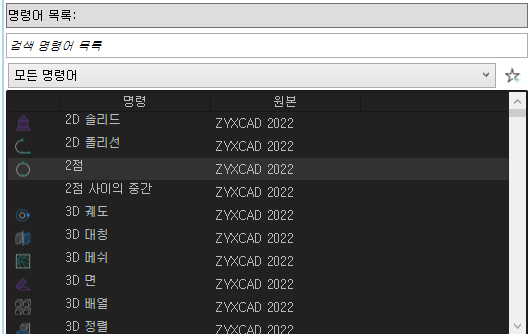
프로그램에서 로드된 명령 리스트를 표시합니다.
|
|
 버튼 이미지 | |
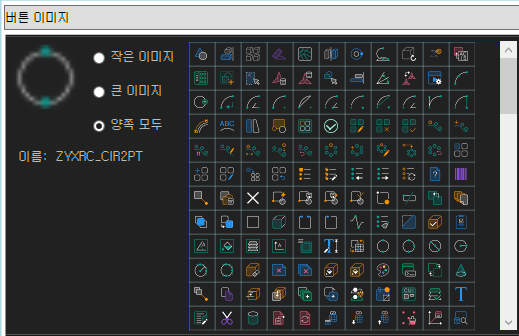
사용자 인터페이스 요소에 명령 대신 표시될 명령 이미지를 결정합니다.
-
-
명령을 도구막대, 메뉴, 리본 패널에 추가할 때 사용할 작은 이미지 파일을 지정합니다.
-
-
명령을 도구막대 또는 리본 패널에 추가할 때 사용할 큰 이미지 파일을 지정합니다.
|
|
 명령어 특성 | |
-
-
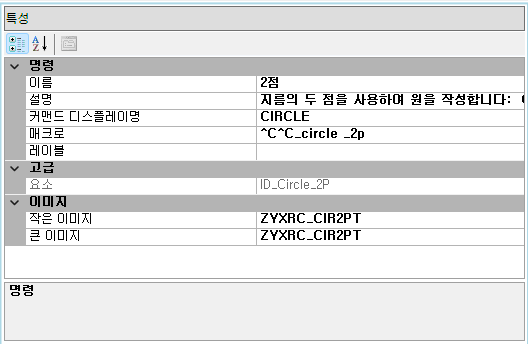
보기, 편집 또는 삭제가 가능한 사용자 인터페이스 특성을 표시합니다.
-
-
명령 또는 사용자 인터페이스 요소의 이름과 설명을 표시합니다.
-
-
사용자 인터페이스 요소의 이름을 표시합니다. 입력하는 이름은 프로그램에서 레이블 또는 툴팁 이름으로 표시됩니다.
-
-
사용자 인터페이스 요소에 대한 설명을 표시합니다. 여기서 입력하는 설명은 상태막대 또는 툴팁에 표시됩니다.
-
-
표시 문자 리본 탭 또는 패널의 이름을 표시합니다.
-
-
상황별 표시 유형 리본의 모든 리본 탭을 해당 리본 탭으로 대치할지 아니면 리본에 이미 표시되어 있는 다른 리본 탭과 병합할지 여부를 지정합니다. (전체 또는 병합됨)
-
-
-
명령의 이름을 표시합니다. 입력하는 이름은 프로그램에서 레이블 또는 툴팁 이름으로 표시됩니다.
-
-
명령에 대한 설명을 표시합니다. 여기서 입력하는 설명은 상태막대 또는 툴팁에 표시됩니다.
-
-
도구막대, 패널 버튼, 메뉴 항목 위에 일정한 시간 이상 커서를 놓고 있으면 표시되는 확장된 도움말 파일의 파일 이름과 ID를 표시합니다.
-
[..] 버튼을 클릭하여 확장된 도움말 파일 선택 대화상자를 표시합니다. 툴팁 정의가 포함된 XAML 파일을 선택한 다음 툴팁 내용을 선택하여 도움말 ID 선택 대화상자에서 표시합니다.
-
-
명령 툴팁에 표시되는 명령행 문자열을 표시합니다.
-
-
선택한 명령에 지정되어 있는 매크로를 표시합니다. 매크로를 생성하거나 기존 매크로를 편집할 수 있습니다.
-
[..] 버튼을 클릭하여 긴 문자열 편집기 대화상자 및 매크로의 전체 내용을 표시합니다.
-
-
명령과 연관된 사용자 정의 키워드를 표시합니다. 메뉴 검색기에서 태그를 사용하여 명령을 검색할 수 있습니다.
-
[..] 버튼을 클릭하여 태그 편집기 대화상자를 표시합니다.
-
태그 문자 상자를 클릭하여 태그를 추가, 수정 또는 제거합니다.
-
각 태그는 쉼표로 구분해야 하며, 모든 태그와 구분 기호의 총 수는 256자를 넘을 수 없습니다.
|
|
|