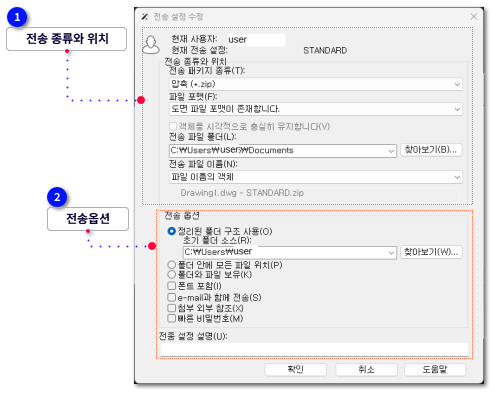
-
전송 유형 및 위치를 수정하고, 전송 옵션 및 설명을 설정합니다. -
전송 설정 수정 대화 상자의 상단에, 현재 사용자의 정보와 현재 전송 설정 이름이 표시됩니다. -
다음 매개 변수는 지정된 전송 설정으로 수정할 수 있습니다.
|
 전송 종류와 위치 | | 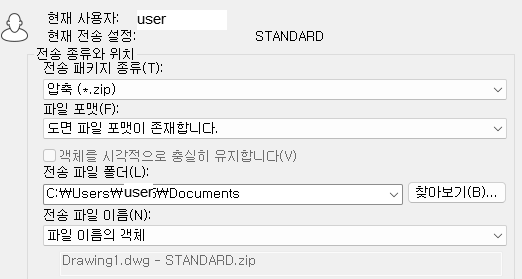 -
전송 패키지 유형 그리고 파일의 형식, 위치 및 파일을 지정합니다.
-
-
Zip (* .zip), 파일 폴더 (파일 세트) 및 자체 압축 풀기 실행 파일 (* .exe)을 포함하여 전송 패키지의 유형을 지정합니다.
-
-
전송 패키지를 압축하여 zip 파일을 생성합니다.
-
파일은 WinRar 또는 WinZIP와 같은 공유 압축 해제 애플리케이션을 사용하여 압축을 푼 후에만 지정된 수신지로 복원할 수 있습니다.
-
-
지정된 폴더에서 압축되지 않은 모든 파일을 이용하여 전송 패키지를 생성합니다.
-
-
전송 패키지를 압축하여 자체 압축 풀기 실행 파일을 생성합니다.
-
EXE 파일을 두 번 클릭하여 파일의 압축을 자동으로 해제하고 패키지의 모든 파일을 지정된 폴더로 복원합니다.
-
-
전송 패키지에 포함된 도면이 변환될 파일 형식을 지정합니다.드롭 다운 목록에서 파일 형식을 선택하고, 기존 도면 형식이 기본 옵션이 되도록 유지할 수 있습니다.
-
-
생성된 전송 패키지가 저장될 위치를 지정합니다.드롭 다운 목록에서 저장된 위치를 선택하거나, 검색 버튼을 클릭하여 컴퓨터 검색 대화 상자를 열고 새 위치를 지정할 수 있습니다.
-
-
전송 패키지 생성을 위한 이름을 지정합니다.전송 패키지 유형이 폴더 (파일 세트)인 경우,이 옵션은 사용할 수 없습니다.
-
-
체크되면, 전송 파일 생성 대화 상자에서 OK를 클릭 후 다른 이름으로 저장 대화 상자가 표시되며 여기서 패키지 이름을 지정할 수 있습니다.
-
-
체크 후, 전송 파일 생성 대화 상자에서 OK를 누르면 기본 파일 이름이 생성된 패키지 이름으로 사용됩니다.
-
이름이 이미 존재하는 경우, 숫자가 자동으로 파일 이름의 끝에 추가됩니다.
-
이 숫자는 새 패키지가 작성될 때마다 증가합니다. 예를 들어,
|
Drawing1.dwg - STANDARD.zip
|
-
콤보 상자 아래의 문자 상자에 지정된 파일 이름을 입력할 수도 있습니다.
-
-
체크된 후, 전송 파일 생성 대화 상자에서 OK를 누르면 기본 논리 파일 이름이 작성된 패키지 이름으로 사용됩니다.
-
-
상자 아래의 문자 상자에 지정된 파일 이름을 입력할 수도 있습니다.
|
|
 전송옵션 | | 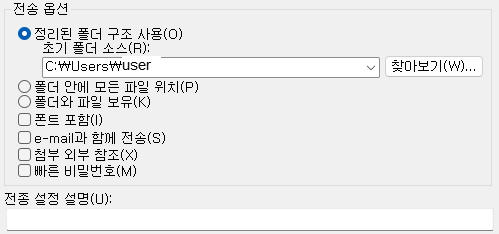 -
전송 패키지에 파일 및 폴더를 구성하려면 전자 전송에 대한 옵션을 설정합니다.
-
전송 패키지를 인터넷에 저장하면 이 옵션은 사용할 수 없습니다.
-
-
체크되면, 전송 파일이 위치한 폴더의 계층 구조가 전송 패키지와 함께 생성됩니다.
-
-
도면을 정의하기 위한 관련 파일의 상대 경로에 대한 소스 초기 폴더가 아래 소스 초기 폴더의 문자 상자에 표시됩니다.
-
검색 버튼을 클릭하여 컴퓨터 검색 대화 상자를 열어 폴더를 초기 폴더로 지정할 수 있습니다.
-
-
지정된 상대 경로는 변경되지 않습니다.소스 초기 폴더를 제외하고,
-
다른 모든 폴더는 상위 폴더 경로를 상대 경로에 유지하고 초기 폴더에 저장합니다.
-
파일 트리에서 초기 폴더의 절대 경로는 상대 경로로 변환됩니다.
-
소스 초기 폴더를 제외하고, 다른 모든 폴더는 절대 경로에 상위 폴더 경로를 유지하고 초기 폴더에 저장합니다.
-
초기 폴더 트리에서 제외된 파일 또는 폴더는 폴더 또는 폴더 트리에 포함되도록 변환됩니다.
-
도면 파일, 래스터 이미지 및 외부 참조는 상위 폴더 경로를 유지합니다.
-
-
-
체크되면, 전송 패키지 설치시 지정된 파일에 모든 파일이 설치됩니다.
-
-
전송 패키지의 파일 및 폴더 구조를 유지합니다.
-
이 옵션은 인터넷에 전송 패키지를 저장하는 경우에는 사용할 수 없습니다.
-
-
체크되면, 모든 관련 글꼴 파일 (TTF 및 SHX)이 모두 전송 패키지에 포함됩니다.
| | ∘트루 타입 글꼴은 특허 제품이기 때문에 수신자가 글꼴을 소유하고 있는지 확인해야 합니다.
∘그렇지 않은 경우, 이 옵션을 선택하지 말고 시스템 변수 FONTALT로의 대체를 설정합니다.
|
-
-
체크되면, 전송 패키지가 생성된 후 기본 이메일 프로그램이 시작됩니다.
-
-
-
-
-
체크된 후, 전송 파일 생성 대화 상자에서 OK를 클릭하면 전송 비밀번호 설정이 열립니다.그것은 전송 패키지 유형이 폴더 (파일 세트)로 설정된 경우에는 사용할 수 없습니다.
-
-
압축 풀기를 위한 패키지의 비밀번호를 설정합니다.올바른 비밀번호가 입력될 때까지 패키지의 파일에 액세스할 수 있습니다.
-
-
비밀번호 입력을 반복합니다.여기서 입력한 비밀번호가 이전 비밀번호와 일치하지 않으면 다시 입력해야 합니다.
-
-
전송 패키지에 대한 비밀번호 설정하지 않습니다.
-
-
전송 설정에 대한 설명을 지정합니다.전송 생성 대화 상자에서 전송 설정 선택 아래에 설명이 표시됩니다.
|
|
|