도면 | |
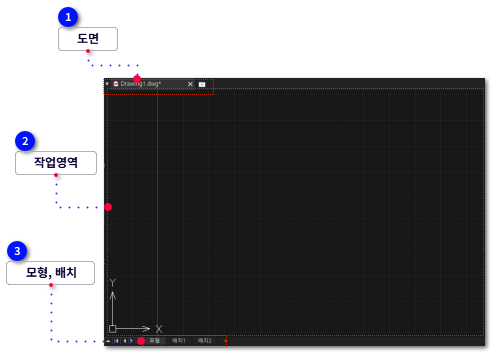
1. 현재 작업하는 도면
-
옵션 대화상자. 색상 주제, 배경 색상, 십자선, 그립, 기본 파일 경로, 툴팁 표시, 명령행 글꼴 및 여러 응용프로그램 요소의 동작을 조정하는 설정을 변경합니다(OPTIONS).
-
사용자 인터페이스 사용자화 편집기. 리본, 도구막대 및 메뉴의 도구와 명령 요소를 조정합니다(CUI).
-
UCS 아이콘 대화상자. 모형 공간 및 도면 공간에서 UCS 아이콘의 모양을 조정합니다(UCSICON).
-
화면 정리. 도면 영역의 크기를 확장하려는 경우 메뉴 막대, 상태막대, 리본 및 명령 윈도우의 표시를 전환합니다(Ctrl+0).
-
뷰 전환 설정. 초점이동, 줌, 한 뷰에서 다른 뷰로 변경을 수행할 경우 뷰 전환을 부드럽게 할 것인지 아니면 순간적으로 할 것인지를 조정합니다(VTOPTIONS).
-
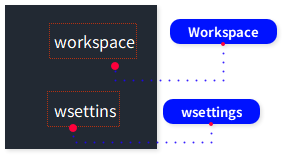
작업공간. 표시하려는 도구만 포함하는 명명된 사용자 인터페이스 환경을 지정합니다(WORKSPACE).
2. 새도면 추가
-
|
|
|
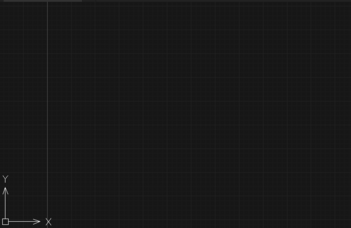
 작업영역
|
|
 모형, 배치 | |
-
모형 탭과 하나 이상의 명명된 배치 탭 사이에서 변경하는 방법을 조정할 수 있습니다.
-
-모형 탭 및 여러 명명된 배치 탭은 기본적으로 도면 영역의 왼쪽 아래 구석에 표시됩니다. | | 탭이 보이지 않으면 명령 프롬프트에서 OPTIONS를 입력한 후 표시 탭에서 배치 및 모형 탭 표시를 선택합니다.
|
-
더하기(+) 아이콘을 클릭하여 배치 탭을 더 추가합니다.
-
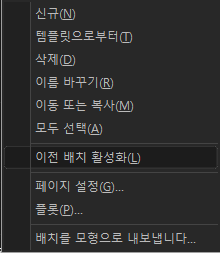
배치 탭 메뉴를 클릭하여 다른 메뉴 옵션과 함께 배치 탭 리스트를 봅니다.
-
여러 배치 탭을 표시하기 위해 추가 공간을 확보하려는 경우 모형 또는 배치 탭을 마우스 오른쪽 버튼으로 클릭하고 상태막대 위에 고정을 선택할 수 있습니다. 모형 및 배치 탭은 상태막대 위에 별도의 행에 표시됩니다.
-
도면 영역의 공간을 최적화하려면 모형 또는 배치 탭을 마우스 오른쪽 버튼으로 클릭하고 상태막대와 함께 고정을 선택합니다. 모형 및 배치 탭이 상태막대에 인라인으로 표시됩니다.
| | 고정 옵션은 배치 탭 메뉴에서도 사용할 수 있습니다.
|
|
|
|
| | -
작업 영역 설정을 저장, 편집, 삭제, 지정합니다.
-
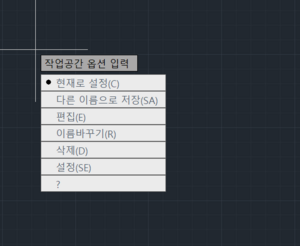
명령줄에 WORKSPACE를 입력하고 Enter를 누르면 명령줄이 나타납니다.
|
명령어
|
:
|
WORKSPACE
|
|
리본 위치
|
:
|
command
|
-
-
설정할 이름을 현재 작업 영역으로 입력합니다.
-
-
-
지정 이름이 이미 존재하는 경우 원래 작업 영역을 교체할지를 묻는 메시지가 나타납니다.
-
-
사용자 정의 인터페이스 대화상자를 열어 여기서 작업 영역을 생성, 수정, 삭제할 수 있습니다.
-
-
-
-
-
-
작업 영역 설정 대화상자를 열고 작업 영역의 표시 순서와 저장 설정을 지정합니다.
-
-
?를 입력하여 저장된 모든 작업 영역을 나열합니다.
| |
|
|
| | -
-
명령줄에 WSSETTINGS를 입력하고 Enter를 눌러 작업 영역 설정 대화상자를 엽니다. -
인터페이스 오른쪽 하단에 있는 버튼을 클릭하고 작업 영역 설정을 선택하여 이 명령을 실행합니다.
|
명령어
|
:
|
WSSETTINGS
|
|
리본 위치
|
:
|
command
|
-
작업 영역 메뉴의 표시 순서를 설정하고, 전환할 때 작업 영역 수정을 저장할지 여부를 지정합니다.
| | 인터페이스 오른쪽 하단에 있는 버튼을 클릭하여 작업 영역 메뉴를 펼칩니다.
|
-
-
저장된 모든 작업 영역을 표시하고 지정 작업 영역으로 전환합니다.
-
작업 영역을 전환한 후에는 WSCURRENT 시스템 변수 값도 수정됩니다.
| |
|
|
-
-
현재 작업공간 이름이 명령행에 표시되며 다른 작업공간 이름을 입력하여 현재 작업공간으로 설정할 수 있습니다
|
|
형식
|
String
|
|
저장
|
Registry
|
|
초기값
|
가변적
| |
-
-
작업 영역 메뉴에 표시할 작업 영역과 배열 순서를 설정합니다.
-
-
작업 영역 메뉴의 배열 순서를 제어합니다. 표시할 옵션에 체크하면 됩니다.기본적으로 현재 작업 영역에 체크되어 있으며 취소할 수 없습니다.
-
-
-
-
-
-
선택 항목 위에 구분줄을 추가합니다.추가하고 나면 작업 영역 메뉴에 구분줄이 표시됩니다.
-
-
다른 작업 영역으로 전환할 때 현재 작업 영역을 자동으로 저장할지 여부를 제어합니다.
-
WSAUTOSAVE 시스템 변수에 저장합니다.
| |
|
|
|
다른 작업공간으로 전환할 때 변경내용을 현재 작업공간에 저장할지 여부를 설정합니다.
|
|
값
|
0
|
저장하지 않습니다.
|
|
1
|
자동 저장됩니다.
|
|
| |
|
|