|
1. 명령줄에 전체 명령 이름을 입력하고 키를 누릅니다.
2. 엔터 또는 스페이스바. 일부 명령에는 축약된 이름도 있습니다. 단축된 명령 이름이 호출됩니다.
3. 명령 옵션 지정
- 명령줄에 명령을 입력하면 ZYXCAD는 일련의 옵션 또는 대화 상자를 표시합니다.
- 다른 옵션을 선택하려면 괄호 안에 옵션 중 하나를 입력(대문자 또는 소문자 가능)한 다음 를 누릅니다.
4. 명령 실행
- 명령을 실행하려면 아래와 같이 스페이스바 또는 ENTER를 입력합니다.
▸ 명령 이름이 입력되었거나 프롬프트에 응답한 경우 포인팅 장치를 마우스 오른쪽 버튼으로 클릭합니다.
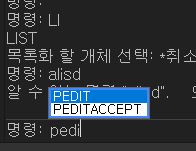
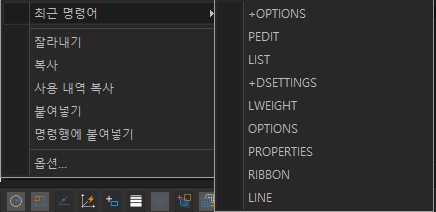
▸ 최근 명령어를 리스트에서 실행했던 명령어를 찾아서 실행할 수 있습니다.
|
|
|
▸ 최근 명령어
▹ 최근 명령어를 리스트에서 실행했던 명령어를 찾아서 실행할 수 있습니다.
▸ 사용내역 복사
▹ 실행했던 명령어 LIST에 있는 모든 명령어를 복사합니다.
▸ 명령행에 붙여넣기
▹ 복사된 명령어를 명령어 입력창에 붙여넣기를 합니다.
|
5. 명령 반복 및 취소
- 방금 사용한 명령을 반복하려면엔터 또는 스페이스바, 또는 도면을 마우스 오른쪽 버튼으로 클릭합니다.
6. 명령 중첩
- 명령 모음에서 작업하는 경우 중첩이라는 명령 내에서 다른 명령을 사용할 수 있습니다.
- 이러한 종류의 명령을 투명 명령이라고도 합니다.
- 활성 명령 내에서 명령을 사용하려면 'osnap'과 같이 명령을 입력하기 전에 아포스트로피를 입력합니다.
- ZYXCAD에서 명령을 무기한 중첩할 수 있습니다.
- 스냅과 같은 많은 메뉴 및 도구 모음 매크로는 기본적으로 이 방식으로 작동합니다.
- 중첩된 명령을 완료하면 원래 명령이 다시 시작됩니다.
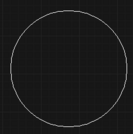
- 예를 들어 원을 그리는 동안 개체 스냅을 켜면 그리기를 계속하기 전에 개체 스냅 모드를 설정할 수 있습니다.
|
명령: CIRCLE
원에 대한 중심점 지정 또는 [3점(3P)/2점(2P)/Ttr - 접선 접선 반지름(T)]:
원의 반지름 지정 또는 [지름(D)] <62.0535>:
[circle 명령실행]
|
7. 명령줄에 시스템 변수 입력
- 특정 명령이 작동하는 방식을 제어하기 위해 시스템 변수를 사용할 수 있습니다.
▸ 예를 들어 GRIDMODE는 "GRID" 모드의 ON 또는 OFF 상태를 제어하는 데 사용됩니다.
▸ 경우에 따라 설정을 변경하기 위해 시스템 변수를 사용합니다.
▸ 시스템 변수를 사용하여 현재 상태를 표시할 수도 있습니다.
8.명령 창 내에서 편집
- 명령 창 내에서 탐색 및 편집
- 명령을 수정하거나 반복하기 위해 명령 창에서 텍스트를 탐색하고 편집하기 위해 아래의 표준 키가 제공됩니다.
▸ 위쪽 화살표(↑), 아래쪽 화살표(↓), 왼쪽 화살표(←) 및 오른쪽 화살표(→)
▸ INS(삽입), DEL(삭제)
▸ 페이지 위로, 페이지 아래로
▸ 홈, 엔드
▸ 역행 키이
- 위쪽 화살표(↑), 아래쪽 화살표(↓)를 사용하고 Enter 키를 누르면 명령 창에서 명령을 순환하여 현재 세션에서 사용된 모든 명령을 반복할 수 있습니다.
- 기본적으로 Ctrl+C를 누르면 강조 표시된 텍스트가 클립보드에 복사됩니다.
- Ctrl+V를 누르면 클립보드의 문자가 문자 창이나 명령 창에 붙여넣어집니다.
- 명령 창 또는 텍스트 창을 마우스 오른쪽 버튼으로 클릭하면 ZYXCAD는 선택한 텍스트 또는 전체 명령 기록을 복사하고,최근에 사용한 명령을 선택하고, 텍스트를 붙여넣고, 명령 창의 옵션 대화 상자에 액세스할 수 있는 바로 가기 메뉴를 표시합니다.
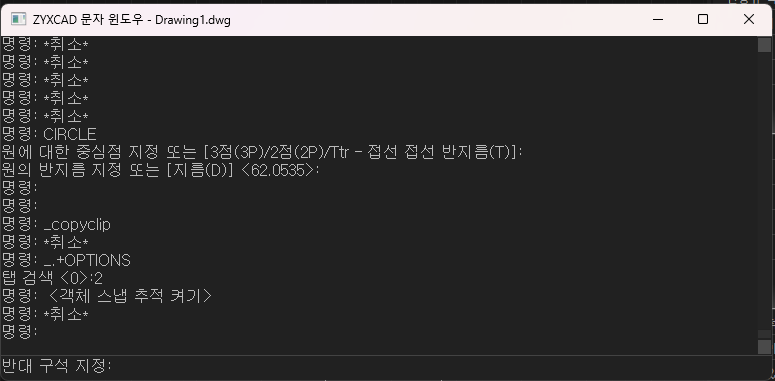
9. 명령어 창 윈도우 띄우기(F2)
- 일반적으로 2~3줄의 이전 프롬프트가 포함된 명령줄이 여러 명령에 제공되며 이를 보고 편집하기에 충분합니다.
- 두 줄 이상의 명령 내역을 보려면 내역을 스크롤하거나 테두리를 위로 끌어 명령 창 크기를 조정하거나 F2키를 눌러 문자 창을 사용할 수 있습니다.
|
|
|
▸ 명령 텍스트 창
▹ 문자 창은 명령을 입력하고 프롬프트와 메시지를 볼 수 있는 명령 창과 유사한 창입니다.
▹ 현재 ZYXCAD세션에 대한 전체 명령 기록이 표시된 상태에서 텍스트 창을 사용하여
선택한 개체에 대한 자세한 정보를 표시하는 LIST와 같은 긴 명령 출력을 볼 수 있습니다
▸ 명령 윈도우 고정 및 크기 조정
▹ 기본적으로 명령 윈도우는 고정되어 있습니다. 도킹된 명령 창은 ZYXCAD 창과 같은 너비입니다.
▹ 분할 막대를 드래그하여 창의 크기를 세로로 조정할 수 있습니다.
▹ 분할 막대는 창을 아래쪽에 고정할 때는 위쪽 가장자리에,위쪽에 도킹할 때는 아래쪽 가장자리에 위치합니다.
▹ 도킹 영역에서 멀리 끌어 명령 윈도우를 도킹 해제합니다.
▹ 창을 도킹 해제하면 부동 창은 이전 크기입니다.
▹ 부동 명령 창을 화면의 아무 곳이나 이동하고 포인팅 장치를 사용하여
폭과 높이의 크기를 조정할 수 있습니다.
▹ ZYXCAD창의 상단 또는 하단 도킹 영역 위에 올 때까지 명령 창을 드래그하여 도킹합니다.
▸ 명령 수정
▹ 명령 모음에서 작업하는 경우 작업하면서 명령을 수정할 수 있는 몇 가지 방법이 있습니다.
▹ 다음 옵션 중 하나를 사용하여 활성 명령을 수정할 수 있습니다.
• 개체 스냅
✓ 단일 선택에 대해 일회성 개체 스냅을 활성화하려면 가장 가까운 점 또는 중간점과 같은 개체 스냅 명령을 입력합니다.
✓ 일회성 개체 스냅을 사용하여 활성 개체 스냅을 무시할 수도 있습니다.
• 익스텐션 스냅
✓ Line 또는 Circle과 같은 명령을 선택한 후 int를 입력하여 길이가 무한할 경우 두 객체가 교차하는 논리적 위치로 일회성 스냅을 활성화합니다.
✓ 확장이 3차원 공간에서 교차하지 않지만 현재 보기에서 교차하는 경우 app을 입력하여 유사한 일회성 스냅을 활성화합니다.
▸ 프롬프트 기록 창 사용
▹ Prompt History 창에는 ZYXCAD의 현재 세션을 시작한 이후에
실행된 명령 및 프롬프트의 기록이 표시됩니다.
▹ 기본적으로 프로그램은 최대 256개의 명령줄을 추적합니다.
▹ 추적할 수 있는 명령줄 수에는 제한이 없지만 지나치게 많은 수의 줄을 추적하도록 선택하면 프로그램 성능이 저하될 수 있습니다.
• 프롬프트 히스토리 창을 표시하거나 닫으려면 F2를 누르십시오.
• 프롬프트 기록 창에서 항목을 보려면 다음 중 하나를 수행하십시오.
✓ 스크롤 막대를 끕니다.
✓ 위쪽(↑) 및 아래쪽(↓) 화살표를 사용하여 이전에 사용한 명령을 표시합니다.
✓ 프롬프트 기록 창에서 텍스트를 복사하거나 붙여넣으려면 다음 중 하나를 수행하여 원하는 텍스트 필드를 가져옵니다.
✓ 마우스를 사용하여 텍스트를 강조 표시합니다.
✓ Ctrl + Shift + 화살표 키를 눌러 원하는 텍스트를 강조 표시합니다.
✓ 마우스 오른쪽 버튼을 클릭하고 팝업 바로 가기 메뉴에서 복사 또는 붙여넣기 여부를 선택합니다.
✓ 팁 기록 복사를 선택하여 전체 명령 기록을 복사할 수도 있습니다.
|
10. 대화 상자와 명령줄 간 전환
- 일부 기능은 명령줄과 대화 상자를 통해 유사하게 제공됩니다.
- 대부분의 경우 명령 앞에 하이픈을 입력하여 대화상자를 표시하지 않고 대신 명령행에 프롬프트를 표시할 수 있습니다.
- 예를 들어 명령행에 LINETYPE을 입력하면 선종류 관리자가 표시됩니다.
- 명령행에 -LINETYPE을 입력하면 동등한 명령행 옵션이 표시됩니다.
- 대화 상자의 옵션과 명령줄에서 사용할 수 있는 옵션 사이에는 약간의 차이가 있을 수 있습니다.
- 아래 시스템 변수는 대화상자 표시에도 영향을 미칩니다.
▸ ATTDIA는 INSERT가 속성 값 입력을 위해 대화 상자를 사용하는지 여부를 제어합니다.
▸ EXPERT는 특정 경고 대화 상자가 표시되는지 여부를 제어합니다.
▸ FILEDIA는 파일을 읽고 쓰는 명령과 함께 사용되는 대화상자의 표시를 제어합니다.
▸ 예를 들어 FILEDIA가 1로 설정된 경우 OPEN은 다른 이름으로 도면 열기 대화상자를 표시합니다.
▸ FILEDIA가 0으로 설정된 경우 OPEN은 명령줄에 프롬프트를 표시합니다.
▸ FILEDIA를 0으로 설정한 경우에도 첫 번째 프롬프트에서 물결표(~)를 입력하여 파일 대화 상자를 표시할 수 있습니다.
| |
|
|
|
INSERT 명령이 속성 값 입력을 위해 대화상자를 사용할지 여부를 조정합니다. INSERT 명령어를 참고 하십시오.
|
|
값
|
0
|
명령 행에 속성값을 입력합니다
|
|
1
|
대화 상자를 사용합니다
|
|
| |
|
값
|
0
|
모든 프롬프트를 정상적으로 호출합니다.
|
|
1
|
“재생성이 필요함. 진행합니까?” 및 “현재 도면층을 끄시겠습니까?” 레이어를 억제합니다.
|
|
2
|
이미 정의된 이전 프롬프트 및 “블록이 이미 정의되었습니다. 재정의하시겠습니까?” (BLOCK) 및 “이 이름의 도면이 이미 존재합니다. 덮어쓰시겠습니까?” ( BLOCK or WBLOCK) 를 억제합니다.
|
|
3
|
이미 로드된 선종류를 로드하거나 해당 선종류가 이미 정의된 파일에 새로운 선종류를 작성하려는 경우 이전 프롬프트와 LINETYPE 명령행(LINETYPE)에 의해 생성된 프롬프트를 억제합니다.
|
|
4
|
사용자가 지정한 이름이 이미 있는 경우 이전 프롬프트와 UCS 저장 및 VPORTS 저장에 의해 생성된 프롬프트를 억제합니다.
|
|
5
|
기존 치수 스타일의 이름을 지정할 때 DIMSTYLE 저장 옵션에 의해 생성되는 “그 이름은 이미 사용 중입니다. 재정의하시겠습니까?” 프롬프트를 억제합니다.
|
|
| 

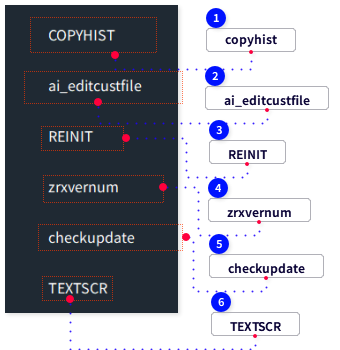

 스크롤 바를 드래그하거나 F2 키를 눌러서 열리는 "
 명령어 별칭을 추가하거나 편집할 수 있는 프로그램 매개변수(PGP) 테스트 파일을 command에서 파일을 직접 열어서 편집합니다.