 box | | -
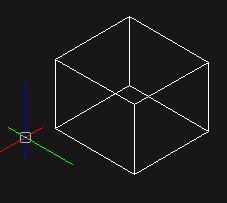
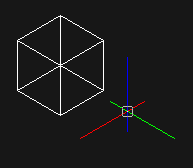
 3D 상자 객체를 생성합니다.
-
모서리 또는 중심 지점을 지정하여 3D 상자 객체를 생성 합니다.
|
명령어
|
:
|
BOX
|
|
리본 위치
|
:
|
솔리드 >> Primitive
|
|
단축키
|
:
|
|
|
Option
|
:
|
큐브(C), 길이(L)
|
|
[명령:] BOX
[명령:] 박스 최초 모서리 설정 또는 [중심점(C)] 선택:
[명령:] 다른 모서리 설정 또는 [큐브(C)/길이(L)]:
[명령:] 높이 또는 [2포인트(2P)] 설정 <500.0716>:
-
-
-
-
-
3D 지점이 지정된 경우, 첫번째로 지정된 모서리와 함께 박스의 길이, 폭, 높이를 정의합니다.
-
두 개의 지정된 코너가 동일한 XY 면에 위치하는 경우, 두 개의 코너는 박수의 길이와 넓이를 정의합니다.
-
첫번째 코너와 같이 두번째 코너도 동일한 XY면에 위치하는 경우, 상자의 높이를 지정하기 위해 가 프롬프트 됩니다.
-
• 상자 높이를 지정합니다.도면 영역에서 직접 값을 입력하거나 지점을 지정할 수 있습니다.
• 높이는 지정된 지점에서 상자의 베이스까지의 거리 입니다.
-
• 두 개의 지정된 지점의 거리는 상자의 높이입니다.
-
-
상자의 길이, 너비, 높이를 동일한 값으로 지정합니다.
-
입력된 길이 값이 양수이면 큐브는현재 UCS 좌표의 X 축, Y 축 및 Z 축의 양의 방향을 따라 생성될 것 입니다.
-
값이 음수인 경우 큐브는 X 축, Y 축 및 Z 축을 따라 음의 방향으로 생성될 것 입니다.
-
• 길이, 폭, 높이를 지정하여 3D 상자를 생성합니다.
• 길이, 넓이 및 높이는 X 축, Y 축 및 Z 축에 각각 대응합니다.
• 입력된 값이 양수이면, 길이, 넓이 및 높이는 현재 UCS 좌표의 X 축, Y 축 및 Z 축의 양의 방향을 따라 그려질 것 입니다.
• 값이 음수인 경우 X 축, Y 축 및 Z 축의 음의 방향을 따라 그려집니다.
-
-
-
-
-
-
상자의 길이, 너비, 높이를 동일한 값으로 지정합니다.
-
입력된 길이 값이 양수이면 큐브는현재 UCS 좌표의 X 축, Y 축 및 Z 축의 양의 방향을 따라 생성될 것 입니다.
-
값이 음수인 경우 큐브는 X 축, Y 축 및 Z 축을 따라 음의 방향으로 생성될 것 입니다.
-
-
길이, 폭, 높이를 지정하여 3D 상자를 생성합니다.
-
길이, 넓이 및 높이는 X 축, Y 축 및 Z 축에 각각 대응합니다.
-
입력된 값이 양수이면, 길이, 넓이 및 높이는 현재 UCS 좌표의 X 축, Y 축 및 Z 축의 양의 방향을 따라 그려질 것 입니다.
-
값이 음수인 경우 X 축, Y 축 및 Z 축의 음의 방향을 따라 그려집니다.
| |
|
|
 sphere | | -
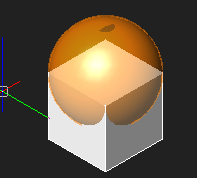
 3D 구 객체를 그립니다.
-
기본으로, 구의 중심축은 UCS의 Z 축과 평행하며, 위선은 XY 평면과 평행합니다.
|
명령어
|
:
|
SPHERE
|
|
리본 위치
|
:
|
솔리드 >> Primitive
|
|
단축키
|
:
|
|
|
Option
|
:
|
|
|
|
|
|
|
|
[SPHERE]
|
[SPHERE, 2점]
|
|
|
|
|
[SPHERE, 3점]
|
| |
[명령:] SPHERE
[명령:] 중심점 지정 또는 [3점(3P)/2점(2P)/Ttr - 접선 접선 반지름(T)]: 2p
[명령:] 원 지름의 첫 번째 끝점을 지정:
[명령:] 원 지름의 두 번째 끝점을 지정:
-
-
-
-
-
3D 지점이 지정된 경우, 첫번째로 지정된 모서리와 함께 박스의 길이, 폭, 높이를 정의합니다.
-
두 개의 지정된 코너가 동일한 XY 면에 위치하는 경우, 두 개의 코너는 박수의 길이와 넓이를 정의합니다.
-
첫번째 코너와 같이 두번째 코너도 동일한 XY면에 위치하는 경우, 상자의 높이를 지정하기 위해 가 프롬프트 됩니다.
-
• 상자 높이를 지정합니다.도면 영역에서 직접 값을 입력하거나 지점을 지정할 수 있습니다.
• 높이는 지정된 지점에서 상자의 베이스까지의 거리 입니다.
-
• 두 개의 지정된 지점의 거리는 상자의 높이입니다.
-
-
상자의 길이, 너비, 높이를 동일한 값으로 지정합니다.
-
입력된 길이 값이 양수이면 큐브는현재 UCS 좌표의 X 축, Y 축 및 Z 축의 양의 방향을 따라 생성될 것 입니다.
-
값이 음수인 경우 큐브는 X 축, Y 축 및 Z 축을 따라 음의 방향으로 생성될 것 입니다.
-
-
길이, 폭, 높이를 지정하여 3D 상자를 생성합니다.
-
길이, 넓이 및 높이는 X 축, Y 축 및 Z 축에 각각 대응합니다.
-
입력된 값이 양수이면, 길이, 넓이 및 높이는 현재 UCS 좌표의 X 축, Y 축 및 Z 축의 양의 방향을 따라 그려질 것 입니다.
-
값이 음수인 경우 X 축, Y 축 및 Z 축의 음의 방향을 따라 그려집니다.
-
-
-
-
-
-
상자의 길이, 너비, 높이를 동일한 값으로 지정합니다.
-
입력된 길이 값이 양수이면 큐브는현재 UCS 좌표의 X 축, Y 축 및 Z 축의 양의 방향을 따라 생성될 것 입니다.
-
값이 음수인 경우 큐브는 X 축, Y 축 및 Z 축을 따라 음의 방향으로 생성될 것 입니다.
-
-
길이, 폭, 높이를 지정하여 3D 상자를 생성합니다.
-
길이, 넓이 및 높이는 X 축, Y 축 및 Z 축에 각각 대응합니다.
-
입력된 값이 양수이면, 길이, 넓이 및 높이는 현재 UCS 좌표의 X 축, Y 축 및 Z 축의 양의 방향을 따라 그려질 것 입니다.
-
값이 음수인 경우 X 축, Y 축 및 Z 축의 음의 방향을 따라 그려집니다.
| |
|
|
 cylinder | | -
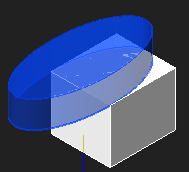
 3D 원통을 생성합니다.
-
밑면과 곡면이 원형 또는 타원형 인 3D 원통형 객체를 생성합니다.
|
명령어
|
:
|
CYLINDER
|
|
리본 위치
|
:
|
솔리드 >> Primitive
|
|
단축키
|
:
|
CYL
|
|
Option
|
:
|
|
|
|
|
|
|
|
[CYLINDER]
|
[CYLINDER, 2점]
|
|
|
|
|
[CYLINDER, 3점]
|
[CYLINDER, 타원]
| |
[명령:] CYLINDER
[명령:] 베이스의 중심점을 지정하세요 또는 [3점(3P)/2점(2P)/Ttr - 접선 접선 반지름(T)/타원형(E)]: e
[명령:] 첫 번째 축의 끝점 지정 또는 [중심(C)]:
[명령:] 축의 두 번째 끝점 지정:
[명령:] 다른 축:
[명령:] 높이 설정 또는 [2포인트(P)/축엔드포인트(A)] <100.0000>:
| |
|
|
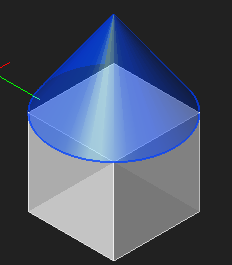
 cone | | -
 3D 원통를 생성합니다.
-
밑면이 둥글거나 타원형인 3D 원통 객체를 생성합니다.
|
명령어
|
:
|
CONE
|
|
리본 위치
|
:
|
솔리드 >> Primitive
|
|
단축키
|
:
|
|
|
Option
|
:
|
|
|
|
|
|
|
|
[CONE]
|
[CONE, 2점]
|
|
|
|
|
[CONE, 3점]
|
[CONE, 타원]
| |
[명령:] CONE
[명령:] 베이스의 중심점을 지정하세요 또는 [3점(3P)/2점(2P)/Ttr - 접선 접선 반지름(T)/타원형(E)]: 3p
[명령:] 원 위의 첫 번째 점 지정:
[명령:] 원 위의 두 번째 점 지정:
[명령:] 원 위의 세 번째 점 지정:
[명령:] 높이 설정 또는 [2포인트(P)/축엔드포인트(A)/상단 반지름(T)] <-100.0000>:100
| |
|
|
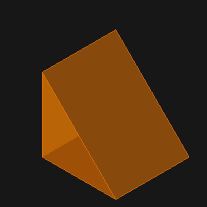
 wedge | | -
 3D 쐐기 객체를 생성합니다.
-
3D 쐐기의 모서리 또는 중심점을 지정하여 3D 쐐기를 생성합니다.
|
명령어
|
:
|
WEDGE
|
|
리본 위치
|
:
|
솔리드 >> Primitive
|
|
단축키
|
:
|
WE
|
|
Option
|
:
|
|
|
|
|
|
|
|
[WEDGE] 큐브(C)
|
[WEDGE] 길이(L)
| |
[명령:] WEDGE
[명령:] 박스 최초 모서리 설정 또는 [중심점(C)] 선택:
[명령:] 다른 모서리 설정 또는 [큐브(C)/길이(L)]:
[명령:] 길이 0은 허용되지 않습니다.
[명령:] 다른 모서리 설정 또는 [큐브(C)/길이(L)]:
[명령:] 높이 또는 [2포인트(2P)] 설정 <43.1311>:40
-
-
-
-
반대편을 확인하기 위하여 쐐기의 다른 모서리를 지정합니다.
-
-
-
-
-
-
-
-
두 점 사이의 거리를 지정하여 쐐기의 높이를 정의합니다.
-
-
-
-
반대편의 위치를 확인하기 위하여 쐐기의 다른 모서리를 지정합니다.
-
-
-
-
-
-
-
-
두 개의 점 사이의 거리를 지정하여 쐐기의 높이를 정의합니다.
| |
|
|
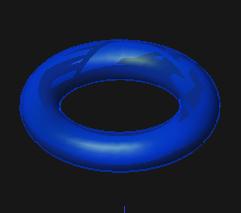
 torus | | -
 3D 토러스 객체를 생성합니다.
-
토러스는 두 개의 반경으로 정의되는데, 하나는 관의 반경을 지칭하며, -
다른 하나는 토러스의 중심에서 관의 중심까지의 거리를 의미합니다. -
기본으로, 토러스는 현재의 UCS의 XY 평면에 평행하며 이 평면으로 양분됩니다. -
만일 관의 반경이 토러스의 중심보다 클 경우, 중심 구멍이 없는 토러스가 생성되며, 그것은 자체 교차하는 토러스이다.
|
명령어
|
:
|
TORUS
|
|
리본 위치
|
:
|
솔리드 >> Primitive
|
|
단축키
|
:
|
WE
|
|
Option
|
:
|
|
|
|
|
|
|
|
[TORUS]
|
[TORUS] 2p
|
|
|
|
|
[TORUS] 3p
|
| |
[명령:] TORUS
[명령:] 중심점 지정 또는 [3점(3P)/2점(2P)/Ttr - 접선 접선 반지름(T)]:
[명령:] 원의 반지름 지정 또는 [지름(D)] <47.8991>:
[명령:] 튜브의 반지름 지정 또는 [2포인트(2P)/지름(D)]: <87.9595>:
-
-
-
-
토러스에서 관의 중심까지의 거리인 토러스의 반경을 지정합니다.
-
-
-
-
-
-
-
-
토러스의 원주를 정의할 세 개의 점을 지정합니다.
-
-
토러스의 원주를 정의할 두 개의 점을 지정합니다.
-
-
토러스의 반경과 토러스에 접하는 두 개의 객체를 지정합니다. 접점은 현재의 UCS 상에 투사됩니다.
| |
|
|
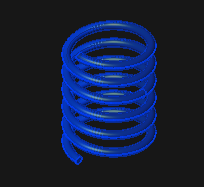
 helix | | -
 2D 또는 3D 나선 객체를 생성합니다.
|
명령어
|
:
|
HELIX
|
|
리본 위치
|
:
|
솔리드 >> Primitive
|
|
단축키
|
:
|
|
|
Option
|
:
|
|
|
[명령:] HELIX
[명령:] 베이스의 중심점을 지정하세요:
[명령:] 베이스 반경 또는 [직경(D)]을 지정하세요. <10.0000>:10
[명령:] 상단 반경 또는 [직경(D)] 지정 <10.0000>:10
[명령:] 나선 높이를 지정 또는 [축 끝점(A)/회전(T)/회전 높이(H)/구부림(W)] <50.0000>:h
[명령:] 회전 사이의 높이를 지정하세요 <5.0000>:5
[명령:] 나선 높이를 지정 또는 [축 끝점(A)/회전(T)/회전 높이(H)/구부림(W)] <50.0000>:30
-
-
나선 축의 첫 번째 끝점이기도 한 나선 기준의 중심을 설정합니다.
-
-
-
-
-
-
나선 상부의 반경을 설정하면, 기본값은 기준 반경의 기본값입니다.
| |
|
|
 피라미드 | | -
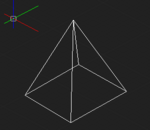
 상자 메쉬, 쐐기 메쉬, 피라미드 메쉬, 원뿔 메쉬, 구 메쉬, 돔 메쉬, 접시 메쉬, 토러스 메쉬 및 실린더 메쉬를 포함한 3D 명령을 통해 3D 메쉬를 생성할 수 있습니다 .
|
명령어
|
:
|
AI_PYRAMID
|
|
리본 위치
|
:
|
솔리드 >> 메쉬
|
|
단축키
|
:
|
|
|
Option
|
:
|
|
|
[명령:] AI_PYRAMID
[명령:] 피라미드의 첫 번째 기준 중심점 지정:
[명령:] 두번째 점 지정:
[명령:] 원 위의 세 번째 점 지정:
[명령:] 베이스에 대한 마지막 지점 또는 [4면체] 설정:
[명령:] 피라미드의 정점 설정 또는 [마루(R)/상단면(T)]: 100
◎ 피라미드 메쉬 생성
-
4개의 점과 정점을 지정하여 피라미드 메쉬를 그릴 수 있으며,
-
하단과 "릿지"에 4개의 점을 지정하거나 하단에 4개의 점과 상단에 4개의 점을 지정하여 메쉬 개체를 생성할 수도 있습니다.
-
사면체 메쉬를 생성하기로 선택한 경우 하단과 정점에 세 개의 점을 지정하거나
-
하단에 세 개의 점을 지정하고 상단에 세 개의 점을 지정합니다.
| |
|
|