3dmesh | | -
 3D 공간에 다각형 메쉬를 생성 합니다.
-
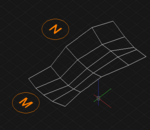
주 메쉬 축 (M 방향)과 부 메쉬 축 (N 방향)을 따라 정점을 지정함으로써 다각형 메쉬를 생성합니다.
|
명령어
|
:
|
3DMESH
|
|
리본 위치
|
:
|
솔리드 >> 메쉬
|
|
단축키
|
:
|
|
|
Option
|
:
|
|
|
[명령:] 3DMESH
[명령:] 2차 메쉬 축의 꼭짓점 (2와 256 사이의 값): 5
[명령:] M 방향의 메쉬 수를 입력 (2 에서 256의 범위): 5
[명령:] 꼭지점 지정 (1, 1):
꼭지점 지정 (1, 2):
꼭지점 지정 (1, 3):
꼭지점 지정 (1, 4):
꼭지점 지정 (1, 5):
꼭지점 지정 (m,n):
-
-
메쉬 밀도는 깎인면의 수를 조정하고 행과 열로 구성된 그리드와 유사한 M과 N 정점의 행렬식으로 정의됩니다.
-
3DMESH는 기존의 메쉬 작성 방법으로, 주로 수동 입력이 아닌 프로그램 제어에 따라 실행하는 작업에 사용하도록 설계되었습니다.
-
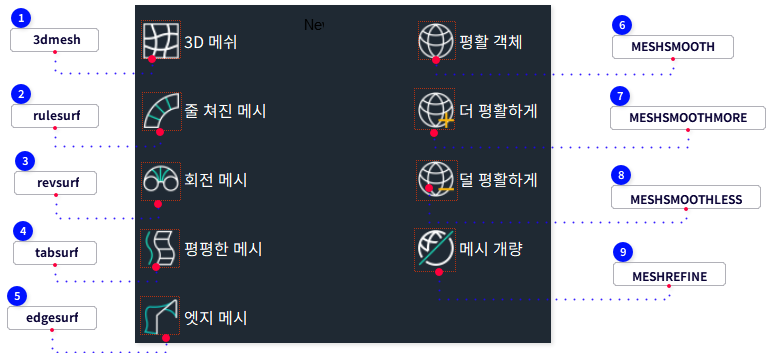
부드럽게하기, 각지게 하기 및 정련 기능을 이용하려면 MESH 명령을 사용합니다.
-
-
-
M 방향 값을 설정합니다. 2에서 256 사이의 값을 입력합니다.
-
-
N 방향 값을 설정합니다. 2에서 256 사이의 값을 입력합니다.
-
M x N은 지정해야 할 정점의 수와 같습니다.
-
-
정점의 좌표 위치를 설정합니다. 2D 또는 3D 좌표를 입력합니다.
-
메쉬의 각 정점 위치는 정점의 행 및 열 지수인 m과 n으로 정의됩니다.
-
-
행 m + 1에 있는 정점을 지정하기 전에, 행 m에 있는 각 정점의 좌표 위치를 제공해야 합니다.
-
-
메쉬의 M 및 N 방향은 정점 위치에 따라 결정됩니다.
-
3DMESH 폴리곤 메쉬는 M 및 N 방향 모두에 항상 열려 있습니다.
-
PEDIT를 사용하여 메쉬를 닫을 수 있습니다.
| |
|
|
 rulesurf | | -
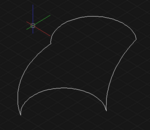
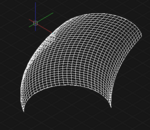
 다각형 메시를 생성하고 두 곡선 사이에 배치합니다.
|
명령어
|
:
|
RULESURF
|
|
리본 위치
|
:
|
솔리드 >> 메쉬
|
|
단축키
|
:
|
|
|
Option
|
:
|
|
|
[명령:] RULESURF
[명령:] 직선보간 곡면의 첫 번째 끝점으로 정의할 객체 선택:
[명령:] 반대쪽 끝점으로 정의할 객체 선택:
-
직선보간 표면의 측면을 확인하기 위해 선택한 객체는 점, 선, 스플라인, 원, 호 혹은 폴리선이 있습니다.
-
만일 처음 선택한 객체가 닫혀 있으면 다른 객체는 닫혀 있거나 점이어야 합니다.
-
처음 선택한 객체가 점이라면 다른 객체는 다른 유형이어야 합니다.
-
직선보간 표면의 하나의 경계 곡선은 점이 될 수 있습니다.
-
직선보간 표면은 2×N 폴리곤 메쉬의 형태로 구성됩니다.
-
메시의 절반 정점은 정의된 곡선(처음 선택한 객체)에 고르게 배치되고,
-
다른 절반 정점은 다른 곡선(두 번째 객체)에 고르게 배치됩니다.
-
메시의 정점의 수를 확인하기 위해 시스템 변수 SURFTAB1를 사용할 수 있습니다.
-
선택된 두 객체의 길이 즉, 직선보간 표면의 경계 곡선의 길이가 동일하지 않으면, 형성된 선들은 평행하지 않을 것입니다.
-
경계 곡선의 방향은 N을 따르는 메시의 방향입니다.
-
만일 선택된 두 객체들이 모두 닫혀 있거나, 한 객체가 닫혀 있고 다른 객체는 점이라면,
-
생성된 다각형 메시는 N 방향을 따라 닫히고, N의 값은 시스템 변수 SURFTAB1의 값과 같아집니다.
-
만일 두 경계가 모두 열려 있을 경우, N의 값은 시스템 변수 SURFTAB1+1의 값과 같고.
-
그 곡선은 n 복사본으로 양분되어 (n+1) 메시가 필요합니다.
-
생성된 직선보간 곡선은 두 객체를 선택한 위치에 따라 달라집니다.
-
다음 그림에서 보듯이 두 객체를 같은 끝(A)에서 선택하면 조절된 표면이 생성되고,
-
그렇지 않으면 자체교차하는 직성보간 표면이 생성된다(b).
| |
|
|
 revsurf | |
|
명령어
|
:
|
REVSURF
|
|
리본 위치
|
:
|
솔리드 >> 메쉬
|
|
단축키
|
:
|
|
|
Option
|
:
|
|
|
[명령:] REVSURF
[명령:] 회전할 대상 객체 선택:
[명령:] 회전축 선택:
[명령:] 회전 곡면의 시작 각도 지정 <0.0000>:
[명령:] 회전 객체의 각도(+ 반시계 방향 - 시계 방향) <360>:
-
-
-
선택한 선형 객체는 선, 원, 호, 타원, 타원 호, 폴리션, 다각형, 스플라인과 도넛일 수 있습니다.
-
-
회전 축으로 선 또는 닫히지 않은 폴리선을 선택합니다.
-
-
회전 각도를 지정합니다.각도가 0이 아닌 값으로 설정된 경우,
-
회전은 생성 경로 곡선에서 간격띄우기로 회전 메시를 시작한다.
-
-
객체가 회전축을 중심으로 회전할 때 각도을 지정합니다.
-
만일 지정된 회전 각도가 360도 미만이면, 회전 후 닫힌 원은 생성되지 않습니다.
| |
|
|
 tabsurf | | -
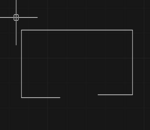
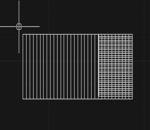
 경로와 방향 벡터에 의해 정의되는 다각형망을 생성합니다.
-
생성되는 다각형은 2 × n이고, N의 값은 시스템 변수 SURFTAB1에 의해 정의됩니다. -
M 방향의 돌출의 방향입니다. 경로 곡선을 떠른 N 방향의 선.
|
명령어
|
:
|
TABSURF
|
|
리본 위치
|
:
|
솔리드 >> 메쉬
|
|
단축키
|
:
|
|
|
Option
|
:
|
|
|
[명령:] TABSURF
[명령:] 돌출할 객체 선택:
[명령:] 돌출 경로로 선 또는 열린 폴리선 선택:
◎ 방향 백터 표면 생성하기 (TABSURF)
-
-
돌출할 수 있는 선택 가능한 객체는 다각형망의 표면을 정의하기 위한 경로 곡선으로 선택할 수 있는 선, 호, 원, 타원, 2D 또는 3D 폴리선 등입니다.
-
돌출할 객체를 선택한 다음, 선택한 점에서 가장 가까운 점에서 시작하여 하나의 표면을 그립니다.
-
-
객체를 돌출 경로로 선택합니다. 돌출 경로 즉, 방향 벡터는 선 또는 열린 폴리선일 수 있습니다.
-
돌출 경로로 열린 폴리선을 선택했을 경우, 중간의 꼭지점은 무시한 채 최초 및 최종 점만을 고려합니다.
| |
|
|
 edgesurf | | -
 인접한 4 개의 모서리 또는 곡선을 선택하여 3D 다각형 메쉬를 생성합니다.
|
명령어
|
:
|
EDGESURF
|
|
리본 위치
|
:
|
솔리드 >> 메쉬
|
|
단축키
|
:
|
|
|
Option
|
:
|
|
|
[명령:] EDGESURF
[명령:] 곡면 모서리에서 4개의 연결된 선형 객체의 첫 번째 모서리 선택:
[명령:] 두 번째 모서리 선택:
[명령:] 세 번째 모서리 선택:
[명령:] 마지막 모서리 선택:
◎ 모서리 표면 생성하기 (EDGESURF)
-
EDGESURF는 호, 선, 스플라인, 열린 2D 또는 3D 폴리선이 될 수 있는 4 개의 단일 모서리에 적용할 수 있습니다.
-
네 모서리는 동일 평면상일 수 없지만 닫혀진 객체를 형성하기 위해 연결되어야 합니다.
-
이러한 네 모서리를 선택하는 순서에 의해 생성 메쉬가 결정됩니다.
-
첫 번째 모서리는 생성 메쉬의 M 방향을 결정합니다.
-
이 방향은 선택 점에 가장 가까운 끝 점에서 다른 끝점까지 이어집니다.
-
첫 번째 모서리와 연결된 두 모서리는 메쉬의 N 방향을 형성합니다.
-
시스템 변수 SURFTAB1 및 SURFTAB2 는 M 및 N 곡면의 밀도를 설정합니다.
-
최소값은 2, 사전 설정 값은 6, 최대 값은 32766입니다.
| |
|
|
 MESHSMOOTH | | -
 3D 솔리드 또는 표면을 메시 객체로 변환하고 부드럽게 만듭니다.
| | FACETERSMOOTHLEV 시스템 변수를 이용해 생성된 메시 객체의 평활도를 제어합니다.
|
| |
|
|
-
MESHSMOOTH 명령으로 생성되는 모눈의 평활도를 제어합니다.
-
|
|
형식
|
Integer
|
|
저장
|
Registry
|
|
초기값
|
1
| |
|
명령어
|
:
|
MESHSMOOTH
|
|
리본 위치
|
:
|
리본 (3D): 메쉬 » 메쉬 » 평활 객체
|
|
단축키
|
:
|
|
|
Option
|
:
|
|
|
|
|
 MESHSMOOTHMORE | | -
 메시 객체의 평활도를 높입니다.
| | 메시의 평활도 범위는 0~4입니다. 현재 평활도가 이미 0인 경우 명령에 효과가 없습니다.
|
|
명령어
|
:
|
MESHSMOOTHMORE
|
|
리본 위치
|
:
|
리본 (3D): 메쉬 » 메쉬 » 더 평활하게
|
|
단축키
|
:
|
|
|
Option
|
:
|
|
|
|
|
 MESHSMOOTHLESS | | -
 메시 객체의 평활도를 낮춥니다.
| | 메시의 평활도 범위는 0~4입니다. 현재 평활도가 이미 0인 경우 명령에 효과가 없습니다.
|
|
명령어
|
:
|
MESHSMOOTHLESS
|
|
리본 위치
|
:
|
리본 (3D): 메쉬 » 메쉬 » 덜 평활하게
|
|
단축키
|
:
|
|
|
Option
|
:
|
|
|
|
|
 MESHREFINE | | -
 메시 객체의 평활도를 낮춥니다.
| | 메시를 최적화하고 나면 평활도가 0으로 재설정됩니다.
|
|
명령어
|
:
|
MESHREFINE
|
|
리본 위치
|
:
|
리본 (3D): 메쉬 » 메쉬 » 메시 개량
|
|
단축키
|
:
|
|
|
Option
|
:
|
|
|
|
|

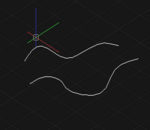
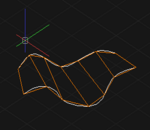
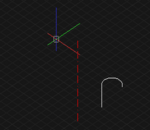
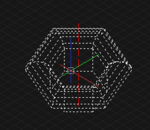
 선택한 선형 객체를 특정 각도로 회전시켜 폴리곤 메쉬를 작성합니다.