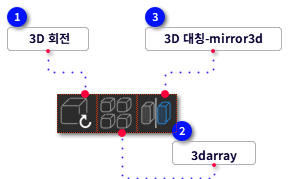
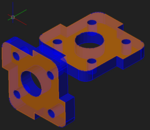
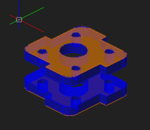
3D 회전 | | -
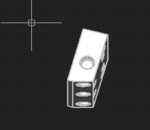
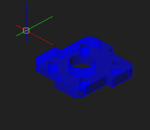
 3D 공간에서 3D 축을 중심으로 객체들을 회전시킵니다.
|
명령어
|
:
|
ROTATE3D
|
|
리본 위치
|
:
|
솔리드 >> 3D 작업
|
|
단축키
|
:
|
|
|
Option
|
:
|
|
|
[명령:] ROTATE3D
[명령:] 객체 선택:
[명령:] 축 위의 첫 번째 점 지정 또는 다음의 축 정의 [객체(O)/최근(L)/뷰(V)/X축(X)/Y축(Y)/Z축(Z)/2점(2)]: 2
[명령:] 축 위의 두 번째 점 지정:
[명령:] 회전 각도 지정 또는 [참조(R)]: 90
-
-
-
-
-
-
-
-
-
선택할 수 있는 객체에는 선, 원, 타원, 호, 2D-폴리선 세그먼트가 있습니다.
-
-
-
-
회전 각도를 원 (타원 혹은 호)의 3D 축에 정렬합니다.
-
회전축은 원(타원 혹은 호)의 중심을 통과하며, 원(타원 혹은 호)의 평면에 수직입니다.
-
-
회전 각도를 폴리선 부분에 정렬합니다.직선 세그먼트를 선 세그먼트로 처리합니다.
-
-
-
선택된 객체를 초기 방향에서 지정된 각도로 회전 축을 중심으로 회전시킵니다.
-
-
참조 각도와 새 각도를 지정합니다.새 각도로부터 참조 각도를 뺀 차이가 회전 각도입니다.
-
-
-
ROTATE3D 명령어에 의해 사용된 마지막 회전축을 이 연산의 회전축으로 삼삼습니다.
-
-
회전축을 선택된 점을 통과하는 현재 뷰포트의 보기 방향에 정렬합니다.
-
-
회전축을 지정된 점을 통과하는 현재 UCS의 X 축에 정렬합니다.
-
-
회전축을 지정된 점을 통과하는 현재 UCS의 Y축에 정렬합니다.
-
-
회전축을 지정된 점을 통과하는 현재 UCS의 Z축에 정렬합니다.
-
-
◎ ROTATE3D 명령절차
-
-
-
-
-
-
-
기준점 주위에 객체를 끌어놓고 한 점을 지정하여 객체의 회전 위치를 결정합니다.
-
-
-
-
-
r(기준)을 입력한 다음 기준 각도로써 어느 값을 입력하거나 두 점을 지정하여 기준을 정의합니다.
-
-
새로운 회전 각도 값은 상대 각도가 아닌 절대 각도입니다.지정된 점은 기준 각도만큼 회전할 대상입니다.
-
-
솔리드 탭 » 3D 작업 패널 » 3D 회전을 클릭합니다.
-
-
객체를 회전할 축의 시작점과 끝점을 지정합니다.
-
축의 양의 방향은 시작점에서 끝점으로 가는 방향이며 회전은 오른손 법칙을 따릅니다.
-
| |
|
|
 3darray | | -
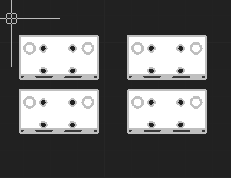
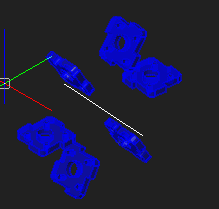
 3D 공간에서 3D 직사각형 배열 또는 원형 배열을 생성합니다.
-
3D 직사각형 배열의 경우 Z방향으로 레벨의 수는 물론 행과 열의 개수를 지정합니다. -
3D 원형 배열의 경우 배열내 항목 수와 회전축을 지정합니다.
|
|
|
|
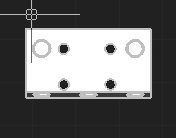
before
|
3DARRAY-직사각형(R)
|
|
|
|
|
before
|
3DARRAY-원형(P)
|
|
명령어
|
:
|
3DARRAY
|
|
리본 위치
|
:
|
솔리드 >> 3D 작업
|
|
단축키
|
:
|
3A
|
|
Option
|
:
|
|
|
|
|
|
|
|
[3DARRAY-직사각형(R)]
|
[3DARRAY-원형(P)]
| |
[명령:] 3DARRAY
[명령:] 객체 선택:
[명령:] 배열의 유형 입력 [직사각형(R)/원형(P)] <직사각형>:
[명령:] 행의 수 입력 (---) <1>: 2
[명령:] 열의 수 입력 (|||) <1>: 2
[명령:] 숫자의 단계 (...)을 입력 <1>:
[명령:] 행 사이의 거리를 지정하십시오 (---): 100
[명령:] 열 사이의 거리를 지정 (|||): 200
| |
|
|
 3D 대칭-mirror3d | | -
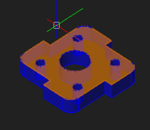
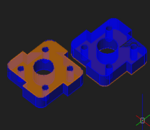
 설정된 평면을 기준으로, 선택한 3D 객체의 대칭 복사본을 생성합니다.
|
|
|
|
before
|
MIRROR3D-객체(O)
|
|
|
|
|
MIRROR3D-Z축(Z)
|
MIRROR3D-XY(XY)
|
|
명령어
|
:
|
MIRROR3D
|
|
리본 위치
|
:
|
솔리드 >> 3D 작업
|
|
단축키
|
:
|
|
|
Option
|
:
|
|
|
|
|
|
[MIRROR3D-객체(O)]
|
|
|
|
[MIRROR3D-XY(XY)]
| |
[명령:] MIRROR3D
[명령:] 객체 선택:
[명령:] 대칭 평면 (3점)의 첫 번째 점 지정 또는 [객체(O)/최종(L)/Z축(Z)/뷰(V)/XY/YZ/ZX/3점(3)] <3점>: x
[명령:] XY 평면 위의 점을 지정<0,0,0>:
[명령:] 소스 객체 삭제? [예(Y)/아니오(N)] <아니오>:
-
-
대칭시킬 하나 이상의 3D 객체를 선택하고, ENTER 키를 눌러 선택을 완료합니다.
-
-
점 3개를 하나씩 설정하여 대칭 평면을 정의합니다.
-
-
선택한 객체가 있는 평면을 대칭 평면으로 사용합니다.선택한 객체는 원, 타원, 호, 스플라인 또는 2D 폴리선이 될 수 있습니다.
-
-
현재 작업에 마지막으로 사용된 대칭 평면을 사용합니다.
-
-
평면상의 한 점과 법선상의 한 점을 기준으로 대칭 평면을 정의합니다.
-
-
-
-
-
-
점을 설정하면, 대칭 평면이 설정된 점을 통과하고 현재 보기 평면과 평행이 됩니다.
-
-
점을 설정하면, 대칭 평면이 설정된 점을 통과하고 XY, YZ 또는 ZX 평면 중 하나와 평행이 됩니다.
-
-
-
-
원본 객체를 삭제하고 현재 도면에서 선택한 객체의 대칭 복사를 생성합니다.
-
-
원본 객체를 유지하고, 현재 도면에서 선택한 객체의 대칭 복사를 생성합니다.
◎ MIRROR3D 명령절차
-
-
솔리드 탭 » 3D 작업 패널 » 3D 대칭 복사를 클릭합니다.
-
-
대칭 평면을 정의할 세 개의 점을 지정합니다.
-
ENTER를 눌러 처음 객체를 보존하거나 y(아니오)를 입력하여 삭제합니다.
-
-
-
기본 그립을 선택할 객체를 클릭합니다.선택된 그립을 하이라이트하고 늘이기 모드를 활성화합니다.
-
-
대칭 복사 모드가 나타날 때까지 ENTER 키를 눌러 그립 모드간 전환합니다.
-
도면 영역을 마우스 오른쪽 버튼으로 클릭하고 바로가기 메뉴에서 대칭 복사를 선택합니다.
-
-
명령행에 c(복사)를 입력하고 대칭 복사되는 객체를 생성할 두 번째 점을 지정하고 원본은 보존합니다.
-
대칭 복사되는 객체를 생성할 두 번째 점을 지정하고 원본은 삭제합니다.
-
ENTER 키를 누르고 스페이스 키 또는 Esc 키를 눌러 그립을 닫습니다.
| |
|
|