 2D 솔리드 | | -
 솔리드로 채워진 삼각형 또는 사각형 객체를 생성합니다.
|
|
|
|
SOLID
|
SOLID-네번째점 지정
|
|
|
|
|
SOLID-정사각형(S)
|
SOLID-삼각형(T)
|
|
명령어
|
:
|
SOLID
|
|
리본 위치
|
:
|
솔리드 >> 표면
|
|
단축키
|
:
|
SO
|
|
Option
|
:
|
|
|
|
|
|
|
|
[SOLID]
|
[SOLID-정사각형(S)]
|
|
|
|
|
[SOLID-삼각형(T)]
|
| |
[명령:] SOLID
[명령:] 첫 번째 점 지정 또는 [직사각형(R)/정사각형(S)/삼각형(T)]: s
[명령:] 정사각형의 두 번째 구석 지정:
[명령:] 정사각형의 두 번째 구석 지정:
[명령:] 정사각형의 두 번째 구석 지정: *취소*
-
-
점 지정. 평면 내에서 점을 지정함으로써 삼각형 및 사각형과 같은 복수의 솔리드로 채워진 객체를 생성합니다.
-
-
첫 번째 측면을 첫 번째 점과 함께 생성하기 위하여 두 번째 점을 지정합니다.
-
-
두 번째 점의 반대편의 모서리를 설정합니다.솔리드로 채워진 삼각형을 생성하기 위하여 ENTER를 누릅니다.
-
-
첫 번째 점의 반대편의 모서리를 설정합니다.ENTER를 눌러서 해칭 사각형을 생성합니다.
-
명령어 행은 사용자가 명령어를 종료하기 위해 ENTER를 누를 때까지 세 번째 점과 네 번째 점을 지정할 것을 지속적으로 요청할 것입니다.
-
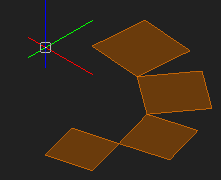
네 개의 점을 지정한 뒤에 점의 지정을 계속하면, 더 많은 연결된 솔리드로 채워진 삼각형 또는 사각형이 생성됩니다.
-
-
솔리드로 채워진 직사각형 객체를 생성하기 위하여 직사각형의 반대편 모서리를 지정합니다.
-
회전 각도를 지정하고 나면, 시스템은 명령어 행 안에서 사용자가 명령어를 종료하기 위하여 ENTER 키를 누를 때까지 더 많은 직사각형을 생성하기 위하여 모서리 점과 회전 각도의 지정을 계속하도록 요청할 것입니다.
-
-
-
-
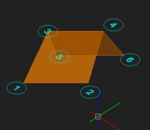
정사각형의 한 쪽을 정의하고 솔리드로 채워진 정사각형 객체를 생성하기 위하여 두 점을 지정합니다.
-
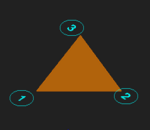
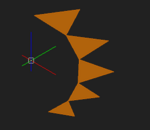
사용자가 명령어를 종료하기 위하여 ENTER를 누를 때까지 더 많은 솔리드로 채워진 삼각형 객체를 생성하기 위하여 여러 번에 걸쳐서 끌점을 지정합니다.
-
-
솔리드로 채워진 객체를 생성하기 위하여 삼각형의 한 쪽에 두 개의 점을 지정합니다.
-
사용자가 명령어를 종료하기 위하여 ENTER를 누를 때까지 더 많은 솔리드로 채워진 삼각형 객체를 생성하기 위하여 여러 번에 걸쳐서 끌점을 지정합니다.
-
-
| |
|
 3D면 | | -
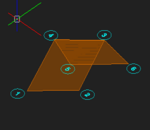
 3D 공간에서 3D 표면을 그립니다.
-
속성 팔레트에서 3D 표면의 각 정점에 다른 Z 좌표를 설정할 수 있습니다. -
Z 좌표가 다르다면, 3D 표면에서 드래그할 수 없습니다. -
3DFACE 명령어는 SOLID 명령과 다릅니다. -
SOLID 명령은 현재 사용자의 좌표 시스템 (UCS)와 유사한 표면을 생성하고, 각 정점의 Z 좌표는 동일합니다. -
추가로 SOLID 명령이 속이 채워진 표면을 생성하는 반면, 3DFACE는 속이 비어있는 3D 표면을 생성합니다.
|
명령어
|
:
|
3DFACE
|
|
리본 위치
|
:
|
솔리드 >> 표면
|
|
단축키
|
:
|
3F
|
|
Option
|
:
|
|
|
[명령:] 3DFACE
[명령:] 첫 번째 점 지정 또는 [직사각형(R)/정사각형(S)/삼각형(T)]: s
[명령:] 정사각형의 두 번째 구석 지정:
[명령:] 정사각형의 두 번째 구석 지정:
[명령:] 정사각형의 두 번째 구석 지정: *취소*
-
-
3D 면의 모서리를 숨길지 나타낼지 결정합니다.
-
모서리의 첫 번째 지점을 설정하기 이전에 i를 입력하면 모서리를 숨김 메뉴로 들어 갑니다.
-
모든 모서리가 보이지 않는 3D 면을 생성할 수 도 있습니다.
-
-
-
첫번째 지점 지정 후, 모든 방향에서 다음 지점을 지정할 수 있습니다.
-
-
-
-
-
-
-
네번째 지점 지정 후, ENTER를 누르기 전까지 반복적으로 다음 지점 지정을 위해 명령을 시행합니다.
| |
|
 Load | | -
 SHAPE가 입력되는 동안 호출 가능한 형상 파일을 로드합니다.
-
명령행에 LOAD를 입력하고 ENTER 키를 누르면, 형상 파일 로드 대화 상자가 표시됩니다. -
형상 파일의 이름을 입력하거나 목록에서 형상 파일을 선택하면, 해당 형상 파일이 로드됩니다.
-
형상 파일은 처음 사용할 때 로드되어야하며 프로그램은 최초 로딩 후 프로그램이 시작될 때마다 자동으로 로드됩니다.
|
명령어
|
:
|
Load
|
|
리본 위치
|
:
|
command
|
|
단축키
|
:
|
|
|
Option
|
:
|
|
|
|
 Shape | | -
 LOAD 명령어를 이용하여 로드된 형상을 점검하거나 로드된 형상 파일에 형상을 삽입합니다.
|
명령어
|
:
|
Shape
|
|
리본 위치
|
:
|
command
|
|
단축키
|
:
|
|
|
Option
|
:
|
|
|
|
|