 폴리선(pline) | | -
 2D 폴리선 객체를 그립니다.
-
폴리선은 폭이 다른 연속선 부분들과 호 부분들로 구성됩니다.
|
명령어
|
:
|
pline
|
|
리본 위치
|
:
|
홈 >> 그리기
|
|
Option
|
:
|
[호(A)/반폭(H)/길이(L)/명령 취소(U)/폭(W)]
|
|
폴리선(pline) 그리기
|
|
-
-
그 지점들의 좌표값을 입력하거나 영역을 그리는 과정에서 클릭을 함으로써, 폴리선의 출발점을 지정합니다.
-
폴리선을 그리기 위해 두 개의 점을 지정해야 합니다.
-
엔터를 누르기 전에 폴리선의 다중 부분들을 그리기 위해 새 지점을 지정할 수 있습니다.
-
-
만일 지점들을 지정하지 않고 엔터를 직접 누르면,
-
출발점으로서 마지막 선, 호, 혹은 폴리선의 종점을 이용하여 새 폴리선을 그리게 됩니다.
-
만일 위에 나온 객체들을 그리지 않았다면, 그 원본이 출발점으로 사용됩니다.
-
-
-
엔터를 누르거나 선 옵션을 선택하기 전에, 폴리선은 언제나 호 부분와 함께 그려질 것입니다.
-
-
호의 출발점과 종점을 지정함으로써 호 부분를 그립니다.
-
호 부분는 폴리선의 마지막 점부터 시작하며 폴리선과 접합니다.
-
|
|
|
|
[호 그리기(pline -> 호(A)->각도(A))]
| |
-
호 부분의 두 지점 사이의 협각을 지정합니다.
-
정의 값은 시계 반대방향의 호 부분들을 생성하며, 음의 값은 시계 방향의 호 부분들을 생성합니다.
-
-
|
|
|
|
[호 그리기(pline -> 호(A)->중심(CE))]
| |
-
-
-
-
|
|
|
|
[호 그리기(pline -> 호(A)->방향(D))]
| |
-
호 부분의 출발점으로부터 접선 방향을 지정합니다.
-
|
|
|
|
[호 그리기(pline -> 호(A)->방향(D))]
| |
-
호 부분의 출발 및 종료 반폭들을 지정합니다.
-
반폭은 지정된 호 부분의 중심부터 구석의 중심까지의 폭입니다.
-
출발 반폭은 기본 종료 반폭으로 사용될 것이며, 종료 반폭은 재지정할 수 있습니다.
-
넓은 폴리선의 출발점과 종점들은 그 선의 중심에 있습니다.
-
-
'호' 옵션을 종료하고 선 부분를 이용하여 폴리선을 계속 그립니다.
-
위 예제는 [폴리선 -길이 100 - 호] 순서로 예제를 보여줍니다.
-
-
-
-
3점 호 부분의 두 번째 점과 종점을 지정합니다.
-
-
호 부분의 출발 폭과 종료 폭들을 지정합니다.
-
출발 반폭은 기본 종료 반폭으로 사용될 것이며, 종료 반폭은 재지정할 수 있습니다.
-
넓은 폴리선의 출발점과 종점들은 그 선의 중심에 있습니다.
-
-
|
|
|
|
 3D폴리(3dpoly) | | -
 3D 폴리라인을 그립니다.
-
도면 드로잉 영역을 클릭하거나 지점의 좌표 값을 입력함으로써 3D 폴리 라인을 생성합니다. -
명령 종료를 위해 ENTER 또는 ESC를 누르기 이전, 다음 종료 지점을 지정함으로써 다중 라인 세그먼트를 생성할 수 있습니다.
|
명령어
|
:
|
3dpoly
|
|
리본 위치
|
:
|
홈 >> 그리기
|
|
|
|
-
-
-
-
라인 세그먼트의 다음 종료 지점을 지정합니다.ENTER 또는 ESC를 누를 때까지 지속적으려 명령을 반복합니다.
-
-
폴리선의 시작점과 마지막점을 연결하여 폴리선을 닫고 3DPOLY 명령을 종료합니다.
-
주석 최소 두개의 라인 세그먼트를 포함할 때 3D 폴리선을 닫을 수 있습니다.
-
-
가장 최근에 그린 라인 세그먼트를 제거합니다.
| |
|
|
 직사각형(rectang) | | -
 3D 폴리라인을 그립니다.
-
도면 드로잉 영역을 클릭하거나 지점의 좌표 값을 입력함으로써 3D 폴리 라인을 생성합니다. -
명령 종료를 위해 ENTER 또는 ESC를 누르기 이전, 다음 종료 지점을 지정함으로써 다중 라인 세그먼트를 생성할 수 있습니다.
|
명령어
|
:
|
rectang
|
|
리본 위치
|
:
|
홈 >> 그리기
|
|
Option
|
:
|
[모따기(C)/고도(E)/모깎기(F)/정사각형(S)/두께(T)/폭(W)]
|
|
|
|
|
|
|
[rectang]
|
[rectang - 모따기(c)]
|
|
|
|
|
[rectang-모깍기(f)]
|
[rectang - 정사각형(S)]
| |
|
|
-
-
-
직사각형은 다른 모서리를 지정하거나 면적과 크기를 설정하여 그릴 수 있으며 회전 각도도 지정할 수 있습니다.
-
-
직사각형의 다른 구석 선택.반대쪽 두 모소리를 지정하여 직사각형을 생성합니다.
-
기본적으로 직사각형의 모서리는 현재 UCS의 X축 또는 Y축과 별도로 평행합니다.
-
-
현재 단위로 측정한 직사각형의 면적을 입력하여 직사각형을 그립니다.
-
-
직사각형의 길이를 입력합니다.지정된 면적과 길이를 기준으로 폭을 계산합니다.
-
-
직사각형의 폭을 입력합니다.지정된 면적과 폭을 기준으로 길이를 계산합니다.
-
길이와 폭을 지정할 때 명령행의 프롬프트에 따라, 반대편 구석의 방향을 결정하는 점을 지정합니다.
-
-
-
-
-
-
값을 회전 각도로 입력하고 지정된 방향을 따라 직사각형의 가장자리를 배치합니다.
-
-
두 개의 점들을 지정하고, 두 개의 지정된 점에 의해 결정된 방향을 따라 모서리를 놓습니다.
-
회전 각도 또는 점을 지정할 때 명령줄 프롬프트에 따라 다른 모서리를 지정합니다.
-
-
-
값은 다음번에 실행되는 RECTANG 명령어의 기본 모따기 거리로 저장됩니다.
-
-
-
-
-
-
| |
|
|
 다각형(polygon) | | -
 다각형을 그립니다.다각형은 길이가 같고 끝이 서로 연결된 폴리선들로 구성됩니다.
-
도면 드로잉 영역을 클릭하거나 지점의 좌표 값을 입력함으로써 3D 폴리 라인을 생성합니다. -
명령 종료를 위해 ENTER 또는 ESC를 누르기 이전, 다음 종료 지점을 지정함으로써 다중 라인 세그먼트를 생성할 수 있습니다.
|
명령어
|
:
|
polygon
|
|
리본 위치
|
:
|
홈 >> 그리기
|
|
|
|
[호(A)/반폭(H)/길이(L)/명령 취소(U)/폭(W)]
|
|
- 첫 번째 점을 지정합니다
|
|
-
-
직사각형은 다른 모서리를 지정하거나 면적과 크기를 설정하여 그릴 수 있으며 회전 각도도 지정할 수 있습니다.
-
-
직사각형의 다른 구석 선택.반대쪽 두 모소리를 지정하여 직사각형을 생성합니다.
-
기본적으로 직사각형의 모서리는 현재 UCS의 X축 또는 Y축과 별도로 평행합니다.
-
-
현재 단위로 측정한 직사각형의 면적을 입력하여 직사각형을 그립니다.
-
-
직사각형의 길이를 입력합니다.지정된 면적과 길이를 기준으로 폭을 계산합니다.
-
-
직사각형의 폭을 입력합니다.지정된 면적과 폭을 기준으로 길이를 계산합니다.
-
길이와 폭을 지정할 때 명령행의 프롬프트에 따라, 반대편 구석의 방향을 결정하는 점을 지정합니다.
-
-
-
-
-
-
값을 회전 각도로 입력하고 지정된 방향을 따라 직사각형의 가장자리를 배치합니다.
-
-
두 개의 점들을 지정하고, 두 개의 지정된 점에 의해 결정된 방향을 따라 모서리를 놓습니다.
-
회전 각도 또는 점을 지정할 때 명령줄 프롬프트에 따라 다른 모서리를 지정합니다.
-
-
-
값은 다음번에 실행되는 RECTANG 명령어의 기본 모따기 거리로 저장됩니다.
-
-
-
-
-
-
| |
|
|
 convertpoly | | -
 도면에 포함된 가벼운 폴리선과 무거운 폴리선을 전환합니다.
-
가벼운 폴리선은 일상적으로 최적화된 폴리선이고 무거운 폴리선은 2D 폴리선입니다. -
가벼운 폴리선으로 전환한 후에는 폴리선 꼭짓점 정보의 저장 효율이 개선되므로 DWG 파일 크기가 줄어듭니다.
|
명령어
|
:
|
CONVERTPOLY
|
|
리본 위치
|
:
|
command
|
|
|
|
|
|
[명령:] CONVERTPOLY
폴리선 변환 옵션을 입력 [중량(H)/경량(L)] <경량>: L
객체 선택:
반대 구석 지정:
33개를 찾음
객체 선택:
5개의 폴리선 객체가 변환되었습니다.
|
-
-
가벼운 폴리선 객체를 무거운 폴리선 객체로 전환합니다.
-
-
무거운 폴리선 객체를 가벼운 폴리선 객체로 전환합니다.
-
-
전환할 객체를 한 개 이상 선택하고 Enter 키를 눌러 전환을 완료합니다.
| |
|
|
 곡선혼합(Blend) | | -
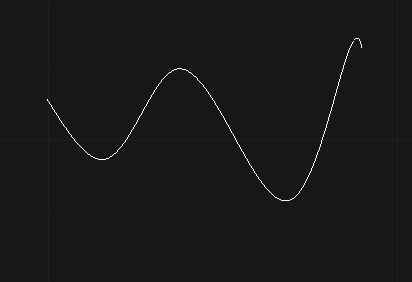
 지정 객체에서 부드러운 스플라인을 생성합니다.
-
두 객체의 끝점 사이에서 혹은 같은 객체의 두 끝점 사이에서 스플라인 생성을 지원합니다. -
유효한 객체는 선, 원호, 타원호, 나선, 열린 폴리선, 열린 스플라인 등입니다. -
생성된 스플라인의 모양은 선택한 객체의 끝점과 연속성 설정에 따라 다릅니다. -
객체 선택 위치와 가까운 끝점이 스플라인의 끝점입니다.
|
명령어
|
:
|
BLEND
|
|
리본 위치
|
:
|
리본: 홈 » 수정 » 곡선 혼합
도구 막대: 수정 » 곡선 혼합
메뉴: 수정 » 곡선 혼합
|
|
|
|
|
|
|
-
-
스플라인 시작점 근처의 열린 곡선 또는 선 하나를 선택합니다.
-
-
스플라인 끝 근처의 열린 곡선 또는 두 번째 선을 선택합니다.
-
-
-
-
선택 객체의 끝점에서 접점 연속성 3차식인 스플라인을 생성합니다.
-
-
선택 객체의 끝점에서 곡률 연속성 5차식인 스플라인을 생성합니다.
| | -
부드럽게 옵션을 선택한 경우 표시를 제어 꼭지점에서 맞추기로 변경하지 마십시오.
-
이 작업은 스플라인을 5차식에서 3차식으로 변경하여 스플라인 모양을 변경합니다.
|
| |
|
|
 cvshow | | -
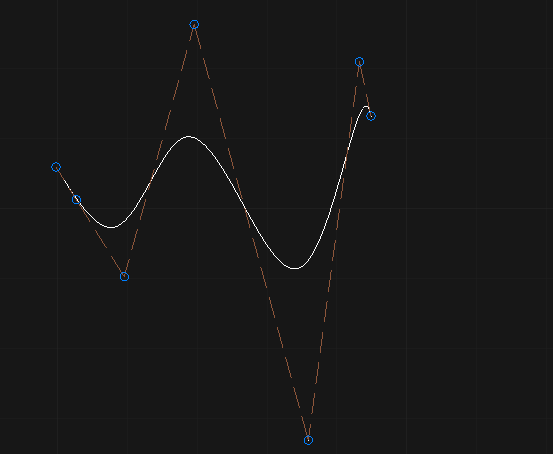
 지정한 NURBS 곡선의 제어 꼭지점을 표시합니다.
-
명령줄에 CVSHOW를 입력하고 ENTER를 누른 다음 NURBS 곡선을 하나 이상 선택하고 ENTER를 눌러 선택한 객체의 제어 꼭지점을 표시합니다.
|
명령어
|
:
|
CVSHOW
|
|
리본 위치
|
:
|
command
|
|
|
|
|
|
|
|
 cvhide | | -
 모든 NURBS 곡선에서 제어 꼭지점의 표시를 끕니다.
-
명령줄에 CVHIDE를 입력하고 ENTER를 누르면 제어 꼭지점의 모든 NURBS 곡선이 표시되지 않습니다.
|
명령어
|
:
|
CVHIDE
|
|
리본 위치
|
:
|
command
|
|
|
|
|
|
|
|