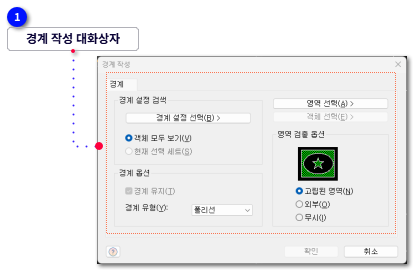
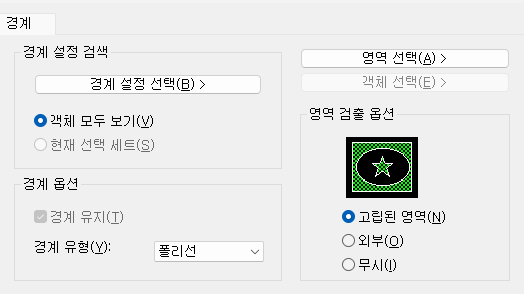
경계작성 대화상자 경계 작성 대화상자 경계 집합을 생성하고 경계 타입을 설정합니다. 경계 세트 검색 경계 선택 세트 버튼을 눌러 일시적으로 경계 생성 대화 상자를 닫습니다. 도면 영역에서 객체를 선택하고 경계 생성 대화 상자로 돌아가기 위해 ENTER 입력합니다. 이 후 모든 가시성 객체 또는 현재 선택 집합을 선택하여 경계를 생성합니다. 객체 모두 보기 경계 생성을 위해 현재 선택 집합 내 모든 가시성 객체를 선택합니다. 현재 선택 세트 경계 생성을 위해 현재 선택 집합 내의 모든 객체를 선택합니다. 경계 옵션 경계 유지 여부와 경계 타입 설정 여부를 설정합니다. 경계 유지 기본 설정으로 확인된 경계는 해치 시 보유될 것 입니다. 경계 타입은 본 옵션 하단의 드롭 다운 목록에서 선택 및 결정할 수 있습니다. ZYXCAD는 해치 영역 내에서 경계를 계산하고 현재 도면의 데이터 베이스에 저장합니다. 경계 유형 새로 생성된 경계가 폴리선 인지 영역인지 설정합니다. 영역 선택 경계 또는 해치 영역 정의를 위해 해치될 영역 내의 지점을 선택합니다. 객체 선택 해치될 객체를 선택합니다. 고립 영역 검출 옵션 고립 영역의 해치 작성 방법이 세가지가 있습니다 외부만 중첩된 고립, 고립을 무시합니다. 해치 타입이 선택되면, 해치 패턴에 추가 될 것이고, 관련 코드가 시스템 변수 HPNAME에 저장될 것 입니다. 고립된 영역 가장 바깥쪽 경계에서 안쪽으로 해치 객체를 넣습니다. 최초 내부 교차 지점이 해치 과정에서 발견되면 치을 중단하고 두번째 내부 교차 지점을 발견할 때까지 삽입합니다. 따라서 해치 영역의 외부 경계 지점으로부터 계산하게 되면 교차 지점의 짝수로 구분된 영역은 비어있는 반면, 교차 지점의 홀수로 구분된 영역은 해치될 것입니다. 외부 가장 바깥쪽 경계에서 안쪽으로 해치 객체를 넣습니다. 해치가 각 해치 라인의 두 개의 종료 지점에서부터 시작되므로, 시스템은 객체 내부를 비워둔 채 구조의 가장 바깥쪽의 레이어만을 구성합니다. 따라서 해치는 내부 교차 지점이 해치 객체 내에서 마주 칠 때 종료됩니다. 무시 내부 객체를 무시하고 오직 외부 객체만을 해치합니다. 🔖command window [명령:] bpoly ↩️ [명령:] -boundary ↩️