|
|
-
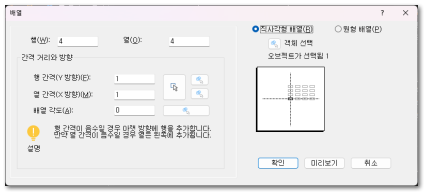
지정된 패턴에서 선택된 객체의 사본을 배열하여 배열을 생성합니다. -
배열에는 두가지 타입이 있으며 하나는 직사각형 배열 또 하나는 원형 배열 입니다. -
배열 대화 상자에서 배열의 정렬을 설정하고 미리보기 영역에서 효과를 볼 수 있습니다. -
지정된 패턴에서 선택된 객체의 사본을 배열하여 배열을 생성합니다. -
배열에는 두가지 타입이 있으며 하나는 직사각형 배열 또 하나는 원형 배열 입니다.배열 대화 상자에서 배열의 정렬을 설정하고 미리보기 영역에서 효과를 볼 수 있습니다. | | 이 대화 상자로 연관 배열을 생성할 수 없습니다. ARRAY 명령어로 생성해야 합니다.
|
-
-
생성될 배열 선택.선택한 배열 타입에 따라 상이한 옵션이 표시됩니다.
-
-
행과 열의 수, 간격띄우기 거리 및 방향 및 직사각형 배열의 기타 옵션을 설정하십시오.
-
-
-
-
-
-
직사각형 배열의 열 간격띄우기, 행 간격띄우기 및 배열 각도를 설정하십시오.
-
-
-
행 사이의 간격띄우기 거리를 직접 입력하거나  버튼을 눌러 도면 영역 내의 해당 거리를 지정할 수 있습니다. 버튼을 눌러 도면 영역 내의 해당 거리를 지정할 수 있습니다.
-
행과 열 사이의 간격띄우기 공간을 동시에 지정하려면, 버튼을 사용합니다.
-
기본 설정에 의해 열과 열 사이의 거리가 음수일 경우, 열은 아래쪽에 추가됩니다.
-
-
-
열 사이의의 간격띄우기 거리를 직접 입력하거나 버튼을 눌러 도면 영역 내의 해당 거리를 지정할 수 있습니다.
-
행과 열 사이의 간격띄우기 공간을 동시에 지정하려면, 버튼을 사용합니다.
-
기본 설정에 의해 만약 행 사이의 거리가 음수인 경우 행은 좌측에 추가 됩니다.
-
-
-
직접 회전 각도를 문자 상자에 입력하거나 도면 영역에서 버튼으로 지정할 수 있습니다.
-
반시계 방향 회전을 위해 양수 값 또는 시계 방향 회전을 위해 음수 값을 입력합니다.
-
-
버튼을 눌러 도면 영역의 객체를 선택합니다.
-
여러 객체를 선택한 경우, 모든 선택 객체는 전체로 간주 됩니다.
-
-
현재 설정을 기준으로 배열의 미리보기를 표시합니다.
-
설정이 변경된 이후, 미리보기는 커서를 다른 문자 상자로 움직일 때 동적으로 갱신됩니다.
|
|