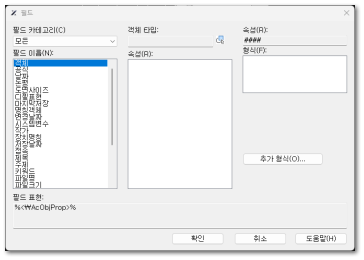
필드 대화상자
|
|
- 필드 범주
▸ 다음을 포함하여 사용 범위에 따라 필드를 분류합니다.
▸ 플롯, 객체, 기타, 날짜 및 시간, 문서 및 링크.한 종류의 범주를 선택한 후, 필드 이름 옵션에 이 종류의 모든 필드가 나열됩니다.
- 필드 이름
▸ 선택한 필드 범주에 포함된 모든 필드를 나열합니다.
▸ 하나의 필드 이름을 선택하면 해당 옵션이 표시됩니다.
- 필드 표현식
▸ 현재 필드에 해당하는 표현식을 표시합니다.
▸ 표현식은 필드 이름과 형식을 포함하는 ID 문자열입니다.
▸ 필드 표현식은 편집할 수 없지만, 이 영역을 읽으면 필드의 구성 방법을 이해할 수 있습니다.
- 필드 값
▸ 필드의 현재 값을 표시합니다.
▸ 필드 값이 유효하지 않으면, 빈 문자열 (----)이 표시됩니다.
▸ 이 옵션의 라벨은 필드 이름과 함께 변경됩니다.
▸ 예를 들어, 날짜 범주를 선택하면 형식 목록의 날짜 형식이 표시됩니다.
- 형식
▸ 필드의 데이터 유형에 따라 현재 필드의 해당 데이터 형식을 나열합니다.
▸ 예를 들어, 대문자, 소문자, 첫 번째 대문자 또는 타이틀 문자 형식의 문자열과, 다른 유형의 단위가 있는 소수입니다.
▸ 다른 형식을 선택하면, 필드 값이 변경됩니다.
- 옵션 목록
▸ 다음 옵션이 표시됩니다.
▸ 데이터 & 시간
▹ 데이터 및 시간에서 필드 이름을 선택하면, 관련 특성이 표시됩니다.
▹ 데이터 형식은 예제 목록에 해당하는 날짜 형식을 표시합니다.
▹ 힌트 상자의 코드 형식에 따라 자신의 날짜 형식을 편집할 수 있습니다.
▹ 필드 값에 따라 공통적으로 사용되는 모든 형식화된 날짜 및 시간이 예제에 나열됩니다.
▹ 힌트는 설정된 문자의 의미를 나열합니다.
▸ 공식
▹ 객체에 설정된 수식을 선택하면 관련 특성이 표시됩니다.
▹ 평균, 합계, 개수 및 셀 이 네 가지 옵션 버튼을 사용하여 계산 수식을 추가합니다.
▹ 테이블 셀을 지정하기 위해 버튼을 클릭하면 필드 대화 상자가 일시적으로 닫힙니다.
▹ 수식은 현재 추가된 수식 텍스트를 표시하며 변경할 수 있습니다.
▹ 텍스트가 업데이트되면 평가를 클릭하여 최신 결과를 얻습니다.
▹ 미리보기에 계산 결과가 표시되며 결과가 유효하지 않으면 ####이 표시됩니다.
▹ 결과 형식은 형식에서 변경할 수 있습니다.
▹ 결과 정밀도는 정밀도에서 변경할 수 있습니다.
▸ 정의된 객체
▹ 이름이 설정된 객체를 선택하면 관련 특성이 표시됩니다.
▹ 정의된 객체 유형은 치수 스타일, 테이블 스타일, 블록, 뷰, 도면층, 문자 스타일 및 선 종류일 수 있습니다.
▹ 이름은 선택한 정의된 객체 유형의 모든 이름을 나열합니다.
▹ 선택한 이름을 작업하기 위한 형식이 문자열로 표시됩니다.
▸ 시스템 변수
▹ 기타 시스템 변수를 선택하면 관련 특성이 표시됩니다.
▹ 시스템 변수는 모든 시스템 변수 이름을 소문자로 나열합니다.
▹ 필드 값 영역에는 현재 선택된 시스템 변수의 값이 표시되고, 시스템 변수 이름이 라벨로 표시됩니다.
▹ 형식은 시스템 변수의 데이터 유형에 따라 변경됩니다.
▸ 디젤 표현식
▹ 기타 디젤 표현을 선택하면, 관련 속성이 표시됩니다.
▹ 문자 상자에서 디젤 표현식을 편집하면, 이 표현식의 값이 자동으로 계산되고 OK를 클릭하면 문자 객체에 표시됩니다.
▸ 하이퍼링크
▹ 하이퍼링크를 선택하면, 관련 특성이 표시됩니다.
▹ 표시할 문자는 문자에 표시되는 문자열입니다.이 값은 기본적으로 하이퍼 링크 주소와 같습니다.
▹ 파일 또는 웹 이름은 하이퍼링크의 주소입니다.검색 버튼을 클릭하여 링크할 파일 이름을 선택할 수 있습니다.
▸ 파일 이름
▹ 내 문서 파일을 선택하면 관련 특성이 표시됩니다.
▹ 파일 이름은 특수 문자열입니다.대문자 및 소문자를 제외하고, 그것에는 추가 형식이 있습니다.
▹ 파일 이름만, 경로만, 경로 및 파일 이름, 파일 확장자 표시할 수 있습니다.
▸ 추가 형식
▹ 필드 값에 대한 데이터 유형이 소수, 좌표 점 또는 각도일 때, 이 버튼이 나타납니다.
|