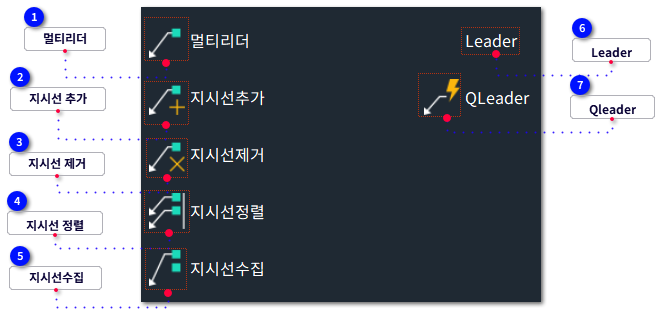
멀티리더 | | -
 다중 지시선 객체를 그립니다.
-
다중 지시선은 CAD 표준 객체의 한가지 유형입니다. -
일반적으로, 다중 지시선은 여러 개의 지시선과 설명을 포함합니다. -
특히, 다중 지시선은 일반적으로 지시선 화살표, 지시선 연결선, 지시선 및 내용 등 네 부분으로 구성됩니다. -
다중 지시선을 생성하는 동안 지시선 화살표, 지시선 연결선 또는 내용을 선택하여 먼저 생성할 수 있습니다.
|
|
|
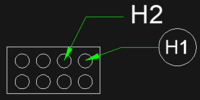
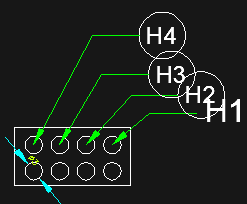
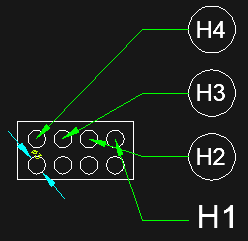
H2 : 다중문자 지시선
H1 : 블록 원형 지시선
|
|
명령어
|
:
|
MLEADER
|
|
리본 위치
|
:
|
홈 >> 주석
|
|
단축키
|
:
|
MLD
|
|
[MLEADER] 다중지시선
[명령:] MLEADER
[명령:] 지시선 화살표 위치 설정 또는 [콘텐츠(C)/지시선 연결(L)/옵션(O)] <리더 화살표(H)>:
[명령:] 지정 지시선 연결 위치:
| |
|
 지시선 추가 | | -
 선택한 다중 지시선 객체에서 지시선을 추가합니다.
|
명령어
|
:
|
MLEADEREDIT
|
|
리본 위치
|
:
|
홈 >> 주석
|
|
단축키
|
:
|
MLE
|
|
Option
|
:
|
A
|
|
- [MLEADEREDIT] 다중지시선 추가
[명령:] MLEADEREDIT
[명령:] 다중 지시선 선택:
[명령:] 지시선 화살표 위치를 지정합니다 [지시선 제거(R)]:
-
-
새 지시선 화살표의 위치를 설정하고 지시선을 설정된 다중 지시선 객체에 추가합니다.
-
-
선택한 다중 지시선 객체에 지시선을 추가합니다.
| |
|
 지시선 제거 | | -
 선택한 다중 지시선 객체에서 지시선을 추가합니다.
|
명령어
|
:
|
MLEADEREDIT
|
|
리본 위치
|
:
|
홈 >> 주석
|
|
단축키
|
:
|
MLE
|
|
Option
|
:
|
R
|
|
- [MLEADEREDIT] 다중지시선 제거
[명령:] MLEADEREDIT
[명령:] 다중 지시선 선택:
[명령:] 지시선 화살표 위치를 지정합니다 [지시선 제거(R)]: R
-
-
새 지시선 화살표의 위치를 설정하고 지시선을 설정된 다중 지시선 객체에 추가합니다.
-
-
선택한 다중 지시선 객체에서 지시선을 제거합니다.
| |
|
 지시선 정렬 | | -
 선택한 다중 지시선을 정렬하고 간격을 둡니다.
-
다중 지시선 정렬은 분산, 지시선 세그먼트를 평행으로 지정, 간격두기 지정 및 현재 간격두기 사용 중 선택할 수 있습니다. -
-
다중 지시선을 선택한 다음, 다른 모두가 정렬되는 데이텀 다중 지시선을 지정합니다.
|
명령어
|
:
|
MLEADERALIGN
|
|
리본 위치
|
:
|
홈 >> 주석
|
|
단축키
|
:
|
|
|
Option
|
:
|
|
|
- [MLEADERALIGN] 다중지시선 정렬
[명령:] MLEADERALIGN
[명령:] 다중 지시선 선택:
[명령:] 옵션 입력 [분산(D)/지시선 세그먼트를 평행으로 지정(P)/간격두기 지정(S)/현재 간격두기 사용(U)] <지시선 세그먼트를 평행으로 지정>: D
[명령:] 현재 모드: 분산
[명령:] 첫 번째 점 지정 또는 [옵션(O)]:
[명령:] 방향 지정:
| |
|
 지시선수집 | | -
 블록을 가진 여러 다중 지시선을 하나의 블록으로 구성하고 지정된 대로 배열합니다.
-
동일한 평면 내의 다중 지시선만 수집할 수 있습니다.
|
명령어
|
:
|
MLEADERCOLLECT
|
|
리본 위치
|
:
|
리본 (2D): 홈 » 주석 » 지시선 수집 or 주석 » 지시선 » 지시선 수집
리본 (3D): 주석 » 지시선 » 지시선 수집
도구 막대: 멀티리더 » 지시선 수집
메뉴: 수정 » 객체 » 멀티리더 » 지시선 수집
|
|
단축키
|
:
|
|
|
Option
|
:
|
|
|
[명령:] MLEADERCOLLECT
다중 지시선 선택:
-
-
-
-
수집된 다중 지시선 블록을 수직으로 정렬합니다.
-
-
수집된 다중 지시선 블록을 수평으로 정렬합니다.
-
-
수집된 다중 지시선 블록을 가로로 행 단위로 정렬합니다. 너비 또는 수를 초과하는 블록은 별도의 행에 배열됩니다.
-
-
수집된 다중 지시선의 각 행의 너비를 지정합니다.
-
-
수집된 다중 지시선 각 행의 최대 블록 수를 지정합니다.
-
-
블록 모음의 왼쪽 상단 모서리 위치를 지정합니다.
| |
|
 Leader | | -
 리더를 그립니다. 지시선은 스플라인 또는 직선과 부착된 화살표로 구성되는 객체입니다.지시선은 형상 객체를 주석과 연결하는데 사용됩니다.
|
명령어
|
:
|
LEADER
|
|
리본 위치
|
:
|
command
|
|
단축키
|
:
|
|
|
Option
|
:
|
|
|
[명령:] LEADER
-
-
-
-
설정된 점까지 확장된 지시선을 그리고, 명령행에 다음 옵션과 기타 옵션을 설정하라는 메시지가 표시됩니다.
-
-
-
-
지시선의 끝 부분에 내용이 있는 문자를 입력합니다.
-
-
ENTER 키를 누르면, 치수 문자의 관련 설정이 표시됩니다.
-
-
지시선의 끝에 블록을 삽입합니다. 명령행에서 INSERT 명령과 동일하게 프롬프트됩니다.
-
블록이 주석에 삽입되는 동안, 블록은 지시선과 연관되어 있습니다.
-
즉, 블록 또는 지시선이 움직일 때마다 다른 블록이 움직입니다.
-
-
기하 공차의 특성을 지닌, 선택한 문자 객체, 여러 줄 문자 객체 및 프레임 또는 블록 객체를 복사하고, 지시선의 끝에 복제본을 삽입합니다.
-
-
-
-
지시선의 끝에 공차를 삽입합니다.체크되면, 기하 공차 대화 상자가 열리고 여기서 공차를 생성하여 지시선에 삽입할 수 있습니다.
-
-
-
-
-
지시선의 스타일과 화살표 사용 여부를 설정합니다.
-
-
-
-
지시선의 시작점에 화살표를 추가하지 않습니다.
-
-
-
-
-
-
설정된 지시선의 이전 정점을 실행 취소합니다.
| |
|
 Qleader | | -
 지시선 및 지시선 주석을 설정합니다.
|
명령어
|
:
|
QLEADER
|
|
리본 위치
|
:
|
도구 모음: 치수 » 신속 지시선
메뉴: 치수 » 신속 지시선
|
|
단축키
|
:
|
|
|
Option
|
:
|
|
|
[명령:] QLEADER
-
-
-
그 다음, 명령행 내 프롬프트의 표시는 지시선 설정대화상자 안에 주석 탭의 주석 유형 옵션에 따라 달라집니다.
-
-
지정된 주석 유형이 여러 줄 문자이고 여러 줄 문자 옵션에서 폭에 대한 프롬프트를 체크할 때, 명령행 내 문자의 폭을 지정할 수 있도록 프롬프트가 나타납니다.
-
-
만일 지정된 주석 유형이 객체 복사라면, 명령행에서 복사될 객체를 선택하도록 프롬프트가 나타날 것입니다.
-
-
만일 지정된 주석 유형이 공차라면, 기하학적 공차 대화상자를 표시합니다. 이 상자를 통해 공차를 생성할 수 있습니다.공차의 관련 특성을 설정한 후 공차 특성의 제어 상자가 지시선에 추가됩니다.
-
-
만일 지정된 주석 유형이 블록 참조라면, 블록을 삽입하라는 프롬프트가 나타납니다.
-
-
현재 도면에 정의된 모든 블록들을 나열합니다.
-
-
블록의 삽입점을 지정합니다. 프롬프트들은 명령어 -INSERT와 동일합니다.
-
-
만일 지정된 주석 유형이 없음이면, 지시선 주석은 추가되지 않습니다.
-
-
| |
|
|