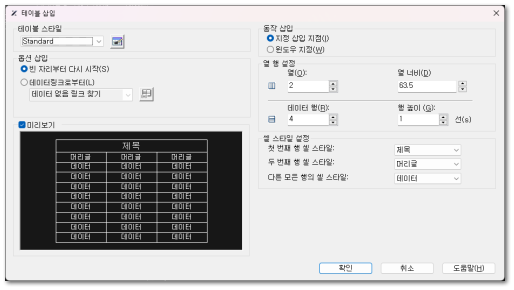
테이블 대화상자
|
|
- 테이블 스타일
▸ 테이블 생성용 드롭다운 목록에서 테이블 스타일을 선택합니다.
▸ 테이블 스타일 대화 상자를 열고 드롭다운 목록 옆의 버튼을 클릭하는 방법으로 새로운 테이블 스타일을 생성할 수도 있습니다.
- 옵션 삽입
▸ 테이블을 삽입하는 방법을 지정합니다.
▸ 빈 테이블부터 시작
▹ 도면에 빈 테이블을 삽입합니다. 테이블 데이터는 수작업으로 채울 수 있습니다.
▸ 데이터링크로부터
▹ 데이터 링크 관리자에 설정된 데이터 링크를 바탕으로 테이블을 생성합니다.
▹ 이 옵션을 선택한 후 드롭다운 옆의 버튼을 클릭하여 데이터 링크 관리자 대화 상자를 시작합니다.
- 동작 삽입
▸ 도면에 테이블을 삽입하는 방법을 지정합니다.
▸ 삽입점 지정
▹ 테이블 삽입을 위한 점을 지정합니다.
▹ 기본으로, 삽입점은 테이블의 위쪽 좌측 모서리에 있습니다.
▹ 테이블의 방향을 상향식으로 읽도록 설정할 경우, 삽입점은 테이블의 아래쪽 좌측 모서리가 됩니다.
▸ 창 지정
▹ 창을 테이블의 크기와 위치를 이용하여 지정합니다.
▹ 행과 열의 수, 열의 폭과 행의 높이는 창 크기 및 행과 열 설정에 따라 결정됩니다.
- 열 및 행 설정
▸ 테이블 열과 행의 수와 크기를 설정합니다.
▹ 창 지정을 사용하는 경우, 사용자는 열 및 열 폭, 또는 데이터 행 및 행 높이 가운데 하나의 옵션만을 지정할 수 있습니다.
▹ 나머지 옵션은 지정한 창 크기에 기초하여 자동적으로 계산됩니다.
▸ 열
▹ 열의 수를 지정합니다.
▸ 열 너비
▹ 열의 폭을 지정합니다.
▸ 데이터 행
▹ 행의 수를 지정합니다.
▸ 행 높이
▹ 행의 높이 지정.
- 셀 스타일 설정
▸ 만일 개시 테이블을 포함하지 않는 테이블 스타일을 선택했을 경우,
▹ 새로운 테이블의 행에 대한 셀 스타일을 지정해야 합니다.
▸ 첫 번째 행 셀 스타일
▹ 테이블의 첫 번째 행의 셀 스타일을 지정합니다. 제목 셀 스타일을 기본으로 사용합니다.
▸ 두 번째 행 셀 스타일
▹ 테이블 내의 두 번째 행에 대한 셀 스타일을 지정합니다. 머리글 셀 스타일을 기본으로 사용합니다.
▸ 다른 모든 행의 셀 스타일
▹ 첫 번째 및 두 번째 행을 제외한 모든 다른 행에 대한 셀 스타일을 지정합니다.
✓ 데이터 셀 스타일은 기본으로 사용합니다.
- 미리보기
▸ 테이블 스타일 및 셀 스타일에 따라 테이블 견본을 생성하여, 필요에 따라 수정할 수 있습니다
|