 레이어 관리 | | -
 도면층 특성 관리자에서 도면층을 작성, 제거 및 이름을 바꾸거나 도면층 특성을 편집하고 뷰포트에 대한 재지정 특성을 설정하고 도면층 설명을 입력하는 등의 작업을 수행할 수 있습니다.
|
명령어
|
:
|
LAYER
|
|
리본 위치
|
:
|
|
|
단축키
|
:
|
command
|
|
명령어
|
:
|
-LAYER
|
|
리본 위치
|
:
|
|
|
단축키
|
:
|
command
|
|
◎ 레이어 관리
-
도면층 특성 관리자에서 도면층을 작성, 제거 및 이름을 바꾸거나 도면층 특성을 편집하고 뷰포트에 대한 재지정 특성을 설정하고 도면층 설명을 입력하는 등의 작업을 수행할 수 있습니다.
-
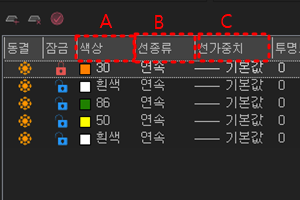
새 레이어에 대해 다음 속성을 설정할 수 있습니다.
-
-
새 레이어를 다른 레이어와 구별하기 위해 일반적으로 다른 색상으로 설정합니다.
-
ByLayer 색상 속성을 사용하여 그린 개체는 다른 레이어 개체와 구별하기 위해 레이어의 색상을 상속합니다.
-
-
-
ByLayer 선종류 속성을 사용하여 그린 객체는 도면층의 선종류를 상속합니다.
-
-
-
-
-
레이어가 현재 레이어로 설정되면 그 이후에 그려지는 모든 개체가 해당 레이어에 있게 됩니다.
-
동결되거나 외부 참조 종속인 도면층은 현재 도면층으로 설정할 수 없습니다.
-
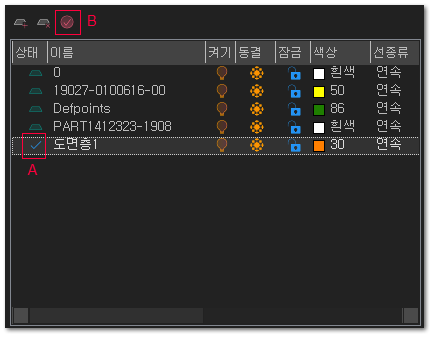
아래 그림에서 레이어 목록의 녹색 표시는 현재 레이어를 나타냅니다.
-
-
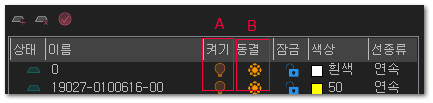
켜기/끄기 또는 동결/해동 기능을 사용하여 레이어에 있는 객체의 가시성을 제어합니다.
-
-
꺼져 있는 도면층의 객체는 도면에서 보이지 않습니다.
-
레이어 동결 및 해동은 레이어를 켜고 끄는 것과 유사합니다.
-
그러나 많은 수의 레이어로 작업할 때 레이어를 동결하면 표시 및 재생성의 효율성이 크게 향상될 수 있습니다.
-
-
배치에서 뷰포트에서 레이어를 고정하여 각 뷰포트의 레이어 표시를 제어하거나 다른 레이어의 표시로 뷰포트를 정의할 수 있습니다.
-
아래 그림에서 Layer Properties Manager의 레이어 목록에서 Freeze 및 On 상태 아이콘을 클릭하여 해당 레이어를 동결 또는 해동하거나 켜거나 끕니다.
-
-
-
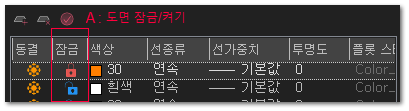
이 기능은 선택한 레이어의 개체가 실수로 수정되는 것을 방지하는 데 사용됩니다.
-
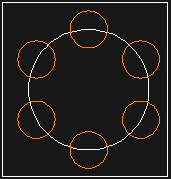
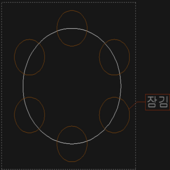
잠긴 도면층의 객체는 도면에서 희미하게 나타납니다.
-
도면의 시각적 복잡성을 줄이기 위해 잠긴 도면층의 객체 표시에 대한 페이드 레벨을 설정할 수 있습니다.
-
잠긴 도면층의 객체에 대한 페이드 수준을 설정하면 이러한 도면층의 객체 표시에만 영향을 미치고 플롯할 때 객체가 표시되는 방식에는 영향을 주지 않습니다.
-
| |
|
|
-
개체의 디밍이 layer 잠금을 제어합니다. 범위는 90-90입니다.
|
|
값
|
0
|
잠긴 레이어가 흐리게 표시되지 않습니다.
|
|
> 0
|
0 값이 양일 경우, 90%까지 흐림 비율을 제어합니다
|
|
< 0
|
값이 음수 인 경우, 잠긴 층 기호를 변경함으로써 그 값으로 전환 값은 희미하지만되지 않는다
| | | 디밍 값은 해제 또는 냉동 레이어와 혼동을 피하기 위해 90 %로 제한됩니다.
|
|
형식
|
Integer
|
|
저장
|
Registry
|
|
초기값
|
1
| |
-
잠긴 도면층에서 객체를 선택하면 해당 객체에 대한 그립이 표시되지 않지만 해당 피쳐 점에 스냅할 수 있습니다.
-
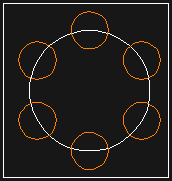
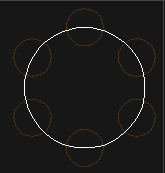
다음 그림은 페이드 레벨을 0%에서 80%로 설정했을 때 오브젝트의 표시 효과를 나타냅니다.
-
다음 그림에서 레이어 속성 관리자의 레이어 목록에서 잠금 상태 아이콘을 클릭하여 해당 레이어를 잠그거나 잠금 해제합니다.
| | -
레이어를 잠그면 현재 선택된 레이어가 잠기고 다른 레이어의 개체를 편집할 수 있습니다.
-
레이어를 분리하면 현재 선택한 개체의 레이어를 제외한 다른 레이어가 잠깁니다.
|
-
-
-
도면 영역을 마우스 오른쪽 버튼으로 클릭하고 특성을 선택합니다.
-
속성 팔레트의 일반 » 레이어에서 드롭다운 화살표를 클릭합니다.
-
드롭다운 메뉴에서 개체에 할당할 레이어를 선택합니다.
-
-
홈 탭 » 레이어 패널 » 레이어 에 복사 를 클릭 합니다.
-
복사할 객체를 선택하고 Enter 키를 눌러 선택을 종료합니다.
-
레이어에 복사 대화 상자에서 다음 중 하나를 사용하여 대상 레이어를 지정합니다.
-
드롭다운 목록에서 개체 복사본에 할당할 레이어 이름을 선택합니다.
-
선택 버튼을 클릭하여 도면 영역의 대상 도면층에 있는 객체를 선택합니다.
-
-
-
기준점 지정 프롬프트에서 Enter 키를 누르면 원래 객체와 일치하는 객체 사본이 지정된 대상 도면층에 작성됩니다.
-
-
홈 탭 » 레이어 패널 » 레이어 일치 를 클릭 합니다.
-
다른 도면층으로 변경할 객체를 선택하고 Enter 키를 누릅니다.
-
-
-
홈 탭 » 레이어 패널 » 레이어 병합 을 클릭 합니다.
-
병합하려는 하나 이상의 레이어에서 개체를 선택하고 Enter 키를 누릅니다.
-
-
-
병합 후 병합할 레이어의 모든 개체는 대상 레이어로 이동하고 대상 레이어의 레이어 속성을 상속합니다. 원본 레이어가 삭제됩니다
◎ 도면층 속성 재지정
-
배치 공간에서 도면층 속성 관리자를 열면 뷰포트 색상, 뷰포트 선종류 및 뷰포트 선가중치 옵션이 색상, 선종류 및 선가중치 옵션의 오른쪽에 표시됩니다.
-
이러한 옵션을 통해 레이아웃 뷰포트 인쇄에 사용할 수 있는 현재 레이아웃 뷰포트에 대한 레이어 속성 재정의를 설정할 수 있습니다.
-
레이어 속성 재정의를 설정한 후 레이어 상태 아이콘이 변경됩니다.
-
도면층 속성 재지정은 배치 뷰포트에만 유효하며 도면의 전역 속성에는 영향을 미치지 않습니다.
-
| | -
VPLAYER 명령을 사용하여 도면층 특성 재지정을 설정하거나 지정된 배치 뷰포트에 대한 재지정을 제거하거나 명령행에 -VPORTS 명령을 입력하여 도면층 특성 재지정을 제거하고 전역 특성을 복원할 수 있습니다.
|
-
-
홈 탭 » 레이어 패널 » 레이어 속성 을 클릭 합니다.
-
-
-
도면층 특성 관리자의 뷰포트 색상, 뷰포트 선종류 및 뷰포트 선가중치 옵션에서 특성 재지정을 지정합니다.
-
-
-
-
명령줄에 VPLAYER를 입력하고 Enter 키를 누릅니다.
-
-
-
-
-
lw를 입력하고 선가중치 재지정을 제거합니다.
-
-
속성 재지정을 제거할 레이어의 이름을 입력합니다.
-
-
-
-
-
x를 입력하면 현재 뷰포트를 제외한 모든 뷰포트가 선택됩니다.
◎ 레이어 필터
-
레이어 속성 관리자에서 레이어 필터로 필터링 조건을 설정하면 필터링 조건과 일치하는 모든 레이어가 레이어 목록에 표시됩니다.
-
도면층 필터를 사용하면 도면층 특성 관리자와 리본의 도면층 드롭다운에 표시되는 도면층 수를 줄일 수 있어 도면 효율성이 향상됩니다.
-
-
홈 탭 » 레이어 패널 » 레이어 속성 을 클릭 합니다.
-
도면층 특성 관리자에서 새 특성 필터를 클릭합니다.
-
레이어 필터 속성 대화 상자에서 필터 이름을 입력합니다.
-
필터 정의에서 다음 지침에 따라 레이어 속성을 지정합니다.
-
레이어 이름으로 필터링하려면 이름 필드에 텍스트와 와일드카드를 입력합니다.
-
레이어 속성으로 필터링하려면 속성 열을 클릭하여 드롭다운 목록에서 원하는 속성을 선택하거나 속성 값을 직접 입력하거나 [...]를 클릭하여 대화 상자에서 속성 값을 선택합니다.
-
여러 속성으로 필터링하려면 각 행을 클릭하여 필터링 속성을 정의합니다.
-
동일한 속성에 대해 다른 필터 값을 지정하려면 다른 행에 속성 값을 지정하십시오.
-
-
도면층 속성 관리자에서 도면층 속성 필터를 선택하면 현재 필터와 일치하는 모든 도면층이 오른쪽의 도면층 목록에 표시됩니다.
| | -
필터 정의 아래의 동일한 행에 정의된 속성은 논리 AND를 나타내고 다른 행에 정의된 속성은 논리 OR을 나타냅니다.
|
-
-
홈 탭 » 레이어 패널 » 레이어 속성 을 클릭 합니다.
-
도면층 특성 관리자에서 새 그룹 필터를 클릭합니다.
-
-
왼쪽 필터 트리에서 전체를 클릭하고 오른쪽 레이어 목록에서 여러 레이어를 선택한 후 새로 생성된 그룹 필터로 드래그합니다.
| |
|
 VPLAYER | | -
 뷰포트 내의 도면층의 가시성을 제어합니다.
-
모형 공간 내에서는, 새로운 동결 도면층와 기본 가시설 설정 등의 두 가지 옵션만이 표시됩니다.
|
명령어
|
:
|
VPLAYER
|
|
리본 위치
|
:
|
|
|
단축키
|
:
|
command
|
-
-
지정한 뷰포트 내의 동결한 도면층의 이름을 나열하다.
-
-
지정된 뷰포트에서 도면층의 색상 재정의를 설정합니다.
-
-
빨간색, 녹색 및 파란색 값으로 색을 설정합니다.
-
-
-
VP 속성 재정의를받을 레이어 이름을 입력하세요.
-
지정 뷰포트에 색상 재정의할 도면층 이름을 입력합니다.
-
-
뷰포트에서 객체를 선택하여 색상 재정의할 도면층을 지정합니다.
-
-
-
-
-
사용자는 선택을 종료하기 위해 Enter를 누르기 전에 복수의 뷰포트를 선택할 수 있습니다.
-
-
-
-
현재 뷰포트를 제외하고 모든 레이아웃에 대해 모든 뷰포트에 색상 재정의를 적용합니다.
-
-
지정된 뷰포트에서 도면층의 선종류 재정의를 설정합니다.
-
-
-
-
현재 도면에 있는 모든 선 종류의 이름을 나열합니다.
-
VP 속성 재정의를받을 레이어 이름을 입력하세요.
-
지정 뷰포트에 선 종류 재정의할 도면층 이름을 입력합니다.
-
-
뷰포트에서 객체를 선택하여 선 종류 재정의할 도면층을 지정합니다.
-
-
-
-
-
사용자는 선택을 종료하기 위해 Enter를 누르기 전에 복수의 뷰포트를 선택할 수 있습니다.
-
-
-
-
현재 뷰포트를 제외하고 모든 레이아웃에 대해 모든 뷰포트에 선종류 재정의를 적용합니다.
-
-
지정된 뷰포트에서 도면층의 선가중치 재정의를 설정합니다.입력한 값이 유효하지 않을 경우 현재 선가중치는 가장 근사한 유효한 선가중치 값으로 설정됩니다.
-
-
특성 재정의할 선가중치 값을 입력합니다. 값 범위는 0.00mm-2.11mm입니다.
-
VP 속성 재정의를받을 레이어 이름을 입력하세요.
-
지정 뷰포트에 선가중치 재정의할 도면층 이름을 입력합니다.
-
-
뷰포트에서 객체를 선택하여 선가중치 재정의할 도면층을 지정합니다.
-
-
-
-
선택한 뷰포트에 선가중치 재정의를 적용합니다.
-
사용자는 선택을 종료하기 위해 Enter를 누르기 전에 복수의 뷰포트를 선택할 수 있습니다.
-
-
현재 뷰포트에만 선가중치 재정의를 적용합니다.
-
-
현재 뷰포트를 제외하고 모든 레이아웃에 대해 모든 뷰포트에 선가중치 재정의를 적용합니다.
-
-
지정된 뷰포트에서 도면층의 투명도 재정의를 설정합니다.
-
-
투명도 재정의 값을 0-90 범위로 입력합니다.
-
VP 속성 재정의를받을 레이어 이름을 입력하세요.
-
지정 뷰포트에 투명도 재정의할 도면층 이름을 입력합니다.
-
-
뷰포트에서 객체를 선택하여 투명도 재정의할 도면층을 지정합니다.
-
-
-
-
-
사용자는 선택을 종료하기 위해 Enter를 누르기 전에 복수의 뷰포트를 선택할 수 있습니다.
-
-
-
-
현재 뷰포트를 제외하고 모든 레이아웃의 모든 뷰포트에 투명도 재정의를 적용합니다.
-
-
지정된 뷰포트에서 도면층의 플롯 스타일 재정의를 설정합니다.이름이 지정된 플롯 스타일 모드를 사용할 때에만 유효합니다.
-
-
특성 재정의할 프린트 스타일 이름을 입력합니다.
-
-
현재 도면에 있는 모든 프린트 스타일의 이름을 나열합니다.
-
VP 속성 재정의를받을 레이어 이름을 입력하세요.
-
지정 뷰포트에 프린트 스타일 재정의할 도면층 이름을 입력합니다.
-
-
뷰포트에서 객체를 선택하여 프린트 스타일 재정의할 도면층을 지정합니다.
-
-
모든 뷰포트에 플롯 스타일 재정의를 적용합니다.
-
-
선택한 뷰포트에 플롯 스타일 재정의를 적용합니다.
-
사용자는 선택을 종료하기 위해 Enter를 누르기 전에 복수의 뷰포트를 선택할 수 있습니다.
-
-
현재 뷰포트에만 플롯 스타일 재정의를 적용합니다.
-
-
현재 뷰포트를 제외하고 모든 레이아웃에 대해 모든 뷰포트 내의 플롯 스타일 재정의를 적용합니다.
-
-
지정한 뷰포트 내의 지정한 도면층를 동결합니다. 동결한 도면층 상의 객체를 볼 수 없으며, 이는 재생 또는 인쇄할 수 없습니다.
-
-
-
-
뷰포트에서 객체를 선택하여 동결할 도면층을 지정합니다.
-
-
모든 뷰포트 내의 지정한 도면층를 동결합니다.
-
-
선택한 뷰포트 내의 지정한 도면층를 동결합니다.
-
사용자는 선택을 종료하기 위해 Enter를 누르기 전에 복수의 뷰포트를 선택할 수 있습니다.
-
-
현재의 뷰포트 내의 지정한 도면층만을 동결 해제합니다.
-
-
현재 뷰포트를 제외하고 모든 레이아웃에 대해 모든 뷰포트 내의 지정된 도면층을 동결합니다.
-
-
지정한 뷰포트 내의 지정한 도면층를 동결 해제합니다.
-
-
-
-
모든 뷰포트 내의 지정한 도면층를 동결 해제합니다.
-
-
선택한 뷰포트 내의 지정한 도면층를 동결 해제합니다.
-
사용자는 선택을 종료하기 위해 Enter를 누르기 전에 복수의 뷰포트를 선택할 수 있습니다.
-
-
현재의 뷰포트 내에서 지정한 도면층만을 동결 해제합니다.
-
-
현재 뷰포트를 제외하고 모든 레이아웃에 대해 모든 뷰포트 내의 지정한 도면층을 동결 해제합니다.
-
-
지정한 뷰포트 내의 도면층의 가시성을 재설정합니다.
-
-
-
-
뷰포트에서 객체를 선택하여 재설정할 도면층을 지정합니다.
-
-
모든 뷰포트 내의 지정한 도면층를 재설정합니다.
-
-
선택한 뷰포트 내의 지정한 도면층를 재설정합니다.
-
사용자는 선택을 종료하기 위해 Enter를 누르기 전에 복수의 뷰포트를 선택할 수 있습니다.
-
-
현재의 뷰포트 내의 지정한 도면층만을 재설정합니다.
-
-
현재 뷰포트를 제외하고 모든 레이아웃에 대해 모든 뷰포트 내의 지정한 도면층을 재설정합니다.
-
-
지정된 뷰포트 또는 모든 뷰포트에 대해 도면층 특성 재정의를 제거합니다.
-
-
-
-
지정된 뷰포트에서 선종류 재정의를 제거합니다.
-
-
지정된 뷰포트에서 선가중치 재정의를 제거합니다.
-
-
지정된 뷰포트에서 플롯 스타일 재정의를 제거합니다.
-
-
지정된 뷰포트에서 투명도 재정의를 제거합니다.
-
-
-
VP 속성 재정의를받을 레이어 이름을 입력하세요.
-
지정된 뷰포트 특성 재정의의 도면층 이름을 제거합니다.
-
-
뷰포트에서 객체를 선택하여 제거를 재정의할 도면층을 지정합니다.
-
-
모든 뷰포트에서 선가중치 재정의를 제거합니다.
-
-
선택한 뷰포트에서 선가중치 재정의를 제거합니다.
-
사용자는 선택을 종료하기 위해 Enter를 누르기 전에 복수의 뷰포트를 선택할 수 있습니다.
-
-
현재 뷰포트에서만 선가중치 재정의를 제거합니다.
-
-
현재 뷰포트를 제외하고 모든 레이아웃에 대해 모든 뷰포트에서 재정의를 제거합니다.
-
-
모든 뷰포트에 대해 새로운 동결 도면층를 생성합니다.
-
-
새로 생성한 뷰포트에서 하나 이상 도면층의 기본 가시성을 설정합니다.
-
VP 가시성을 변경하려면 레이어 이름을 입력하세요.
-
기본 가시성을 변경할 도면층의 이름을 입력합니다.
-
-
뷰포트에서 객체를 선택하여 기본 가시성할 도면층을 지정합니다.
-
-
기본으로 도면층가 동결되도록 (비가시적) 설정합니다.
-
-
기본으로 도면층가 동결 해제되도록 (가시적) 설정합니다.
|
-
현재 배치공간 뷰포트에서 도면층 동결 또는 동결 해제하기
-
-
현재 설정으로 설정하려는 도면층 뷰포트 안쪽을 두 번 클릭합니다.
-
홈 탭 » 도면층 패널 » 도면층 속성 을 클릭합니다.
-
도면층 속성 관리자에서 동결 또는 동결을 해제할 도면층을 선택합니다.
-
Ctrl 키를 길게 눌러 도면층을 하나 이상 선택하거나 Shift 키를 길게 눌러 도면층의 시퀀스를 선택할 수 있습니다.
-
뷰포트 동결 열에서 아이콘을 클릭하여 도면층을 동결하거나 동결을 해제합니다.
-
-
-
현재 설정으로 설정하려는 도면층 뷰포트 안쪽을 두 번 클릭합니다.
-
홈 탭 » 도면층 패널 » 도면층 속성을 클릭합니다.
-
도면층 속성 관리자에서 뷰포트 동결 열의 눈송이 아이콘은 해당 도면층이 동결되었음을 의미합니다.
-
모든 뷰포트에서 도면층 동결 또는 동결 해제하기
-
-
홈 탭 » 도면층 패널 » 도면층 속성을 클릭합니다.
-
도면층 속성 관리자에서 동결 또는 동결을 해제할 도면층을 하나 이상 선택합니다.
-
Ctrl 키를 길게 눌러 도면층을 하나 이상 선택하거나 Shift 키를 길게 눌러 도면층의 시퀀스를 선택할 수 있습니다.
-
-
동결 열에서 아이콘을 클릭하여 도면층을 동결하거나 동결을 해제합니다.
-
-
-
종이공간에 있는지 확인합니다.(상태표시줄에 모형공간 또는 종이공간이 켜집니다.)
-
홈 탭 » 도면층 패널 » 도면층 속성을 클릭합니다.
-
도면층 속성 관리자에서 동결 또는 동결을 해제할 도면층을 하나 이상 선택합니다.
-
동결 열에서 아이콘을 클릭하여 도면층을 동결하거나 동결을 해제합니다.
-
모든 새 뷰포트에서 도면층 동결 또는 동결 해제하기
-
-
홈 탭 » 도면층 패널 » 도면층 속성을 클릭합니다.
-
도면층 속성 관리자에서 생성한 새 뷰포트에서 자동으로 동결 또는 동결 해제하려는 도면층을 하나 이상 선택합니다.
-
Ctrl 키를 길게 눌러 도면층을 하나 이상 선택하거나 Shift 키를 길게 눌러 도면층의 시퀀스를 선택할 수 있습니다.
-
-
새 뷰포트 동결 열에서 아이콘을 클릭하여 도면층을 동결하거나 동결을 해제합니다.
-
-
-
홈 탭 » 도면층 패널 » 도면층 속성 을 클릭합니다.
-
도면층 속성 관리자에서 새 도면층 버튼을 클릭하여 도면층을 생성합니다.
-
-
동결 열에서 아이콘을 클릭하여 도면층 상태를 동결로 변경합니다.
-
현재 뷰포트에서 도면층의 색상 재정의 설정하기
-
-
홈 탭 » 도면층 패널 » 도면층 속성 을 클릭합니다.
-
도면층 특성 관리자에서 색상 재정의를 변경할 도면층을 하나 이상 선택합니다.
-
Ctrl 키를 길게 눌러 도면층을 하나 이상 선택하거나 Shift 키를 길게 눌러 도면층의 시퀀스를 선택할 수 있습니다.
-
-
-
-
-
현재 뷰포트에서 도면층의 선종류 재정의 설정하기
-
-
홈 탭 » 도면층 패널 » 도면층 속성 을 클릭합니다.
-
도면층 특성 관리자에서 선종류 재정의를 변경할 도면층을 하나 이상 선택합니다.
-
Ctrl 키를 길게 눌러 도면층을 하나 이상 선택하거나 Shift 키를 길게 눌러 도면층의 시퀀스를 선택할 수 있습니다.
-
-
-
선종류 관리자 대화 상자에서 선종류를 선택합니다.
-
-
현재 뷰포트에서 도면층의 선가중치 재정의 설정하기
-
-
홈 탭 » 도면층 패널 » 도면층 속성 을 클릭합니다.
-
도면층 특성 관리자에서 선가중치 재정의를 변경할 도면층을 하나 이상 선택합니다.
-
Ctrl 키를 길게 눌러 도면층을 하나 이상 선택하거나 Shift 키를 길게 눌러 도면층의 시퀀스를 선택할 수 있습니다.
-
-
-
선가중치 대화 상자에서 선가중치를 선택합니다.
-
-
현재 뷰포트에서 도면층의 투명도 재정의 설정하기
-
-
홈 탭 » 도면층 패널 » 도면층 속성 을 클릭합니다.
-
도면층 특성 관리자에서 투명도 재정의를 변경할 도면층을 하나 이상 선택합니다.
-
Ctrl 키를 길게 눌러 도면층을 하나 이상 선택하거나 Shift 키를 길게 눌러 도면층의 시퀀스를 선택할 수 있습니다.
-
-
-
도면층 투명도 대화 상자에서 투명도 값을 지정합니다.
-
-
현재 뷰포트에서 도면층의 플롯 스타일 재정의 설정하기
-
-
홈 탭 » 도면층 패널 » 도면층 속성 을 클릭합니다.
-
도면층 특성 관리자에서 플롯 스타일 재정의를 변경할 도면층을 하나 이상 선택합니다.
-
Ctrl 키를 길게 눌러 도면층을 하나 이상 선택하거나 Shift 키를 길게 눌러 도면층의 시퀀스를 선택할 수 있습니다.
-
-
-
플롯 스타일 선택 대화 상자에서 플롯 스타일을 선택합니다.
-
-
-
-
홈 탭 » 도면층 패널 » 도면층 속성 을 클릭합니다.
-
도면층 특성 관리자에서 재정의를 제거할 도면층을 하나 이상 선택합니다.
-
Ctrl 키를 길게 눌러 도면층을 하나 이상 선택하거나 Shift 키를 길게 눌러 도면층의 시퀀스를 선택할 수 있습니다.
-
-
도면층 목록에서 마우스 오른쪽 버튼을 클릭하여 바로 가기 메뉴에 액세스합니다.
-
다음의 뷰포트 제거 및 재정의 » 선택 도면층을 선택합니다.
-
현재 뷰포트에서만을 선택하면 현재 뷰포트에서 선택한 도면층의 재정의가 제거됩니다.모든 뷰포트에서를 선택하면 모든 뷰포트에서 선택한 도면층의 재정의가 제거됩니다.
-
-
-
홈 탭 » 도면층 패널 » 도면층 속성 을 클릭합니다.
-
도면층 목록에서 마우스 오른쪽 버튼을 클릭하여 바로 가기 메뉴에 액세스합니다.
-
다음의 뷰포트 제거 및 재정의 » 모든 도면층을 선택합니다.
-
현재 뷰포트에서만을 선택하면 현재 뷰포트에서 모든 도면층의 재정의가 제거됩니다.모든 뷰포트에서를 선택하면 모든 뷰포트에서 모든 도면층의 재정의가 제거됩니다.
| |
|
 LAYCUR1 | | -
 선택된 객체의 도면층을 현재 도면층으로 설정합니다.
|
명령어
|
:
|
LAYCUR1
|
|
리본 위치
|
:
|
|
|
단축키
|
:
|
command
|
-
-
현재 도면층으로 설정하려는 도면층의 객체를 선택합니다.ENTER를 눌러 선택을 승인하면 선택된 객체의 도면층이 현재 도면층으로 설정됩니다.
| | 하나 이상의 도면층에서 객체를 선택한 경우 처음 선택한 객체의 도면층이 현재 도면층으로 기본 설정됩니다
|
-
-
명령을 실행한 후 ENTER를 눌러 현재 도면층을 변경하지 않고 명령을 바로 종료합니다.
| |
|
|