-
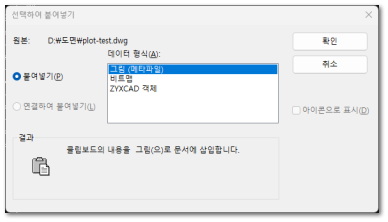
클립보드의 데이터를 복사하여 도면 파일을 삽입합니다. 그리고 복사하여 데이터 포맷으로 설정할 수 있습니다.
|
|
-
-
클립보드의 복사된 내용을 포괄하는 원본 파일의 명칭을 표시합니다.
-
-
클립보드의 내용을 내장된 객체로 취급하고, 그것을 현재 도면 파일에 삽입합니다.
-
-
클립보드의 내용을 현재의 도면 파일에 붙여넣고, 만일 복사된 내용이 OLE 링크를 지원하면 붙여넣기 후 현재 도면 파일 내 원본 파일에 연결된 하나의 링크가 생성됩니다.
-
-
하나의 포맷을 선택하고, 클립보드의 내용을 선택된 포맷인 현재 도면에 붙여넣습니다.
-
모든 형식을 선택하는 것의 중요성은 결과 영역에 팁으로 표시됩니다.
-
-
체크할 경우, 어플리케이션 아이콘의 그림이 데이터보다는 현재 도면 파일에 삽입됩니다.
-
해당 아이콘을 더블 클릭함으로써, 데이터를 체크하고 편집할 수 있습니다.
-
한편, 아이콘 수정 대화상자를 열기 위해 수정 아이콘을 선택하여 표시 아이콘을 변경할 수 있습니다.
-
-
도면 파일 내 아이콘 파일을 현재 아이콘과 함께 표시할 수 있습니다.
-
-
도면 파일 내 기본 아이콘의 그림을 표시합니다.
-
-
해당 파일로부터 아이콘 파일을 선택하고, 그것을 지정된 아이콘으로 표시합니다.
-
Browse 버튼을 클릭할 경우, Browse 대화상자가 열릴 것이며, 아이콘 파일을 선택할 수 있습니다.
-
-
|
|