-
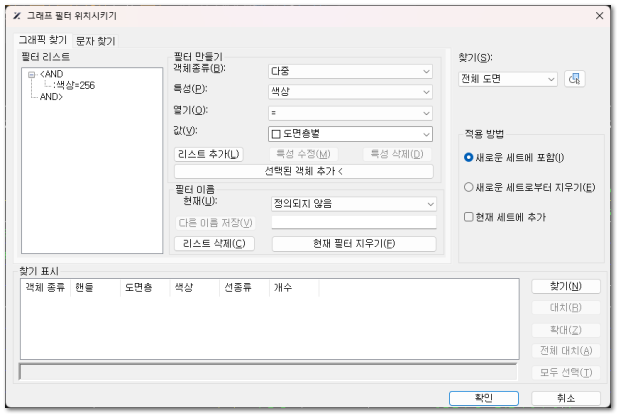
설정된 필터 특성 목록을 만들어 필요한 그래픽을 찾습니다.
|
|
-
-
트리 보기에서 필터를 구성하는 필터 조건을 표시합니다.필터 조건은 논리 연산자와 객체, 특성, 연산자 및 값의 유형으로 구성됩니다.
-
필터의 유효 영역에서 마우스 오른쪽을을 클릭하면, 선택한 내용에 따라 표시 메뉴가 달라집니다.
-
목록이 비어 있고 빈 영역에서 마우스 오른쪽을 클릭하면, 메뉴에 Add Node (노드 추가)가 표시되어, 논리 연산자를 선택하거나 특성성을 사용하여 직접 필터 조건을 생성할 수 있습니다.
-
목록에 필터 조건이 이미 존재할 때, 속성 노드를 선택하고 마우스 오른쪽을 클릭하여 자식 노드를 추가할 수 있으며 또는 특성을 추가, 수정 또는 삭제할 수 있습니다.
-
시작 연산자인 < AND를 선택하면, 마우스 오른쪽을 클릭하여 노드(특성 또는 노드)를 추가하거나 선택한 연산자를 수정 및 특성을 삭제할 수 있습니다.
|
논리 연산자
|
|
시작 연산자
|
Encloses
|
종료 연산자
|
|
AND를 시작합니다
|
1개 이상의 연산자
|
종료
|
|
OR 시작
|
1개 이상의 연산자
|
OR 종료
|
|
XOR 시작
|
2개의 연산자
|
XOR 종
|
|
NOT 시작
|
하나의 연산자
|
NOT 종료
|
-
-
필터 특성을 설정하여 현재 필터에 추가합니다. 필터의 특성이 필터 목록에 표시됩니다.
-
-
-
-
설정된 객체 유형에 따라 객체의 모든 유효한 특성을 나열합니다.
-
-
설정된 특성에 따라 유효한 관계 연산자를 나열합니다.기호 * 은 모든 것을 의미할 수 있습니다.
-
-
-
예를 들어, 특성을 Color로 설정하면, 색상 옵션이 Value에 나열됩니다.
-
특성이 선 종류로 설정된 경우, 도면층별, 블록별 등과 같은 값이 나열됩니다.
-
특성이 선 종류 축척으로 설정된 경우에는, 값을 입력해야 합니다.
-
-
상자에 객체 유형, 특성, 연산자 및 값을 설정하여 단일 필터 조건을 생성합니다.
-
예를 들어, 객체 유형에 대해 다중을, 특성에 대해 색상을, 연산자에 대해 "="을, 값에 대해 "도면층별"를 선택하는 경우, 도면층별 색상을 가진 모든 객체를 의미합니다.
-
왼쪽에 있는 필터 목록에 이 노드를 추가합니다. 즉, 필터 조건을 추가합니다.
-
기본적으로, 필터 목록이 비어 있으면 AND가 초기 노드로 추가됩니다.
-
-
그렇지 않은 경우, 추가된 노드는 현재 선택된 필터 조건에 의해 결정됩니다.
-
선택한 노드가 논리 연산자인 경우, 노드는 자식 노드로 추가되거나 형제 노드로 추가됩니다.
-
선택한 노드가 종료 연산자 "AND>"인 경우, 이 버튼을 회색으로 표시합니다.
-
-
필터 목록의 특성을 설정하면, 필터의 세부 정보가 필터 생성의 콤보 상자에 적용됩니다.
-
이들 상자에서 객체 유형, 특성, 연산자 및 값을 편집하여 필터 목록에서 선택한 특성을 수정합니다.
-
-
-
자식 노드는 직접 삭제할 수 있으며, 부모 노드를 삭제하기 전에 모든 자식 노드를 제거해야 합니다.
-
-
현재 도면에서 객체를 선택하여 필터 목록에 추가합니다.
-
-
-
-
현재 필터의 이름을 표시합니다.기본적으로 정의되지 않습니다.
-
-
파일 이름을 설정하고 다른 이름으로 저장하기를 클릭하여 필터와 모든 특성을 ZYXCAD 폴더의 filter.nfl에 저장합니다.
-
기존 파일 이름을 입력하고 무시할 수 있습니다.
-
파일 이름은 "*", 쉼표 및 공백 이외의 모든 것을 포함할 수 있습니다.
-
-
정의되지 않은 필터를 현재 필터로 설정하고, 필터 내의 모든 특성을 지웁니다.
-
-
기본 필터 파일 (filter.nfl)에서 현재 필터 및 모든 특성을 삭제합니다.
-
-
그래픽 검색의 범위를 설정합니다.기본적으로 전체 도면 또는 검색 결과를 설정할 수 있습니다.
-
선택 영역에 이미 객체가 있는 경우, 현재 선택이 목록에 추가됩니다.
-
버튼을 클릭하여 대화 상자를 일시적으로 닫고, 도면에서 검색 범위를 설정할 수 있습니다.
-
-
검색된 객체가 새 집합에 포함되는지 또는 새 집합에서 제외되는지 여부를 설정합니다.
-
-
-
버튼은 새 세트에서 Include를 선택하고 현재 세트에 대한 부착 옵션을 취소하는 경우에만 사용할 수 있습니다.
-
-
검색 결과 목록에서 설정된 필터 특성을 포함하는 모든 객체를 표시합니다.그리고 객체 유형, 핸들(handle), 도면층, 색상, 선 종류 및 번호와 같은 객체 특성을 나열합니다.
-
-
찾기 기능을 실행하고, 결과를 왼쪽 목록에 표시합니다.
-
결과가 8 이상이면, 이 버튼은 다음 페이지로 변경됩니다.
-
-
-
-
왼쪽 목록에서 하나 이상의 객체를 선택하고, 현재 도면에서 선택한 객체를 최대화합니다.
-
-
-
-
|
|