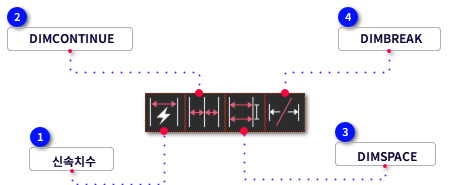
신속치수 | | -
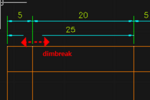
 선택된 객체에 대한 치수들을 신속하게 생성합니다.
|
명령어
|
:
|
QDIM
|
|
리본 위치
|
:
|
주석>> 치수
|
|
단축키
|
:
|
|
|
[QDIM]
[명령:] QDIM
[명령:] 치수 기입의 기하 도형을 선택:
[명령:] 1개를 찾음 (1개 중복됨), 총 1개
[명령:] 치수 기입의 기하 도형을 선택:
[명령:] 1개를 찾음, 총 4개
[명령:] 치수선의 위치를 지정 또는 [직렬(C)/병렬(S)/기준선(B)/좌표(O)/반경(R)/직경(D)/기준점(P)/편집(E)/설정(T)]<직렬>:
-
-
편집할 객체의 치수를 선택하고 ENTER를 눌러 선택을 종료합니다.
-
-
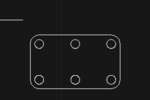
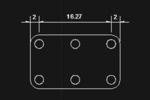
치수선들의 위치를 지정하기 위해 커서를 드래그한 다음, 선형 치수를 생성합니다.
-
-
-
-
-
-
-
-
-
-
-
-
-
-
기준선 치수와 세로좌표 치수를 생성하기 위해 새 기준점을 지정합니다.
-
-
치수를 편집하고 제거하거나 추가할 치수점을 지정합니다.
-
-
연장선의 원본을 지정하기 위해 기본 객체 스냅 모드를 설정합니다.
| |
|
|
 DIMCONTINUE | | -
 마지막 치수에 기반하여 선형, 세로 좌표 또는 각도 치수를 생성합니다.
-
기준 치수의 두 번째 치수 보조선은 다음 치수의 첫 번째 치수 보조선으로 사용됩니다. -
이전에 생성된 치수가 없으면, 기준 치수로서 사용할 선형, 각도 또는 세로 좌표 치수를 선택하라는 메시지가 나타납니다. -
생성된 경우, 이전 치수가 연속 치수의 기준 치수로 사용되며 기준 치수를 선택하라는 프롬프트는 생략됩니다. -
ENTER를 두 번 클릭하거나 ESC 키를 직접 눌러 명령을 종료합니다.
|
명령어
|
:
|
DIMCONTINUE
|
|
리본 위치
|
:
|
주석>> 치수
|
|
단축키
|
:
|
DCO or DIMCONT
|
|
[DIMCONTINUE]
[명령:] DIMCONTINUE
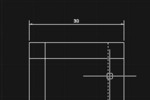
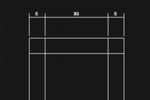
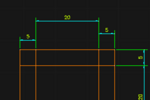
[명령:] 두 번째 치수보조선 원점 지정 또는 [실행 취소(U)/선택(S)] 택일 <선택>: 치수 문자 = 30
[명령:] 두 번째 치수보조선 원점 지정 또는 [실행 취소(U)/선택(S)] 택일 <선택>: 치수 문자 = 5
[명령:] 두 번째 치수보조선 원점 지정 또는 [실행 취소(U)/선택(S)] 택일 <선택>: 치수 문자 = 20
[명령:] 두 번째 치수보조선 원점 지정 또는 [실행 취소(U)/선택(S)] 택일 <선택>: 치수 문자 = 20
[명령:] 두 번째 치수보조선 원점 지정 또는 [실행 취소(U)/선택(S)] 택일 <선택>: 치수 문자 = 5
-
-
일반적으로 기준 치수의 두 번째 치수 보조선 원점은 다음 치수의 첫 번째 치수 보조선 원점으로 사용됩니다.
-
다음 치수 보조선의 원점을 선택하면, 연속 치수가 생성됩니다.
-
치수 보조선 원점을 지정한 후, 다음 치수 보조선의 원점을 반복하여 지정하라는 메시지가 표시됩니다.
-
Esc 키를 눌러 명령을 종료하거나, ENTER를 눌러 또 다른 치수를 기준으로 선택하여 연속 치수를 생성합니다.
-
-
기준 치수가 세로 좌표일 때, 이 프롬프트가 표시됩니다.
-
이 경우, 이전 세로 좌표 치수의 끝 점이 다음 치수의 끝점으로 사용됩니다.
-
좌표 점을 지정한 후, 반복적으로 점 좌표를 지정하라는 메시지가 표시됩니다.
-
Esc 키를 눌러 명령을 종료하거나, ENTER를 눌러 또 다른 치수를 기준으로 선택하여 연속 치수를 생성합니다.
-
-
이 명령의 프로세스에서 이전의 연속 치수를 실행 취소합니다.
-
-
| |
|
|
 DIMSPACE | | -
 평행한 선형 치수 또는 각도 치수 사이의 거리를 설정합니다.
-
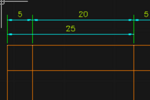
평행한 선형 치수 및 각도 치수는 DIMBASELINE 및 DIMCONTINUE 명령뿐만 아니라 DIMLINEAR 및 DIMANGULAR 명령으로도 생성될 수 있습니다. -
기준선 치수에서 치수선의 간격은 시스템 변수 DIMDLI에 저장됩니다. -
변경된 시스템 변수는 작성할 치수에만 영향을 주며 기존 치수에는 영향을 주지 않습니다. -
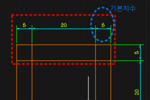
원래 위치를 변경하지 않고 치수 문자 크기를 변경하거나 치수 축척을 조정하면 치수선과 문자가 겹칠 수 있습니다. -
DIMSPACE 명령은 겹치거나 간격이 균등하지 않은 선형 치수 및 각도 치수에 간격을 둘 수 있습니다. -
치수 간격을 사용하는 치수는 동일한 유형 (회전 또는 정렬 치수)이어야 하고, 선형 치수는 서로 평행해야 하며, 각도 치수는 서로 중심이 같고 서로의 치수 보조선에 있어야 합니다. -
간격 값 0은 선형 치수와 각도 치수를 정렬합니다.
|
명령어
|
:
|
DIMSPACE
|
|
리본 위치
|
:
|
주석>> 치수
|
|
단축키
|
:
|
|
|
[DIMSPACE]
[명령:] DIMSPACE
[명령:] 기본 치수 선택:
[명령:] 치수 간격 선택:
[명령:] 2개를 찾음
[명령:] 값 입력 또는 [자동(A)] <자동>: 0
-
-
평행한 선형 치수 또는 각도 치수를 선택하면, 다른 치수는 이 치수를 기준으로 배치됩니다.
-
-
기준 치수와 동일한 간격을 두도록 평행한 선형 치수 또는 각도 치수를 선택합니다.
-
선택 후, ENTER를 눌러 선택을 종료합니다.
-
-
값을 입력하여 선택한 치수 사이의 거리를 지정합니다.
-
-
치수 문자 높이의 2배인, 기준 치수의 문자 높이를 기준으로 치수 간격을 계산합니다.
-
치수 문자 높이는 치수 스타일 수정 대화 상자의 문자 옵션에서 변경할 수 있습니다.
| |
|
|
 DIMBREAK | | -
 다른 객체와 교차하는 치수 또는 다중 지시선에서 치수 끊기를 추가하거나 제거합니다.
|
명령어
|
:
|
DIMBREAK
|
|
리본 위치
|
:
|
주석>> 치수
|
|
단축키
|
:
|
|
|
[DIMBREAK]
[명령:] DIMBREAK
[명령:] 치수 추가 / 깨진 데이터 제거 [다중(M)]:
[명령:] 깨진 치수개체를 선택하시오 [자동(A)/매뉴얼(M)/제거(R)] <자동>:
[명령:] 1 객체가 수정되었습니다.
- 자르기를 추가/제거할 치수를 선택합니다.
-
자르기를 추가 또는 제거할 치수를 선택합니다.
-
선형 치수, 각도 치수, 반경 치수, 호 길이 치수, 세로 좌표 치수 및 직선 지시선이 있는 다중 지시선에 치수 끊기가 추가될 수 있습니다.
-
스플라인 지시선 또는 LEADER 명령으로 생성된 또는 지시선을 사용하여 다중 지시선에 치수 끊기를 추가할 수 없습니다.
- 치수를 자를 객체를 선택합니다.
-
치수 또는 다중 지시선과 교차하는 객체를 선택한 다음 ENTER를 누르면 치수 또는 그 치수 보조선이 교차점에서 잘려집니다.
-
교차 객체를 지정하여 치수 끊기를 생성하면, 치수 끊기는 모든 객체가 치수 또는 다중 지시선과 교차하는 경우에 적용되는 것이 아니라 선택한 객체에만 적용됩니다.
-
치수, 다중 지시선 또는 교차 객체가 수정되면, 이 옵션으로 추가된 모든 치수 끊기는 자동으로 업데이트됩니다.
-
치수, 지시선, 선, 원, 호, 스플라인, 타원, 폴리선, 문자, 여러 줄 문자, 블록 및 외부 참조 등의 객체는 치수를 자르는데 사용될 수 있습니다.
- 다중
-
자르기를 추가하거나 제거하려면 다중 치수를 선택합니다.
- 자동
-
객체가 선택한 치수 또는 다중 지시선과 교차하는 모든 교차점에 자동으로 치수 끊기를 배치합니다.
-
치수 또는 교차 객체가 수정되면, 이 옵션으로 추가된 모든 치수 끊기는 자동으로 업데이트됩니다.
-
잘린 치수에 새 객체를 생성하면, 명령을 다시 실행하지 않는 한 새 치수 끊기는 치수 객체의 교차점에 적용되지 않습니다.
-
-
[치수 깨뜨리기]- 끊기 크기(B)의 옵션에 의해 설정됩니다.
- 매뉴얼
-
-
치수 또는 다중 지시선은 지정된 2개 점 사이에서 잘립니다.
-
치수 또는 교차 객체가 수정되면, 이 옵션으로 추가된 치수 끊기는 수동으로 업데이트 되어야 합니다.
| | 수동 옵션을 사용하면, 치수 끊기는 모든 교차점에 배치될 수 있을 뿐만 아니라 치수 또는 그 치수 보조선의 다른 위치에도 배치될 수 있습니다.
|
- 제거
-
◎ 교차한 각 객체에 대해 자동으로 치수선 끊기 생성하기
-
주석 탭 » 치수 패널 » 치수선 끊기를 클릭합니다.
-
-
명령행에서 a(자동)을 입력하고 ENTER를 눌러 명령을 종료합니다.
◎ 교차된 단일 객체에 대한 치수 끊기 생성하기
-
주석 탭 » 치수 패널 » 치수선 끊기를 클릭합니다.
-
-
선택된 치수 또는 다중 지시선과 교차하는 객체를 선택합니다.
-
◎ 수동으로 치수선 끊기 생성하기
-
주석 탭 » 치수 패널 » 치수선 끊기를 클릭합니다.
-
-
-
치수선, 치수 보조선 또는 지시선에서 첫 번째 및 두 번째 끊는 점을 연속으로 지정합니다.
◎ 여러 개의 치수와 다중 지시선에 대해 자동으로 치수선 끊기 생성하기
-
주석 탭 » 치수 패널 » 치수선 끊기를 클릭합니다.
-
-
치수선 끊기를 추가할 치수 및 다중 지시선을 선택하고 ENTER 키를 눌러 선택을 종료합니다.
-
명령행에 a(자동)을 입력하고 ENTER를 눌러 명령을 종료합니다.
◎ 치수 또는 다중 지시선으로부터 모든 치수선 끊기 제거하기
-
주석 탭 » 치수 패널 » 치수선 끊기를 클릭합니다.
-
치수 또는 다중 지시선을 선택하여 치수선 끊기를 제거합니다.
-
명령행에 r(제거)을 입력하고 ENTER를 눌러 명령을 종료합니다.
◎ 여러 개의 치수와 다중 지시선에 대해 자동으로 모든 치수선 끊기 제거하기
-
주석 탭 » 치수 패널 » 치수선 끊기를 클릭합니다.
-
-
치수선 끊기를 제거할 치수와 다중 지시선을 선택하고 ENTER를 눌러 선택을 종료합니다.
-
명령행에 r(제거)을 입력하고 ENTER를 눌러 명령을 종료합니다.
| |
|
|