|
-
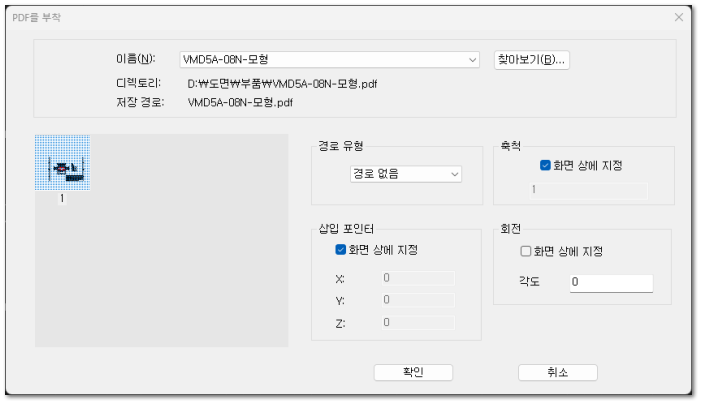
부착된 PDF 언더레이의 삽입 지점, 회적 각도, 축척을 지정합니다.
|
|
-
-
드롭-다운 목록으로부터 부착된 PDF 파일을 명칭을 선택하거나 참조 파일 선택 대화상자로부터 PDF 파일을 선택하기 위해 Browse 버튼을 클릭합니다.
-
-
참조 파일 선택 대화상자를 열고 부착할 PEDF 파일을 선택합니다.
-
-
-
-
-
-
PDF 파일의 경로를 전체 경로, 상대적 경로 혹은 경로 없음으로 지정합니다.
-
상대적 경로의 경우, PDF 파일을 부착하기 전에 현재 도면 파일을 저장해야 하며, 경로가 없는 경우, PDF 파일을 현재 도면 파일과 같은 폴더에 저장해야 합니다.
-
-
선택된 PDF 파일에 포함된 페이지들을 표시합니다.
-
한 페이지를 선택하거나, CTRL 혹은 SHIFT 키를 누름으로써 여러 페이지를 선택할 수 있습니다.
-
-
-
-
대화상자를 닫은 후 체크한 경우, 명령행 상에 삽입 지점을 지정하는 프롬프트가 나타납니다.
-
도면 영역에 부착할 각 페이지를 위한 하나의 지점을 지정할 수 있습니다.
-
-
그 좌표를 X, Y, Z 축에 개별적으로 입력합니다.
-
-
부착된 PDF 언더레이의 축척 값을 지정합니다.
-
만일 시스템 변수 INSUNITS가 단위 없음으로 설정되거나 언더레이가 해상도 정보를 지니지 않은 경우, 그 언더레이의 폭은 하나의 도면 단위로 간주되며, 지정된 축척 값에 삽입됩니다.
-
만일 그 시스템 변수가 측정 단위로 설정되고 언더레이가 해상도 정보를 지닌 경우, 그 언더레이의 실제 크기를 계산한 다음 지정된 축척 척도에 삽입합니다.
-
-
대화상자를 닫은 후 체크한 경우, 명령행에 축척 값을 지정하는 프롬프트가 나타납니다.
-
-
축척 값를 편집 상자에 입력합니다. 기본값은 1입니다.
-
-
-
-
대화상자를 닫은 후 체크한 경우, 명령행 상에 회전 각도를 지정하는 프롬프트가 나타납니다.
-
포인팅 장치를 이용하거나 직접 값을 입력하여, 도면 영역 내 언더레이를 회전시킬 수 있습니다.
-
-
각도값을 편집 상자에 입력합니다. 기본값은 0입니다.
| |
|
|
-
PDF 파일을 가져올 때 참조되는 이미지 파일이 추출되어 저장되는 폴더를 지정합니다.
-
래스터 이미지를 포함하는 PDF 파일을 가져올 때 이미지가 추출되고 PNG 파일로 저장됩니다.
-
이러한 추출된 이미지는 도면 파일에 부착됩니다.
-
기본적으로 이미지는 PDF Images라는 현재 도면 파일의 하위 폴더에 저장됩니다.
-
PDFIMPORTIMAGEPATH 시스템 변수를 사용하거나 옵션 대화상자, 파일 탭, PDF 가져오기 이미지 위치 노드를 사용하여 이러한 참조되는 이미지 파일의 폴더 위치를 변경할 수 있습니다.
-
래스터 이미지의 생성 여부는 PDFIMPORTFILTER 시스템 변수에 의해 결정됩니다.
|
|
형식
|
string
|
|
저장
|
Registry
|
|
초기값
|
"PDF Images"
| |
|
|