 | | -
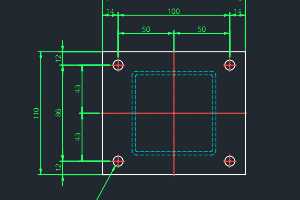
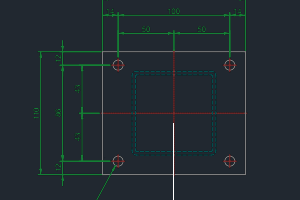
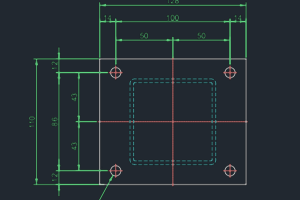
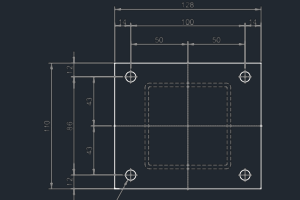
 지정된 자르기 경계로 PDF 언더레이의 표시를 변경합니다.
|
명령어
|
:
|
PDFCLIP
|
|
리본 위치
|
:
|
command line
|
|
단축키
|
:
|
|
|
[명령:] pdfclip
[명령:]
#1. PDFCLIP
-
-
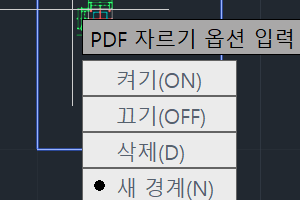
앞서 설정된 자르기 경계를 켜고, 잘린 PDF 언더레이를 표시합니다.
-
-
자르기 경계를 무시하고 그 경계의 안과 밖의 부분들을 포함한 전체 언더레이를 표시합니다.
-
-
설정된 자르기 경계를 삭제하고 전체 언더레이를 표시합니다.
-
-
폴리선, 다각형 혹은 직사각형이 될 수 있는 새 자르기 경계를 설정합니다.
-
-
자르기 경계가 이미 그 언더레이를 한정했다면, 새 경계를 생성하기 전에 한정된 자르기 경계를 삭제해야 합니다.
-
-
지정된 폴리선만큼 언더레이를 자릅니다.선택된 폴리선은 직선 부분들로 구성되어야하며 열릴 수 있습니다.
-
-
점들을 지정함으로써, 다각형 자르기 경계를 생성합니다.다각형을 설정하기 위해, 셋 이상의 점들을 지정해야 합니다.
-
-
-
-
-
-
셋 이상의 점들을 지정한 후, 그 언더레이의 다각형 자르기 경계를 설정하기 위해 닫기를 선택합니다.
-
-
-
-
자르기 모드를 변환합니다. 기본은 외부로 설정되어 있습니다.
-
-
자르기 경계 밖의 언더레이의 부분들을 숨깁니다.
-
-
자르기 경계 안의 언더레이의 부분들을 숨깁니다.
-
-
직사각형의 반대편 구석을 지정하여 직사각형 자르기 경계를 설정합니다.
#2. 명령어 절차
-
-
명령행에 pdfclip을 입력하고 ENTER를 누릅니다.
-
프레임을 클릭하여 클립보드로 잘라낼 PDF 언더레이를 선택합니다.
-
-
다음 중 한 가지 방법을 사용하여 클립보드로 잘라낼 새로운 경계를 생성합니다:
-
명령행에 s(폴리선 선택)를 입력하고 직선으로 구성되는 폴리선을 선택한 다음 PDF 언더레이를 교차시킵니다.
-
명령행에 p(다각형)를 입력하고 연속 정점을 지정하여 PDF 언더레이를 교차하는 다각형을 그립니다.
-
명령행에 r(직사각형)을 입력하고 반대편 코너를 지정하여 PDF 언더레이를 교차하는 직사각형을 정의합니다.
-
명령행에 i(반전 잘라내기)를 입력하여 PDF 언더레이의 남은 부분을 표시합니다.
-
-
명령행에 pdfclip을 입력하고 ENTER를 누릅니다.
-
프레임을 클릭하여 클립보드로 잘라낼 PDF 언더레이를 선택합니다.
-
-
-
다음 중 한 가지 방법을 사용하여 클립보드로 잘라낼 새로운 경계를 생성합니다:
-
명령행에 s(폴리선 선택)를 입력하고 직선으로 구성되는 폴리선을 선택한 다음 PDF 언더레이를 교차시킵니다.
-
명령행에 p(다각형)를 입력하고 연속 정점을 지정하여 PDF 언더레이를 교차하는 다각형을 그립니다.
-
명령행에 r(직사각형)을 입력하고 반대편 코너를 지정하여 PDF 언더레이를 교차하는 직사각형을 정의합니다.
-
명령행에 i(반전 잘라내기)를 입력하여 PDF 언더레이의 남은 부분을 표시합니다.
-
PDF 언더레이의 잘라낸 부분을 보이거나 숨기기
-
잘라낸 부분을 보이거나 숨길 언더레이를 선택합니다.
-
도면 영역에서 마우스 오른쪽 버튼을 클릭하고 속성을 선택합니다.
-
속성 팔레트에서 기타로 스크롤하여 잘라낸 부분 보이기 드롭다운 목록에서 예 또는 아니오를 선택합니다.
-
-
명령행에 pdfclip을 입력하고 ENTER를 누릅니다.
-
클립보드로 잘라내기 경계를 삭제할 언더레이를 선택합니다.
-
-
언더레이의 잘라내기 경계를 삭제하고 원점을 복구합니다.
| |
|
|
| | -
 페이드, 대조, 단색과 같은 PDF 언더레이에 대한 설정들을 조정합니다.
|
|
|
|
|
fade, value = 50
|
constrast, value = 50
|
Monochrome, value = yes or no
|
|
명령어
|
:
|
PDFADJUST
|
|
리본 위치
|
:
|
command line
|
|
단축키
|
:
|
|
| PDF 언더 레이를 선택하십시오:
1개를 찾음
PDF 언더 레이를 선택하십시오:
PDF 언더레이 옵션 입력 [페이드(F)/대조(C)/단색(M)] <대조>: F
페이드 값을 입력하시오 (0-100) <0>: 50
[명령:] PDFADJUST
PDF 언더레이 옵션 입력 [페이드(F)/대조(C)/단색(M)] <대조>:
대비 값 입력 (0-100) <50>: 100
[명령:] PDFADJUST
PDF 언더 레이를 선택하십시오:
1개를 찾음
PDF 언더 레이를 선택하십시오:
PDF 언더레이 옵션 입력 [페이드(F)/대조(C)/단색(M)] <페이드>: M
단색? [예(Y)/아니오(N)] <아니오>: Y
|
-
-
PDF 언더레이의 페이드 효과를 설정합니다.그 값의 범위는 1~100입니다.
-
-
PDF 언더레이의 대조를 설정합니다.그 값의 범위는 1~100입니다.
-
-
PDF 언더레이를 위해 흑백 색상을 켜기 또는 끄기 여부를 제어합니다.
-
휘도를 변경하지 않고 언더레이 내 항목의 포화도를 변경하고 흑백 언더레이를 표시합니다.
-
배경의 포화도가 50%보다 클 경우 회색으로 단색을 표시하는 반면, 포화가 50% 미만일 경우 그 색상이 반전됩니다.
| |
|
|
| | -
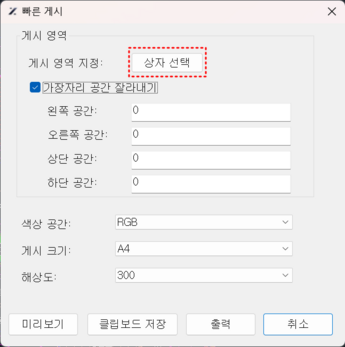
 설정에 따라 지정된 영역의 그래픽을 이미지 파일로 게시합니다.
-
명령행에 PUBLISHRASTER 를 입력한 후 ENTER키를 누르고, 빠른 게시 대화 상자를 엽니다.
|
명령어
|
:
|
PUBLISHRASTER
|
|
리본 위치
|
:
|
|
|
단축키
|
:
|
command
|
|
[명령:] PUBLISHRASTER
빠른 게시창 지정
윈도우의 첫 번째 구석 선택:
윈도우의 두 번째 구석 선택:
-
-
명령행에 PUBLISHRASTER를 입력합니다.
-
빠른 게시 대화 상자에서 게시 영역 및 가장자리 공간을 지정하고 색 공간 모드, 게시 크기 및 해상도를 설정합니다.
-
-
출력 이미지 대화 상자에서 파일 유형 및 저장 위치를 지정합니다.
-
| |
|
|
 | | -
 선택한 객체를 지정된 경계로 자르고 표시를 변경합니다.
-
자를 수 있는 객체에는 블록, 외부 참조, 이미지, 언더레이 및 뷰포트가 있습니다. -
CLIP을 입력한 후 Enter를 누르면 명령행에 프롬프트가 표시됩니다. -
선택한 객체 유형에 따라 프롬프트가 달라집니다. -
자세한 내용은 XCLIP 명령어, IMAGECLIP 명령어, PDFCLIP 명령어, DWFCLIP 명령어, DGNCLIP 명령어 및 VPCLIP 명령어를 참조하십시오.
|
명령어
|
:
|
CLIP
|
|
리본 위치
|
:
|
|
|
단축키
|
:
|
command
|
|
[명령:] CLIP
잘라낼 객체를 선택합니다:
1개 발견
이미지 자르기 옵션 입력 [켜기(ON)/끄기(OFF)/삭제(D)/새 경계(N)] <새 경계>: N
외부 모드 - 오브젝트 외부 경계를 감춤
클리핑 타입 입력 [폴리선를 선택(S)/다각형(P)/직사각형(R)/클립 반전(I)] <직사각형>:
반대편 모서리점 지정:
-
-
-
-
도면 내의 모든 열린 자르기 경계를 열고, 외부 참조 또는 블록의 자른 부분을 표시합니다.
-
-
자르기 경계를 부시하고, 클립된 부분과 클립되지 않은 부분을 포함하는 외부 참조 또는 블록의 모든 내용을 표시합니다.
-
-
자르기 깊이를 설정하고, 외부 참조 또는 블록의 전면 또는 후면 자르기 평면을 설정합니다.
| | 자르기 경계는 자르기 깊이를 지정하기 전에 외부 참조 또는 블록에 포함되어야 합니다.
|
-
-
자르기 경계를 통과하며 이와 직교하는 자르기 평면을 설정합니다.
-
-
거리를 지정하여 자르기 경계에 평행한 자르기 평면을 설정합니다.
-
-
전면 및 후면 자르기 평면의 지정된 깊이를 제거합니다.
-
-
선택한 외부 참조 또는 블록의 자르기 경계를 삭제합니다.
-
이 옵션은 자르기 경계와 자르기 깊이를 삭제합니다.
-
일시적으로 자르기 경계를 닫기 위해서, 끄기 옵션을 사용합니다.
-
-
현재의 자르기 경계와 자동적으로 일치하는 폴리선을 생성합니다. 이 폴리선은 현재의 도면 파일 내의 관련 설정을 사용합니다.
-
-
폴리선, 다각형 또는 직사각형이 될 수 있는 새 자르기 경계를 생성합니다.
-
-
지정한 폴리선을 이용하여 자르기 경계를 생성합니다.
-
이 폴리라인은 자기 자신과 교차할 수 없지만, 열린 폴리라인은 될 수 있습니다..
-
-
-
-
-
-
자르기 경계 모드를 전환합니다. "외부 모드"를 사용하면 경계 외부의 객체가 숨겨지고 "내부 모드"를 사용하면 경계 내부의 객체가 숨겨집니다.
-
| | 새로운 경계는 이전의 경계를 삭제한 후에만 생성할 수 있습니다.
|
-
-
-
-
모든 자르기 경계를 켜고 이미지 또는 언더레이의 잘린 부분을 표시합니다.
-
-
자르기 경계를 무시하고 자른 부분 및 자르지 않은 부분을 포함하여 이미지 또는 언더레이의 모든 내용을 표시합니다.
-
-
이미지 또는 외부 참조의 자르기 경계를 삭제하고 모든 내용을 표시합니다.
-
-
폴리선, 다각형 또는 직사각형이 될 수 있는 새 자르기 경계를 생성합니다.
-
-
지정한 폴리선을 이용하여 자르기 경계를 생성합니다.
-
-
-
-
-
-
자르기 경계 모드를 전환합니다. "외부 모드"를 사용하면 경계 외부의 객체가 숨겨지고 "내부 모드"를 사용하면 경계 내부의 객체가 숨겨집니다.
-
| | 새로운 경계는 이전의 경계를 삭제한 후에만 생성할 수 있습니다.
|
-
-
-
-
지정한 객체를 뷰포트 테두리로 사용하여 뷰포트를 자릅니다.
-
-
-
-
-
자른 뷰포트가 선택된 경우에만 사용할 수 있습니다.
| | 뷰포트는 레이아웃 공간에서만 자를 수 있습니다.
만일 이전에 자른 적이 있는 뷰포트를 자를 경우에는, 원래의 자르기 경계는 삭제되고 새로운 자르기 경계가 적용됩니다.
|
|
|
| |
|
|