|
-
현재 도면에 부착된 DGN 언더레이의 삽입점, 축척 비율, 회전 각도를 설정합니다.
|
|
-
-
드롭다운 목록에서 이전에 부착된 DGN 모델명을 선택(명명 형식은 "DGN 파일명 - 모델명")하거나 찾아보기 버튼을 클릭하여 참조 파일 선택 대화 상자에서 DGN 파일을 선택합니다.
-
-
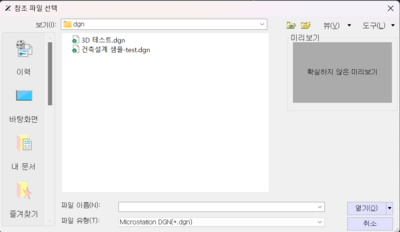
참조 파일 선택 대화 상자를 열고 부착할 DGN 파일을 선택합니다.
-
-
-
-
지정 경로 유형에 따라 DGN 파일이 DWG 파일과 함께 저장된 경로를 표시합니다.
-
-
모든 DGN 모델을 DGN 파일에 나열하고 부착할 파일을 하나 선택합니다.
-
-
DWG 파일의 도면 단위가 DGN 파일의 마스터 또는 서브 단위와 일치하도록 지정합니다.
-
-
DWG 파일의 도면 단위가 DGN 파일의 마스터 단위와 일치합니다.
-
-
DWG 파일의 도면 단위가 DGN 파일의 서브 단위와 일치합니다.
-
-
DWG 파일에서 DGN 파일 경로의 저장 유형을 설정합니다.
-
DGN 파일의 전체 경로를 저장하려면 전체 경로를 선택합니다.
-
DWG 파일과 상대적인 DGN 파일의 경로를 저장하려면 상대 경로를 선택합니다.
-
DGN 파일의 경로를 저장하지 않으려면 경로 없음을 선택합니다.
-
-
도면에서 DGN 언더레이의 삽입 위치를 지정합니다.
-
-
체크할 경우, 대화 상자가 닫힌 후 명령줄에 삽입점을 지정하라는 메시지가 뜹니다.
-
사용자가 도면 영역에서 삽입점을 지정해야 합니다.
-
-
삽입점의 X, Y, Z 좌표 값을 입력합니다.
-
-
도면에서 DGN 언더레이의 축척을 지정합니다.
-
시스템 변수 INSUNITS 가 단위 없음으로 설정되거나 언더레이에 해상도 정보가 없는 경우, 언더레이의 너비는 하나의 도면 단위로 간주되며 지정 축척 비율에 삽입됩니다.
-
이 시스템 변수가 측정 단위로 설정되고 언더레이에 해상도 정보가 있는 경우, 언더레이의 실제 크기를 계산한 후 지정 축척 비율에 삽입합니다.
-
-
체크할 경우, 대화 상자가 닫힌 후 명령줄에 축척 비율을 지정하라는 메시지가 뜹니다. 사용자가 도면 영역에서 축척 비율을 지정해야 합니다.
-
-
텍스트 박스에 축척 비율을 입력합니다. 기본 축척 비율은 DGN 언더레이 및 변환 단위와 관련이 있습니다.
-
-
시트에서 DGN 언더레이의 회전 각도를 지정합니다.
-
-
체크할 경우, 대화 상자가 닫힌 후 명령줄에 회전 각도를 지정하라는 메시지가 뜹니다. 사용자가 도면 영역에서 회전 각도를 지정해야 합니다.
-
-
텍스트 박스에 각도 값을 입력합니다. 기본 회전 각도는 0입니다.
|
|
-
삽입 탭 » 참조 패널 » DGN 언더레이를 클릭합니다.
-
참조 파일 선택 대화 상자에서 원하는 DGN 파일을 선택하고 열기 버튼을 클릭합니다.
-
DGN 첨부 대화 상자에서 첨부할 DGN 모델을 선택합니다.
-
-
다음 중 한 가지 방법을 이용해 삽입점, 축척, 회전 각도를 지정합니다.
-
화면에서 지정에 체크하고 도면 영역에서 삽입점, 축척, 회전 각도를 지정합니다.
-
화면에서 지정에 체크하지 않은 상태로 두고 삽입점, 축척, 회전 텍스트 박스에 값을 입력합니다.
-
| |