이미지 부착 | | -
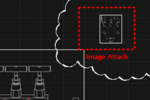
 이미지를 도면 파일에 부착합니다.다양한 공통 형식의 이미지가 지원됩니다.
-
IMAGEATTACH를 실행하여 부착 할 이미지를 선택할 수 있는 이미지 파일 선택 대화 상자를 엽니다.이미지를 선택하면, 이미지 참조 대화 상자가 표시됩니다. -
이 대화 상자를 사용하여, 삽입 점 및 선택한 이미지의 기타 세부 사항을 설정하고 도면 파일에 부착할 수 있습니다.
|
명령어
|
:
|
IMAGEATTACH
|
|
리본 위치
|
:
|
삽입>> 참조
|
|
단축키
|
:
|
IAT
|
|
[IMAGEATTACH]
[명령:] IMAGEATTACH
[명령:] 삽입점 지정 <0,0>:
[명령:] 축척 비율 지정 또는 [단위(U)] <1>:
◎ 이미지 첨부 및 축척 조절하기
-
-
이미지 파일 선택 대화상자의 목록에서 파일 이름을 선택하거나 파일 이름(File Name) 상자에 이미지 파일의 이름을 입력합니다.다음으로 열기를 선택합니다.
-
이미지 대화상자에서 다음 중 한 가지 방법을 사용하여 삽입점, 축척 또는 회전을 지정합니다:
-
화면상에 지정을 선택하고 포인팅 장치를 사용하여 이미지를 사용자가 원하는 위치, 축척 또는 각도로 삽입합니다.
-
화면상에 지정을 해제하고 삽입점, 축척 또는 회전에 값을 입력합니다.
-
| |
|
 이미지-조정 | | -
 이미지의 밝기, 명암비 및 페이드 값을 조정합니다.
-
명령행에 IMAGEADJUST를 입력하고 ENTER 키를 눌러 이미지를 선택합니다.이미지를 선택하고 이미지 조정 대화 상자를 열면 이미지 자체 보다는 이미지의 디스플레이에만 영향을 줄 수 있는, 밝기 값, 명암비 및 페이드 값을 조정할 수 있습니다.
-
명령행에 -IMAGEADJUST를 입력하고 ENTER 키를 눌러 이미지를 선택합니다. -
이미지를 선택한 다음, 명령창에 명암비, 페이드 값, 밝기를 입력할 수 있습니다.
-
이미지 자체 대신 이미지 표시만 조정할 수 있습니다.
|
명령어
|
:
|
IMAGEADJUST
|
|
리본 위치
|
:
|
삽입>> 참조
|
|
단축키
|
:
|
IAT
|
|
[IMAGEADJUST]
[명령:] IMAGEADJUST
[명령:] 삽입점 지정 <0,0>:
[명령:] 축척 비율 지정 또는 [단위(U)] <1>:
◎ 이미지의 밝기, 대비 및 음영 조절하기
-
삽입 탭 » 이미지 패널 » 조절을 클릭합니다.
-
-
이미지 조절 대화상자에서 해당 슬라이더를 사용하거나 값을 입력하여 밝기, 대비, 음영을 조절합니다.
-
-
최대 밝기를 100, 최소 밝기를 0으로 조절할 수 있습니다.
-
-
최대 음영값을 100으로 조절할 수 있습니다.
-
| |
|
 이미지-자르기 | | -
 선택한 이미지 객체에 대해 새 자르기 경계를 생성합니다.
|
명령어
|
:
|
IMAGECLIP
|
|
리본 위치
|
:
|
삽입>> 참조
|
|
단축키
|
:
|
ICL
|
|
[IMAGECLIP]
[명령:] IMAGECLIP
[명령:] 자르기를 할 이미지 선택:
[명령:] 이미지 자르기 옵션 입력 [켜기(ON)/끄기(OFF)/삭제(D)/새 경계(N)] <새 경계>:
[명령:] 외부 모드 - 오브젝트 외부 경계를 감춤
클리핑 타입 입력 [폴리선를 선택(S)/다각형(P)/직사각형(R)/클립 반전(I)] <직사각형>:
[명령:] 반대편 모서리점 지정:
| |
|
 이미지-품질 | | -
 이미지의 디스플레이 품질을 설정합니다.
-
이미지를 고품질 또는 저품질로 표시합니다. 품질이 높을수록 이미지를 더 오래 표시할 수 있습니다. -
ZYXCAD는 항상 플로팅을 위해 고품질 설정을 사용합니다.
|
명령어
|
:
|
IMAGEQUALITY
|
|
리본 위치
|
:
|
삽입>> 참조
|
|
단축키
|
:
|
|
|
- 높음(High Quality)
▸ 이미지를 고품질로 표시합니다.
- 기초적인(Dratf)
▸ 이미지를 저품질로 표시합니다.
| |
|
 이미지-프레임 표시 | | -
 이미지 프레임을 표시하고 플롯 할지 여부를 조정합니다.
|
|
|
|
|
IMAGEFRAME = 1
|
IMAGEFRAME = 0
|
IMAGEFRAME = 2
|
|
값
|
설명
|
|
0
|
이미지 프레임이 표시되지 않고 인쇄 할 수 없습니다
|
|
1
|
이미지 프레임이 표시되고 인쇄 할 수 있습니다
|
|
2
|
이미지 프레임이 표시되고 인쇄 할 수 없습니다
|
|
명령어
|
:
|
IMAGEFRAME
|
|
리본 위치
|
:
|
command
|
|
단축키
|
:
|
|
|
|
 이미지 관리자 | | -
-
명령행에 IMAGE를 입력하고 Enter를 누르면 외부 참조 팔레트가 표시됩니다. -
명령행에 -IMAGE를 입력하고 ENTER 키를 누르면, 명령행에 프롬프트가 표시됩니다. -
|
명령어
|
:
|
IMAGE
|
|
리본 위치
|
:
|
삽입>> 참조
|
|
단축키
|
:
|
|
|
[IMAGE]
[명령:] IMAGE
- 목록
▸ 현재 도면의 이미지 수와 인스턴스 수 및 저장 경로를 나열합니다.
- 분리
▸ 설정된 이미지 파일과 모든 인스턴스를 삭제합니다.
- 경로
▸ 경로에 관한 새로운 정보를 저장합니다.
▸ 명령행에, 이미지 이름을 입력하면 파일 경로가 표시되고 새 파일 경로를 설정하라는 메시지가 나타납니다.
▸ 명령행에, 별표 (*)를 입력하면 모든 파일과 원래 경로를 나열되고 새 경로를 입력하라는 메시지가 나타납니다.
- 언로드
▸ 선택한 이미지를 언로드하지만 이미지의 모든 인스턴스가 도면에서 제거되지 않고 이미지의 세부 사항이 도면에 그대로 유지됩니다.
▸ 언로드된 이미지는 도면에서 직사각형으로 표시됩니다.
- Re-Load
▸ 선택한 이미지 파일을 Re-Load합니다.
- 부착
▸ 현재 도면에 직접 삽입될 이미지 파일을 선택할 수 있는 "이미지 파일 선택" 대화 상자를 표시합니다.
| |
|
 TRANSPARENCY | | -
 이미지의 배경 표시의 투명 여부를 제어합니다.
|
명령어
|
:
|
TRANSPARENCY
|
|
리본 위치
|
:
|
도구 막대: 참조 » 이미지 투명도
메뉴: 수정 » 객체 » 이미지 » 투명도
|
|
단축키
|
:
|
|
|
[명령:] TRANSPARENCY
투명도 모드 입력 [켜기(ON)/끄기(OFF)] <켜기>: OFF
-
-
투명도 모드를 변경하려는 이미지를 선택합니다.
-
-
-
-
투명도 모드를 사용하여 이미지 아래의 객체를 표시합니다.
-
-
투명도 모드를 사용하지 않고 이미지 아래의 객체를 표시하지 않습니다.
| |
|
 백터화 | | -
 선택한 래스터 이미지의 객체를 벡터 그래픽으로 변환합니다.
-
VECTORIZATIONOPTIONS 명령으로 래스터 이미지 벡터화 변환 파라미터 설정을 지정할 수 있습니다.
-
VECTORIZATION 명령을 실행하면 명령줄에 다음 메시지가 표시됩니다.
|
명령어
|
:
|
VECTORIZATION
|
|
리본 위치
|
:
|
리본: 삽입 » 이미지 » 벡터화
메뉴: 도구 » 래스터 이미지 벡터화 » 벡터화
|
|
단축키
|
:
|
|
|
-
-
도면 영역에서 벡터화할 래스터 이미지를 선택합니다.
-
-
예를 선택하면 변환 결과를 편집합니다. 아니요를 선택하면 명령을 종료합니다. 명령을 종료한 후 VECTORIZATIONRECTIFY 명령으로 벡터 객체를 복구할 수 있습니다.
-
-
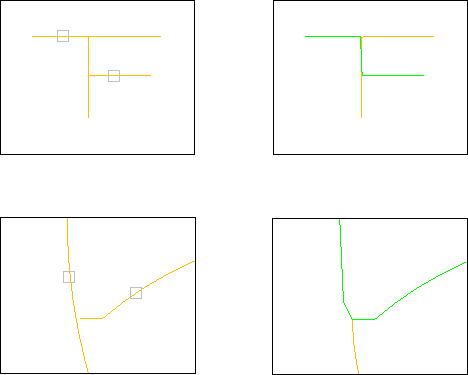
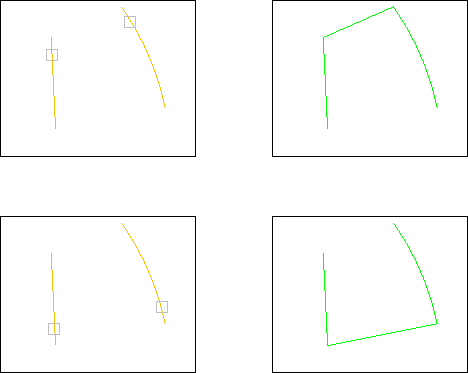
두 객체를 하나로 병합합니다.두 객체가 교차하지 않는 경우에는 연결 방법으로 처리합니다.
-
-
-
-
| | 기본적으로 래스터 이미지 벡터화는 해상도 2048 * 2048 미만인 이미지만 지원합니다.
이보다 큰 이미지를 변환해야 하는 경우 tech@zyx.co.kr또는 문의/피드백에 문의하여 활성화 코드를 적용하십시오.
리본에서 온라인 - 라이선스 - 라이선스 관리자를 클릭하여 활성화 코드를 통해 권한을 얻으십시오.
|
| |
|
 백터화 구성 | | -
 래스터 이미지 벡터화 구성을 설정합니다.
-
|
명령어
|
:
|
VECTORIZATIONOPTIONS
|
|
리본 위치
|
:
|
리본: 삽입 » 이미지 » 벡터화 구성
메뉴: 도구 » 래스터 이미지 벡터화 » 벡터화 구성
|
|
단축키
|
:
|
|
|
|
 백터화 수정 | | -
 선택한 연결 벡터 객체를 병합, 분리, 연결합니다.
-
중심선 추출 방법을 선택하고 객체에 폴리선이나 스플라인이 포함되어 있을 때에만 벡터 객체를 복구할 수 있습니다.
-
이 명령은 마지막 벡터화 변환 결과만 복구합니다.닫고 다시 연 다음에는 도면을 복구할 수 없습니다.
|
명령어
|
:
|
VECTORIZATIONRECTIFY
|
|
리본 위치
|
:
|
리본: 삽입 » 이미지 » 벡터화 결과 수정
메뉴: 도구 » 래스터 이미지 벡터화 » 벡터화 결과 수정
|
|
단축키
|
:
|
|
|
|
-
-
교차하거나 연결된 벡터 객체를 병합합니다.두 객체가 교차하지 않는 경우에는 연결 방법으로 처리합니다.
-
The first directional edge to merge
-
-
The second directional edge to merge
-
-
-
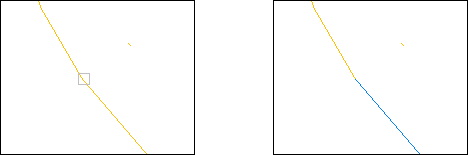
벡터 객체를 두 개의 별도 객체로 분리합니다.
-
-
-
-
두 벡터 객체의 끝점을 연결하여 한 객체로 만듭니다.
-
The first directional edge to connect
-
-
The second directional edge to be connected
-
| |
|
 문의/피드백 | | -
 기본 설정된 외부 브라우저에서 tech@zyx.co.kr URL을 엽니다.
|
명령어
|
:
|
BROWSER
|
|
리본 위치
|
:
|
command
|
|
단축키
|
:
|
|
|
|
|