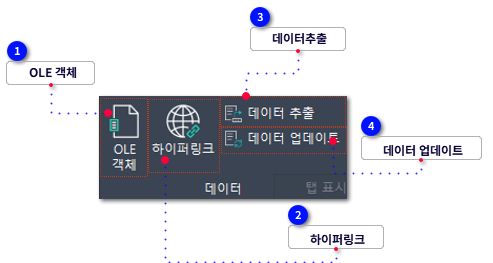
OLE 객체 | | -
 현재 도면 파일에 OLE 객체를 삽입합니다.
-
명령행에 INSERTOBJ를 입력하고 ENTER 키를 누르면, 링크된 객체 및 내장된 객체를 포함하여 OLE 객체를 현재 도면 파일에 삽입할 수 있는 "객체 삽입" 대화 상자가 열립니다.
|
명령어
|
:
|
INSERTOBJ
|
|
리본 위치
|
:
|
삽입>> 데이터
|
|
단축키
|
:
|
IO
|
|
|
|
 하이퍼링크 | | -
 선택한 객체에 대해 하이퍼 링크를 설정하거나 기존 하이퍼 링크를 수정합니다.
-
명령행에 HYPERLINK를 입력하고 ENTER 키를 누른 후, 하이퍼 링크를 생성 또는 편집할 객체를 선택하면, -
-
명령행에 -HYPERLINK를 입력하고 ENTER 키를 누르면, 시스템은 선택된 객체에 대한 하이퍼링크를 삽입하거나 기존 하이퍼링크를 제거합니다.
|
명령어
|
:
|
HYPERLINK
|
|
리본 위치
|
:
|
삽입>> 데이터
|
|
단축키
|
:
|
|
|
- 제거
- 삽입
-
선택한 객체에 대한 하이퍼 링크를 삽입합니다.
-
선택한 객체에 이미 하이퍼링크가 포함된 경우, 꺾쇠 괄호 안에 보이는 내용은 이전 URL을 나타냅니다.
-
선택한 객체에 하이퍼링크가 없으면 꺾쇠 괄호 안이 빈칸으로 나타납니다.
◎ Hyperlink 명령 절차
-
-
도면 영역에서 하이퍼링크를 첨부할 그래픽 객체를 하나 이상 선택합니다.
-
삽입 탭 » 데이터 패널 » 하이퍼링크를 클릭합니다.
-
-
파일 또는 URL에 하이퍼링크를 연결하려는 파일의 경로와 이름을 입력합니다.
-
찾아보기 버튼을 클릭하여 하이퍼링크 선택 대화상자가 열리면 연결될 파일을 지정합니다.
-
(선택적) ZYXCAD 도면에 대해 하이퍼링크를 생성하고 있을 경우 현재 도면 파일의 하이퍼링크의 위치를 파일 내 명명된 위치에 지정합니다.
-
(선택적) 하이퍼링크 설명에 하이퍼링크에 대한 설명을 입력합니다.
-
-
-
삽입 탭 » 데이터 패널 » 하이퍼링크를 클릭합니다.
-
도면 영역에서 동일한 하이퍼링크를 사용하는 그래픽 객체를 하나 이상 선택합니다.
-
하이퍼링크 편집 대화상자에서 새 값을 지정한 다음 확인을 클릭합니다.
-
-
삽입 탭 » 데이터 패널 » 하이퍼링크를 클릭합니다.
-
도면 영역에서 동일한 하이퍼링크를 사용하는 그래픽 객체를 하나 이상 선택합니다.
-
하이퍼링크 편집 대화상자에서 링크 제거를 선택한 다음 확인을 클릭합니다.
-
-
도면 영역에서 하이퍼링크가 첨부된 그래픽 객체를 선택합니다.
-
CTRL을 누른 채로 마우스 왼쪽 버튼을 클릭하여 하이퍼링크와 연결된 파일을 엽니다.
-
그래픽 객체에 첨부된 하이퍼링크 필드가 있을 경우 하이퍼링크 필드와 연결된 파일이 먼저 열립니다.
-
-
응용프로그램 아이콘을 클릭한 다음 도면 유틸리티 » 도면 속성을 클릭합니다.
-
대화상자의 요약 탭에서 하이퍼링크 기본 주소에 상대경로를 입력합니다.
-
-
-
삽입 탭 » 데이터 패널 » 하이퍼링크를 클릭합니다.
-
도면 영역에서 하이퍼링크를 첨부할 그래픽 객체를 하나 이상 선택합니다.
-
파일에 대한 링크(Link To File) 또는 URL에 첨부할 파일의 이름을 입력하십시오.
-
파일 이름에 어떠한 경로 정보를 입력하지 마십시오. 그렇지 않으면 절대경로 하이퍼링크가 생성됩니다.
-
| |
|
|
 데이터추출 | | -
 현재 도면에서 데이터 정보를 추출하고 데이터 추출 테이블을 생성합니다.현재 도면 또는 외부 파일에 테이블을 삽입합니다.
-
-
명령행에 -DATAEXTRACTION을 입력하고 Enter를 누르면 명령행에 프롬프트가 표시됩니다.
|
명령어
|
:
|
DATAEXTRACTION
|
|
리본 위치
|
:
|
삽입>> 데이터
|
|
단축키
|
:
|
|
|
- 새 데이터 추출을 생성합니다
▸ 새 데이터 추출을 생성하고 zex 파일로 저장할 수 있습니다.
- .Zex 추출을 사용합니다
▸ 기존 데이터 추출(zex) 파일을 수정할 수 있습니다.
▸ .zex 파일 경로 입력
▹ 기존 데이터 추출 .zex 파일 경로를 입력합니다.
- 객체 선택
▸ 도면 영역에서 추출할 객체를 선택합니다.
- 테이블 제목 입력
▸ 문자 상자에 테이블 제목으로 이름을 입력합니다.
- 데이터 추출 테이블를 도면에 삽입합니다?
▸ 네
▹ 데이터 추출 테이블을 현재 도면에 삽입합니다.
▹ 테이블 삽입점 삽입
• 현재 도면에서 데이터 추출 테이블의 삽입점을 지정합니다.
▸ 아니오
▹ 데이터 추출 테이블을 삽입하지 않습니다.
- 데이터 추출 테이블을 외부 파일로 내보낼까요?
▸ .Csv
▹ 데이터 추출 테이블을 csv 파일로 내보냅니다.
▹ .csv 파일을 다른 이름으로 저장
▹ csv 파일의 저장 경로를 입력합니다.
▸ .Xls
▹ 데이터 추출 테이블을 xls 파일로 내보냅니다.
▹ ▹ .xls 파일을 다른 이름으로 저장
▹ xls 파일의 저장 경로를 입력합니다.
▸ 아니오
▹ csv 또는 xls 파일로 내보내지 않습니다.
- 이 데이터 추출을 .zex 파일로 저장할까요?
▸ 네
▹ 데이터 추출을 zex 파일로 저장했습니다.
▸ .zex 파일을 다른 이름으로 저장
▹ zex 파일의 저장 경로를 입력합니다.
▸ 아니오
▹ 데이터 추출을 zex 파일로 저장하지 않습니다.
| |
|
|
 데이터 업데이트 | | -
 ZYXCAD에서 제공하는 업데이트 방법 중 하나를 선택하여 도면 수정에 따라 데이터 추출 테이블을 업데이트 할 수 있습니다.
-
명령행에 DATAEXTRACTIONUPDATE(데이터 추출 업데이트)를 입력하고, -
|
명령어
|
:
|
DATAEXTRACTIONUPDATE
|
|
리본 위치
|
:
|
삽입>> 데이터
|
|
단축키
|
:
|
|
|
|
|