모형 공간 뷰포트 및 배치 뷰포트
- 모형 공간 뷰포트
▸ 모형 공간에서 도면 영역의 여러 직사각형 영역을 사용하여 모형의 다양한 뷰를 표시할 수 있습니다.
▸ 이러한 직사각형 영역을 모형 공간 뷰포트라고 합니다.
▸ 뷰포트를 사용하여 다른 보기를 표시하면 단일 보기에서 확대/축소하거나 초점이동하는 데 필요한 시간이 줄어듭니다.
▸ 여러 뷰포트가 표시되면 뷰의 아무 곳이나 클릭하여 선택한 뷰포트를 현재 뷰포트로 설정할 수 있습니다.
▸ 이동 및 확대/축소와 같이 보기를 제어하는 명령은 현재 뷰포트에만 적용됩니다.
▸ 현재 뷰포트에서 개체를 만들거나 수정하면 결과가 모델에 적용되고 모든 뷰포트에서 볼 수 있습니다.
▸ <Ctrl + R>을 사용하여 여러 뷰포트를 전환할 수도 있습니다.
▸ 여러 모형 공간 뷰포트를 작성하려면
▹ 모형 공간에서 다음을 사용하여 다중 뷰포트를 작성합니다.
• 보기 탭 » 뷰포트 패널 » 뷰포트 구성 을 클릭 합니다. 뷰포트 구성 목록에서 원하는 뷰포트 구성을 선택합니다.
• 보기 탭 » 뷰포트 패널 » 명명됨 을 클릭 합니다. 뷰포트 대화상자의 새 뷰포트 탭에 있는 표준 뷰포트 목록에서 원하는 구성을 선택합니다.
▸ 모형 공간을 단일 뷰포트로 복원하려면
▹ 보기 탭 » 뷰포트 패널 » 뷰포트 구성 드롭다운 화살표 » 단일 을 클릭 합니다.
▸ 두 개의 모형 공간 뷰포트를 결합하려면
▹ 보기 탭 » 뷰포트 패널 » 결합 을 클릭 합니다.
▹ 유지하려는 모형 공간 뷰포트를 클릭합니다.
▹ 유지하려는 모형 공간 뷰포트에 인접한 뷰포트를 클릭합니다.
▸ 뷰포트 정렬을 저장하고 이름을 지정하려면
▹ 뷰포트 정렬은 모형 공간에서만 저장하고 이름을 지정할 수 있습니다.
▹ 모형 공간에 저장된 뷰포트 정렬을 모형 공간 뷰포트로 복원하거나 도면 공간에 배치 뷰포트로 복원할 수 있습니다.
• 모형 공간에서 보기 탭 » 뷰포트 패널 » 명명됨 을 클릭 합니다.
• 뷰포트 대화상자의 새 뷰포트 탭에서 뷰포트 구성의 새 이름을 지정합니다.
• 확인을 클릭합니다.
▸ 모형 공간 뷰포트에서 그리려면
▹ 큰 도면에서 이 방법을 사용하여 여러 뷰포트에서 특징점을 가져오고 객체를 그릴 수 있습니다.
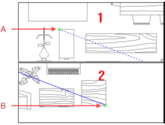
▹ 아래 그림에서 먼저 뷰포트 1을 현재 뷰포트로 설정하고 선의 시작점을 지정합니다.
• 뷰포트 2를 클릭하여 현재로 만들고 선의 끝점을 지정합니다.
• 그리기를 마친 후 오른쪽 뷰포트에서 마우스 가운데 버튼을 두 번 클릭하여 뷰를 모델 범위로 확대합니다.
• 그러면 뷰포트 1과 뷰포트 2에 걸쳐 그려진 선분을 볼 수 있습니다.
- 레이아웃 뷰포트
▸ 전체 배치에 맞는 단일 배치 뷰포트는 기본적으로 배치 공간에 포함됩니다.
▸ 원하는 대로 레이아웃에 여러 레이아웃 뷰포트를 만들거나 필요에 따라 이러한 레이아웃 뷰포트를 이동하거나 크기, 속성, 축척 등을 변경할 수 있습니다.
▸ 배치 뷰를 초점이동하거나 줌하려면 배치 뷰포트 내부를 두 번 클릭하여 모형 공간에 액세스합니다.
▸ 배치 뷰포트 외부의 아무 곳이나 두 번 클릭하여 배치 공간으로 돌아갑니다.
▸ 배치 뷰포트의 축척을 설정하려면 배치 뷰포트의 가장자리를 선택하고 속성 패널에서 사용자 축척을 지정하거나 상태 표시줄에서 뷰포트 축척을 클릭하고 드롭다운 메뉴에서 하나의 축척을 선택합니다.
▸ 새 배치 뷰포트를 작성하려면
▹ 현재 레이아웃 공간에 있는지 확인하십시오.
▹ 명령줄에 MVIEW를 입력합니다.
▹ 도면 영역의 첫 번째 구석을 지정합니다.
▹ 다른 구석을 지정합니다.
▹ 지정된 두 점으로 정의된 직사각형 영역은 기본 보기를 사용하는 새 배치 뷰포트 객체입니다.
▸ 뷰포트 개체의 가장자리를 클릭하고 그립 편집 또는 MOVE 명령을 사용하여 뷰포트 개체의 크기, 모양 및 위치를 조정합니다.
▸ 배치에서 다중 뷰포트를 설정하려면
▹ 레이아웃 공간으로 전환합니다.
▹ 명령줄에 VPORTS를 입력합니다.
▹ 뷰포트 대화상자의 새 뷰포트 탭에 있는 표준 뷰포트 목록에서 원하는 뷰포트 구성을 선택합니다.
▹ Vports Spacing에서 뷰포트 사이의 간격을 지정합니다.
▹ 설정에서 뷰포트를 2D 또는 3D로 지정합니다.
• 2D. 모든 뷰포트는 현재 뷰를 사용하여 생성됩니다.
• 3D. 미리보기에서 뷰포트 내부를 클릭하고 다음으로 뷰 변경 목록에서 표준 직교 3D 뷰를 선택하여 선택한 뷰포트에 할당합니다.
▹ 확인을 클릭합니다.
▹ 도면 영역에서 두 점을 지정합니다. 이 두 점으로 정의된 직사각형은 뷰포트 구성이 포함된 영역을 나타냅니다.
▸ 직사각형이 아닌 배치 뷰포트를 작성하려면
▹ 배치 공간에서 직사각형이 아닌 뷰포트를 작성하거나 기존의 닫힌 객체(원 또는 닫힌 폴리선)를 사용하여 배치 뷰포트 경계를 정의할 수 있습니다.
▹ MVIEW 명령의 도면요소 및 다각형 옵션을 사용하여 직사각형이 아닌 배치 뷰포트를 작성하십시오.
• 다각형. 일련의 점으로 다각형을 정의하여 직사각형이 아닌 배치 뷰포트를 작성합니다.
• 실재. 레이아웃 뷰포트로 변환할 닫힌 개체를 선택합니다. 뷰포트 경계를 정의하는 객체는 뷰포트와 연결됩니다.
▸ 배치 뷰포트의 경계를 재정의하려면
▹ 레이아웃 공간으로 전환합니다.
▹ 명령줄에 VPCLIP를 입력합니다.
▹ 재정의할 배치 뷰포트 경계를 선택합니다.
▹ 다음 중 하나를 사용합니다.
• 기존 객체를 사용하여 새 뷰포트 경계를 정의하려면 닫힌 객체를 선택합니다.
• 새 자르기 경계를 지정하려면 다각형 옵션을 사용하고 일련의 점을 지정합니다.
| |||||||||||||
| |||||||||||||
|