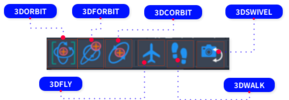
| | -
 3D 공간의 객체를 동적으로 관찰합니다.
-
동적 관찰을 위해 하나 또는 그 이상의 객체를 선택 할 수 있습니다. -
3DORBIT 모드 진입을 위해 3DORBIT 명령을 실행하거나 SHIFT와 마우스 중간 버튼을 누릅니다. -
3D 상호 작용 뷰에서 X, Y 그리고 Z 축의 방향으로부터 동시에 객체를 동적으로 관찰 할 수 있습니다. -
본 명령어가 활성화되어 있는 동안, 오른쪽 클릭으로 3D Orbit 단축 메뉴로부터 다른 옵션을 표시할 수 있습니다.
-
3D 동적 관찰 모드에 진입한 이후, 3D orbit 아이콘이 나타납니다. -
커서를 움직이면 뷰는 변환됩니다.그리고 그 동안에, 객체의 뷰는 움직이지 않고 유지되며 객체 주변의 뷰가 움직입니다. -
커서를 수평으로 드래그하면, 뷰는 세계 좌표 시스템의 현재 XY 평면과 유사하게 움직입니다.커서를 수직으로 드래그하면, 뷰는 Z 축을 따라 움직입니다. | | 3DORBIT이 활성화되는 중에는 객체를 수정할 수 없습니다.
|
|
명령어
|
:
|
3DORBIT
|
|
리본 위치
|
:
|
리본 (2D): 뷰 » Observation » 궤도
리본 (3D): 뷰 » Observation » 궤도 또는 뷰 » 이동 » 궤도
|
|
단축키
|
:
|
3DO or ORBIT
|
|
Option
|
:
|
|
|
[명령:] 3DCORBIT
ESC 또는 ENTER 키를 누르고, 또는 오른쪽 버튼을 클릭해 팝업메뉴를 표시.
| |
|
|
| | -
 회전 방향을 구속하지 않고 3D 공간에서 객체를 관찰합니다.
-
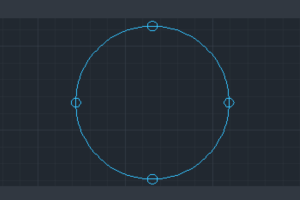
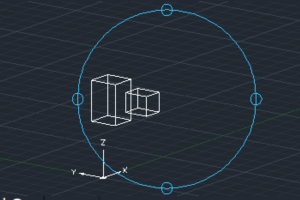
3D 자유 궤도 모드에서는 모형 공간에 궤도 내비게이션 볼이 표시됩니다. -
자유 궤도 모드로 들어가려면 3DFORBIT 명령을 실행하거나 <Shift+Ctrl+마우스 가운데 버튼>을 동시에 길게 누릅니다. -
명령을 시작하기 전에 객체를 한 개 이상 선택하여 자유롭게 관찰할 수 있습니다. -
명령이 활성 상태일 때 3D 궤도 단축 메뉴에서 다른 옵션을 표시하려면 마우스 오른쪽을 클릭합니다.
|
명령어
|
:
|
3DFORBI
|
|
리본 위치
|
:
|
리본 (2D): 뷰 » Observation » 자유 궤도 또는 뷰 » 이동 » 자유 궤도
리본 (3D): 뷰 » Observation » 자유 궤도
|
|
단축키
|
:
|
|
|
Option
|
:
|
|
|
[명령:] 3DFORBIT
ESC 또는 ENTER 키를 누르고, 또는 오른쪽 버튼을 클릭해 팝업메뉴를 표시.
| |
|
|
| | -
 지속적으로 3D 공간의 뷰을 회전하고 관찰합니다.
-
본 명령어을 실행하기 전에 지속적인 작업과 더불어 관찰을 위해 하나 또는 그 이상의 객체를 선택할 수 있습니다. -
본 명령어가 활성화되어 있는 동안, 오른쪽 클릭으로 3D Orbit 단축 메뉴로부터 다른 옵션을 표시할 수 있습니다.
|
명령어
|
:
|
3DCORBIT
|
|
리본 위치
|
:
|
리본 (2D): 뷰 » Observation » 연속 궤도 또는 뷰 » 이동 » 연속 궤도
리본 (3D): 뷰 » Observation » 연속 궤도
|
|
단축키
|
:
|
|
|
Option
|
:
|
|
|
[명령:] 3DCORBIT
ESC 또는 ENTER 키를 누르고, 또는 오른쪽 버튼을 클릭해 팝업메뉴를 표시.
| |
|
|
| | -
 3D 비행 모드에서 객체를 관찰합니다.
-
-
카메라가 좌우로 움직이면 현재 사용자 좌표계의 XY 면과 평행하고, 카메라에서 XY 면까지 거리는 일정하게 유지됩니다. -
카메라가 앞뒤로 움직이면 시야각 방향을 따라 시야 거리가 조정됩니다. W(앞), A(왼쪽), S(뒤), D(오른쪽) 키 또는 컴퓨터 키보드의 방향 키로 조정하면 됩니다. -
STEPSIZE 시스템 변수는 카메라가 움직일 때마다 거리를 제어하며, STEPSPERSEC 시스템 변수는 키를 연속으로 누를 때 카메라가 이동하는 초당 스텝 수를 제어합니다. | |
|
|
-
3D 보행 또는 비행 모드에서 각 스텝의 거리를 설정합니다.
|
|
|
명령어
|
:
|
3DFLY
|
|
리본 위치
|
:
|
리본 (3D): 뷰 » 이동 » 비행
도구막대: 3D 탐색 » 비행
메뉴: 뷰 » 보행·비행 » 비행
|
|
단축키
|
:
|
|
|
Option
|
:
|
|
|
[명령:] 3DFLY
ESC 또는 ENTER 키를 누르고, 또는 오른쪽 버튼을 클릭해 팝업메뉴를 표시.
| |
|
|
| | -
 3D 보행 모드에서 객체를 관찰합니다.
-
-
카메라 이동 방향은 항상 현재 사용자 좌표계의 XY 면과 평행하고, 카메라에서 XY 면까지 거리는 일정하게 유지됩니다. -
W(위), A(왼쪽), S(아래), D(오른쪽) 키 또는 컴퓨터 키보드의 방향 키로 조정하면 됩니다. -
STEPSIZE 시스템 변수는 카메라가 움직일 때마다 거리를 제어하며, STEPSPERSEC 시스템 변수는 키를 연속으로 누를 때 카메라가 이동하는 초당 스텝 수를 제어합니다. | |
|
|
-
3D 보행 또는 비행 모드에서 움직일 때 초당 스텝 수를 설정합니다.
-
보행 또는 비행 관찰을 위해 키를 계속 누른 채로 있으면 카메라가 계속 움직입니다. 이 시스템 변수는 초당 카메라가 이동하는 스텝 수를 제어합니다
|
|
|
명령어
|
:
|
3DWALK
|
|
리본 위치
|
:
|
리본 (3D): 뷰 » 이동 » 보행
도구막대: 3D 탐색 » 보행
메뉴: 뷰 » 보행·비행 » 보행
|
|
단축키
|
:
|
|
|
Option
|
:
|
|
|
[명령:] 3DWALK
ESC 또는 ENTER 키를 누르고, 또는 오른쪽 버튼을 클릭해 팝업메뉴를 표시.
| |
<TODO>: Insert description text here...
|
|
| | -
 3D 스위블 모드에서 객체를 관찰합니다.
-
-
마우스를 좌우로 드래그하면 카메라가 수평으로 회전하고, 마우스를 위아래로 드래그하면 카메라가 수직으로 회전합니다.
|
명령어
|
:
|
3DCORBIT
|
|
리본 위치
|
:
|
리본 (3D): 뷰 » 이동 » 스위블
도구막대: 3D 탐색 » 스위블
메뉴: 뷰 » 카메라 » 스위블
|
|
단축키
|
:
|
|
|
Option
|
:
|
|
|
[명령:] 3DSWIVEL
ESC 또는 ENTER 키를 누르고, 또는 오른쪽 버튼을 클릭해 팝업메뉴를 표시.
| |
|
|