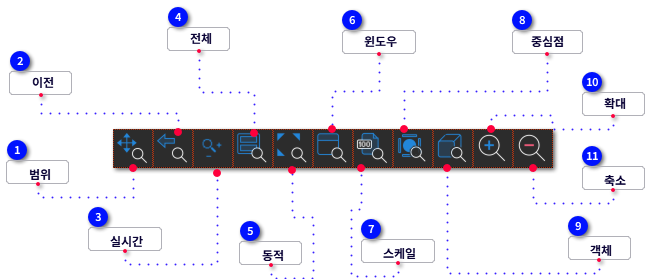
범위 | | -
 축소 또는 확대를 통하여 현재의 뷰 표시를 변경합니다.
-
ZOOM 명령어는 일반적으로 투명하게 사용됩니다.사용자는 중간 마우스 버튼을 미끄러뜨려 현재의 보기를 확대/축소할 수 있습니다.
|
명령어
|
:
|
ZOOM
|
|
리본 위치
|
:
|
뷰 >> 이동
|
|
단축키
|
:
|
Z, E
|
|
[ZOOM]
[명령:] ZOOM
[명령:] [전체(A)/중심점(C)/동적(D)/범위(E)/이전(P)/스케일(S)/윈도우(W)/오브젝트(O)] <실 시간>: e
|
|
-
-
도면의 범위 이내의 모든 객체를 가능한 한 최대로 표시하기 위하여 확대/축소를 합니다.
-
3D 뷰에서는, ZOOM의 모든 옵션은 ZOOM의 범위 옵션과 동등합니다.
| |
|
|
 이전 | | -
 축소 또는 확대를 통하여 현재의 뷰 표시를 변경합니다.
-
ZOOM 명령어는 일반적으로 투명하게 사용됩니다.사용자는 중간 마우스 버튼을 미끄러뜨려 현재의 보기를 확대/축소할 수 있습니다.
|
명령어
|
:
|
ZOOM
|
|
리본 위치
|
:
|
뷰 >> 이동
|
|
단축키
|
:
|
Z, P
|
|
[ZOOM]
[명령:] ZOOM
[명령:] [전체(A)/중심점(C)/동적(D)/범위(E)/이전(P)/스케일(S)/윈도우(W)/오브젝트(O)] <실 시간>:
|
|
-
-
이전의 보기의 표시를 복원하기 위하여 확대/축소를 합니다.
-
사용자는 기본으로 최대 10개의 이전의 보기를 복원할 수 있습니다.
| |
|
|
 실시간 | | -
 축소 또는 확대를 통하여 현재의 뷰 표시를 변경합니다.
-
ZOOM 명령어는 일반적으로 투명하게 사용됩니다.사용자는 중간 마우스 버튼을 미끄러뜨려 현재의 보기를 확대/축소할 수 있습니다.
|
명령어
|
:
|
ZOOM
|
|
리본 위치
|
:
|
뷰 >> 이동
|
|
단축키
|
:
|
|
|
[ZOOM]
[명령:] ZOOM
[명령:] [전체(A)/중심점(C)/동적(D)/범위(E)/이전(P)/스케일(S)/윈도우(W)/오브젝트(O)] <실 시간>: enter
|
|
-
-
선택 버튼을 아래로 누르고 마우스를 이동함으로써 현재의 객체를 실시간으로 표시하기 위하여 확대/축소를 합니다.
-
커서는 줌의 실시간 옵션을 선택할 때 플러스(+) 및 마이너스(-) 부호에 따라 확대경으로 변경됩니다 .
-
실시간 줌 계수는 현재의 그리기 면적에 따라 결정됩니다.
-
사용자가 선택 버튼을 아래로 누르고 창의 높이의 반의 거리를 이동하면 줌 계수는 100%입니다.
-
선택 버튼을 창의 중간 지점에서 아래로 누르면, 창은 상단으로 수직으로 이동함으로써 100% 축소되고, 하단으로 수직으로 이동함으로써 100% 확대됩니다.
-
줌 기능을 중단하려면 선택 버튼 클릭을 중단합니다.
-
만일 다른 위치에서 객체를 줌하기를 원하는 경우, 커서를 해당 위치로 이동하고 선택 버튼을 다시 길게 누릅니다.
-
더 이상 축소할 수 없을때 프롬프트는 사용자가 축소의 한계에 도달했다는 것을 의미하며, 더 이상 확대할 수 없습니다.
-
프롬프트는 사용자가 확대의 한계에 도달했음을 의미합니다.
-
줌 기능을 끝내려면 ENTER 또는 ESC를 누릅니다.
| |
|
|
 전체 | | -
 축소 또는 확대를 통하여 현재의 뷰 표시를 변경합니다.
-
ZOOM 명령어는 일반적으로 투명하게 사용됩니다. -
사용자는 중간 마우스 버튼을 미끄러뜨려 현재의 보기를 확대/축소할 수 있습니다.
|
명령어
|
:
|
ZOOM
|
|
리본 위치
|
:
|
뷰 >> 이동
|
|
단축키
|
:
|
|
|
[명령:] ZOOM
[명령:] [전체(A)/중심점(C)/동적(D)/범위(E)/이전(P)/스케일(S)/윈도우(W)/오브젝트(O)] <실 시간>: a
|
|
-
-
현재의 뷰포트 내의 모든 가시적인 객체를 표시하기 위하여 확대/축소를 합니다.
-
2D 뷰에서는, 모든 객체가 그리기 범위와 모눈 한계보다 큰 면적으로 확대됩니다.
-
객체가 지정된 모눈 한계를 초과하더라도 모든 객체를 표시할 수 있습니다.
-
줌 기능을 사용한 후에는 항상 보기를 재생성하기 때문에, 사용자는 ZOOM의 모든 옵션을 투명하게 사용할 수 있는 것은 아닙니다.
| |
|
|
 동적 | | -
 축소 또는 확대를 통하여 현재의 뷰 표시를 변경합니다.
-
ZOOM 명령어는 일반적으로 투명하게 사용됩니다. -
사용자는 중간 마우스 버튼을 미끄러뜨려 현재의 보기를 확대/축소할 수 있습니다.
|
명령어
|
:
|
ZOOM
|
|
리본 위치
|
:
|
뷰 >> 이동
|
|
단축키
|
:
|
|
|
[명령:] ZOOM
[명령:] [전체(A)/중심점(C)/동적(D)/범위(E)/이전(P)/스케일(S)/윈도우(W)/오브젝트(O)] <실 시간>: d
|
|
-
-
도면의 생성된 부분을 보기 상자를 이용하여 표시하기 위하여 확대/축소를 합니다.
-
사용자는 내부의 객체가 뷰포트를 채우도록 전개 또는 확대/축소하기 위하여 보기 상자의 위치와 크기를 변경할 수 있습니다.
| |
|
|
 윈도우 | | -
 축소 또는 확대를 통하여 현재의 뷰 표시를 변경합니다.
-
ZOOM 명령어는 일반적으로 투명하게 사용됩니다. -
사용자는 중간 마우스 버튼을 미끄러뜨려 현재의 보기를 확대/축소할 수 있습니다.
|
명령어
|
:
|
ZOOM
|
|
리본 위치
|
:
|
뷰 >> 이동
|
|
단축키
|
:
|
|
|
[명령:] ZOOM
[명령:] [전체(A)/중심점(C)/동적(D)/범위(E)/이전(P)/스케일(S)/윈도우(W)/오브젝트(O)] <실 시간>: w
|
|
-
-
지정된 직사각형 창 내의 영역을 표시하기 위하여 확대/축소를 합니다.
| |
|
|
 스케일 | | -
 축소 또는 확대를 통하여 현재의 뷰 표시를 변경합니다.
-
ZOOM 명령어는 일반적으로 투명하게 사용됩니다. -
사용자는 중간 마우스 버튼을 미끄러뜨려 현재의 보기를 확대/축소할 수 있습니다.
|
명령어
|
:
|
ZOOM
|
|
리본 위치
|
:
|
뷰 >> 이동
|
|
단축키
|
:
|
|
|
[명령:] ZOOM
[명령:] [전체(A)/중심점(C)/동적(D)/범위(E)/이전(P)/스케일(S)/윈도우(W)/오브젝트(O)] <실 시간>: s
|
-
-
현재의 객체를 지정된 축척으로 표시하기 위하여 확대/축소를 합니다.
-
만일 값의 뒤에 X를 입력하는 경우, 이는 축척을 현재의 보기에 대해 상대적으로 지정된다는 것을 의미합니다.
-
만일 값의 뒤에 XP를 입력하는 경우, 이는 축척을 종이 공간 단위에 대해 상대적으로 지정된다는 것을 의미합니다.
-
만일 값만을 입력하는 경우, 이는 축척이 도면의 한계에 대해 상대적으로 지정된다는 것을 의미합니다.
| |
|
|
 중심점 | | -
 축소 또는 확대를 통하여 현재의 뷰 표시를 변경합니다.
-
ZOOM 명령어는 일반적으로 투명하게 사용됩니다. -
사용자는 중간 마우스 버튼을 미끄러뜨려 현재의 보기를 확대/축소할 수 있습니다.
|
명령어
|
:
|
ZOOM
|
|
리본 위치
|
:
|
뷰 >> 이동
|
|
단축키
|
:
|
Z
|
|
[명령:] ZOOM
[명령:] [전체(A)/중심점(C)/동적(D)/범위(E)/이전(P)/스케일(S)/윈도우(W)/오브젝트(O)] <실 시간>: c
|
|
-
-
중심점과 축척 값 또는 높이에 따라 결정된 보기를 표시하기 위하여 확대/축소를 합니다.
-
높이의 값이 상대적으로 작은 경우에는 확대 배율을 늘입니다.
-
높이의 값이 상대적으로 큰 경우에는 확대 배율을 줄입니다.
| |
|
|
 객체 | | -
 축소 또는 확대를 통하여 현재의 뷰 표시를 변경합니다.
-
ZOOM 명령어는 일반적으로 투명하게 사용됩니다. -
사용자는 중간 마우스 버튼을 미끄러뜨려 현재의 보기를 확대/축소할 수 있습니다.
|
명령어
|
:
|
ZOOM
|
|
리본 위치
|
:
|
뷰 >> 이동
|
|
단축키
|
:
|
|
|
[명령:] ZOOM
[명령:] [전체(A)/중심점(C)/동적(D)/범위(E)/이전(P)/스케일(S)/윈도우(W)/오브젝트(O)] <실 시간>: o
|
-
-
도면의 중앙에 지정된 객체를 가능한 한 최대로 크게 확대하여 표시하기 위하여 확대/축소를 합니다.
| |
|
|
 확대 | | -
 축소 또는 확대를 통하여 현재의 뷰 표시를 변경합니다.
-
ZOOM 명령어는 일반적으로 투명하게 사용됩니다. -
사용자는 중간 마우스 버튼을 미끄러뜨려 현재의 보기를 확대/축소할 수 있습니다.
|
명령어
|
:
|
ZOOM
|
|
리본 위치
|
:
|
뷰 >> 이동
|
|
단축키
|
:
|
|
|
[명령:] ZOOM
[명령:] [전체(A)/중심점(C)/동적(D)/범위(E)/이전(P)/스케일(S)/윈도우(W)/오브젝트(O)] <실 시간>: 2x
| |
|
|
 축소 | | -
 축소 또는 확대를 통하여 현재의 뷰 표시를 변경합니다.
-
ZOOM 명령어는 일반적으로 투명하게 사용됩니다. -
사용자는 중간 마우스 버튼을 미끄러뜨려 현재의 보기를 확대/축소할 수 있습니다.
|
명령어
|
:
|
ZOOM
|
|
리본 위치
|
:
|
뷰 >> 이동
|
|
단축키
|
:
|
Z
|
|
[명령:] ZOOM
[명령:] [전체(A)/중심점(C)/동적(D)/범위(E)/이전(P)/스케일(S)/윈도우(W)/오브젝트(O)] <실 시간>: 0.5x
| |
|
|