 VPORTS | | -
 복수의 뷰포트를 생성합니다.
-
명령창에 VPORTS를 입력하고 ENTER를 누르면, 뷰포트 대화 상자가 열리며, 거기에서 사용자는 뷰포트 구성을 생성 및 관리할 수 있습니다.
-
명령창에 -VPORTS를 입력하고 ENTER를 누르면, 시스템은 다음과 같은 명령창을 실행합니다. 모형 공간과 배치 공간 내의 프롬프트는 다릅니다.
|
명령어
|
:
|
VPORTS
|
|
리본 위치
|
:
|
뷰 >> 뷰포트
|
|
단축키
|
:
|
|
|
◎ 모형 공간
-
-
현재의 활성 뷰포트의 이름과 위치 (상단 좌측 모서이와 하단 우측 모서리의 좌표)를 문자 창과 명령 상에 표시합니다.
-
-
현재의 뷰포트 구성을 나중에 사용하기 위하여 지정한 이름을 이용하여 저장합니다.
-
-
-
-
지정한 이름을 이용하여 저장한 뷰포트의 구성을 삭제합니다.
-
-
현재의 복수의 뷰포트를 하나의 뷰포트가 되도록 결합하고, 단일 뷰포트의 보기로 돌아갑니다.
-
-
지정한 인접한 뷰포트를 하나의 뷰포트로 합병합니다. 합병된 뷰포트는 주된 뷰포트의 보기를 상속합니다.
-
-
현재의 뷰포트를 동일한 크기의 두 개의 수직 또는 수평 관즉점으로 나눕니다.
-
-
현재의 뷰포트를 세 개의 관측점으로 나눕니다.
-
수평 및 수직 옵션은 현재의 뷰포트를 동일한 크기의 세 개의 수평 또는 수직 관측점으로 나눕니다.
-
위쪽, 아래쪽, 좌측, 그리고 우측 옵션은 도면층 뷰포트가 위치하는 장소를 지정합니다.
-
-
현재의 뷰포트를 동일한 크기의 네 개의 관측점으로 나눕니다.
◎ 배치 공간
-
-
한 점과 그 반대쪽의 모서리를 지정하여 하나의 직사각형 뷰포트를 생성합니다.
-
-
선택한 뷰포트를 열고, 그 안에 있는 객체를 볼 수 있게 만듭니다.
-
-
지정한 뷰포트를 닫으면, 그 안의 객체는 볼 수 없게 되며, 닫힌 뷰포트는 현재의 뷰포트로 설정할 수 없습니다.
-
-
표시된 전체 도면 영역에 맞는 뷰포트를 생성합니다. 뷰포트의 실제의 크기는 도면 공간의 뷰 크기에 따라 결정됩니다.
-
-
선택한 뷰포트를 잠그면 뷰포트는 편집 또는 수정이 허용되지 않습니다.
-
-
-
사용자가 지정할 수 있는 닫힌 객체에는 폴리선, 타원, 스플라인, 영역, 또는 원을 지정할 수 있습니다.
-
폴리선은 닫히고 최소한 세 개의 꼭지점을 포함하고 스스로 교차할 수 있어야 합니다.
-
-
-
-
뷰포트 도면층 특성 재정의를 전역 특성으로 재설정합니다.
-
-
-
-
직사각형 뷰포트를 세 개의 관측점으로 나눕니다.
-
-
직사각형 뷰포트를 동일한 크기의 네 개의 관측점으로 나눕니다.
| |
|
 MVIEW | | -
 용지 공간에서 배치 뷰포트를 생성 및 설정합니다.
-
용지 공간에 하나 이상의 뷰포트를 생성할 수 있습니다 ("배치" 탭).한 번에 활성화 할 수있는 뷰포트의 수는 시스템 변수 MAXACTVP에 의해 설정됩니다. -
기본값은 64입니다. 모형 공간의 객체는 활성 뷰포트에만 표시할 수 있습니다. -
|
명령어
|
:
|
MVIEW
|
|
리본 위치
|
:
|
|
|
단축키
|
:
|
command
|
|
-
-
직사각형 뷰포트의 첫 번째 코너와 반대쪽 코너를 설정합니다.
-
-
선택한 뷰포트를 활성화합니다.모형 공간에 그려진 객체는 활성 뷰포트에 표시됩니다.
-
하나 이상의 뷰포트를 선택하여 활성화할 수 있습니다.한 번에 활성화 할 수있는 뷰포트의 수는 시스템 변수 MAXACTVP에 의해 설정됩니다. 활성 뷰포트의 수가 MAXACTVP에 의해 설정된 값보다 큰 경우, 초과하는 뷰포트는 자동으로 꺼집니다.
-
-
선택한 뷰포트를 비활성화 시킵니다.모형 공간에 그려진 객체는 비어 있으므로 비활성 뷰포트에 표시할 수 없습니다.
-
-
도면 여백 모서리에서 전체 표시 영역까지의 배치을 채우는 뷰포트를 생성합니다.
-
-
설정된 뷰포트를 잠급니다.잠긴 뷰포트의 줌 축척 계수는 변경할 수 없습니다.
-
-
선택한 객체를 뷰포트로 변환합니다.선택한 객체는 닫힌 폴리선, 원, 타원, 스플라인 또는 영역이 될 수 있습니다.
-
직선 세그먼트와 호 세그먼트가 있는 폴리선을 사용할 수 있으며, 이 폴리선은 닫아야 한다.
-
-
폴리선을 그려 불규칙한 모양의 뷰포트를 생성합니다.폴리선의 자세한 그리기 방법은 PLINE명령을 참조합니다.
-
-
-
-
호 세그먼트를 포함하는 다각형 뷰포트를 생성합니다.
-
-
-
-
-
-
-
-
폴리선의 시작점과 마지막 선분의 끝점을 연결하여 폴리선을 닫고 MVIEW 명령을 종료합니다.
-
이 옵션은 적어도 둘 이상의 선 세그먼트를 그릴 때만 사용할 수 있습니다.
-
-
-
이 옵션은 적어도 하나의 선 세그먼트를 그릴 때만 사용할 수 있습니다.
-
-
지정된 뷰포트의 도면층 속성 재정의를 전역 속성으로 재설정합니다.
-
뷰포트 도면층 속성 재정의를 전역 속성으로 재설정하시겠습니까?
-
-
뷰포트를 지정하고 도면층 속성 재정의를 제거합니다.
-
-
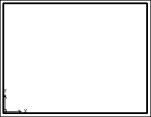
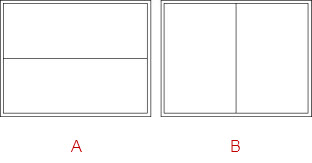
2 Vports Create
-
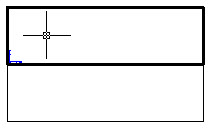
동일한 크기의 두 개의 뷰포트를 생성하고 수평 또는 수직 방향으로 정렬합니다.
-
두 점을 설정하여 직사각형 뷰포트를 생성하거나, 전체 도면 영역을 동일한 크기의 두 개의 뷰포트로 나눌 수 있습니다.
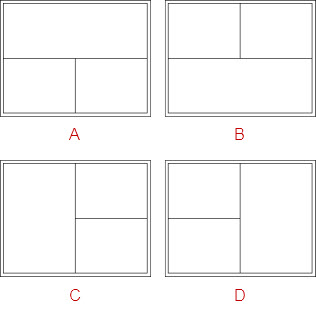
3 Vports Create
-
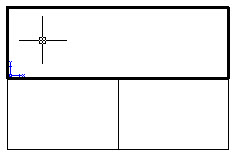
설정된 영역을 세 개의 뷰포트로 나눕니다.생성 된 뷰포트를 수평 또는 수직으로 방향으로 정렬하거나, 위, 아래, 왼쪽 또는 오른쪽 옵션을 사용하여 정렬할 수 있습니다.예를 들어, "위"옵션을 선택하면 설정된 영역이 위의 큰 뷰포트 한 개와 아래의 작은 뷰포트 두 개 등 세 개의 뷰포트로 나뉩니다.
-
두 점을 설정하여 직사각형 뷰포트를 생성하거나, 전체 도면 영역을 한 개의 큰 뷰포트와 두 개의 작은 뷰포트 등 세 개의 뷰포트로 나눌 수 있습니다.
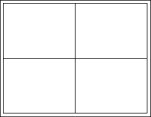
4 Vports Create
-
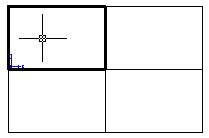
설정된 영역을 같은 크기의 4 개의 뷰포트로 나눕니다.
-
두 점을 설정하여 직사각형 뷰포트를 생성하거나, 전체 도면 영역을 동일한 크기의 네 개의 뷰포트로 나눌 수 있습니다.
|
|
-
-
배치 탭으로 전환하고 뷰 메뉴 » 뷰포트 » 1개의 뷰포트.를 클릭합니다.
-
클릭하여 새 배치 뷰포트의 한쪽 코너를 지정합니다.
-
-
새 배치 뷰포트 객체를 이용할 수 있으며 기본 뷰를 표시합니다.뷰를 조정하려면 배치 뷰포트를 두 번 클릭하여 모형 공간에 액세스합니다.
-
-
-
명령행에 VPORTS를 입력하고 ENTER를 누릅니다.
-
뷰포트 대화상자의 새 뷰포트 탭의 목록에서 뷰포트 구성을 선택합니다.
-
-
3D를 선택하면 일련의 표준 3D 뷰가 구성 내 각 뷰포트에 적용됩니다.
-
뷰포트 간격 아래에서 뷰포트간 추가하려는 간격의 양을 선택합니다.
-
뷰를 변경하려면 미리보기 이미지에서 뷰포트를 선택합니다.뷰 변경 대상(Change View To) 아래 표준 뷰 목록에서 뷰를 선택합니다.
-
목록은 평면도, 저면도, 정면도, 배면도, 좌측면도, 우측면도, 등각 뷰와 도면에 저장된 명명된 뷰를 포함합니다.미리보기에 선택된 뷰가 표시됩니다.
-
-
도면 영역에서 뷰포트 구성을 포함할 영역을 나타내는 두 점을 지정합니다.
-
-
-
명령행에 VPORTS를 입력하고 ENTER를 누릅니다.
-
뷰포트 대화상자에서 명명된 뷰포트 탭을 선택합니다.
-
목록에서 명명된 뷰포트 구성을 선택하고 확인을 누릅니다.
-
배치에서 명명된 뷰포트 구성의 위치를 지정합니다.
-
-
속성을 수정하려는 배치 뷰포트의 경계를 클릭합니다.
-
속성 팔레트에서 수정하려는 속성 값을 선택한 다음 새 값을 입력하거나 제공된 목록에서 새 설정을 선택합니다.
-
현재 뷰포트에 새 속성 설정 또는 값이 할당됩니다.
-
-
뷰 탭 » 뷰포트 패널 » 자르기를 클릭합니다.
-
-
d(삭제)를 입력하여 클리핑 경계를 삭제합니다.
-
-
p(다각형)을 입력하고 프롬프트대로 닫힌 다각형 객체를 그립니다.
-
| |
|
 DSVIEWER | | -
 전체 도면을 표시하고 현재 뷰를 넓은 테두리로 표시합니다.
-
명령행에 DSVIEWER를 입력하고 Enter를 누르면 공중 뷰 창이 열립니다. -
도면을 확대 및 축소할 수 있으며 전체 도면을 창에 표시할 수 있습니다.
|
명령어
|
:
|
DSVIEWER
|
|
리본 위치
|
:
|
|
|
단축키
|
:
|
command
|
|
Option
|
:
|
|
|
|
|