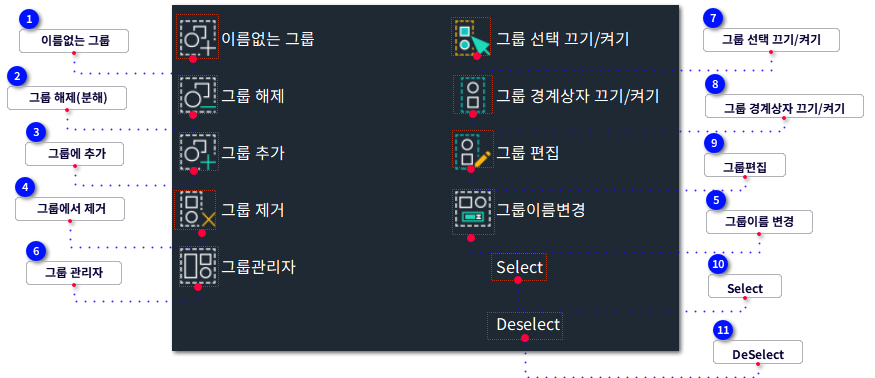
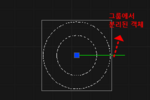
이름없는 그룹 | | -
 그룹의 모든 객체를 생성 및 편집합니다.
-
명령행에 GROUP을 입력하고 ENTER 키를 누르면, 그룹 대화 상자가 표시됩니다. -
명령행에 -GROUP을 입력하고 ENTER 키를 누르면, 명령행 따라 시스템이 실행됩니다.
|
명령어
|
:
|
_groupunname
|
|
리본 위치
|
:
|
도구 >> 그룹
|
|
단축키
|
:
|
|
|
[_groupunname]
[명령:] _groupunname
[명령:] 객체 선택:
|
|
|
|
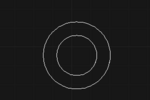
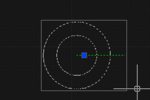
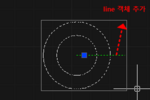
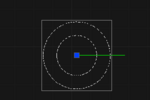
group list before
|
group list
-> not found
|
|
|
|
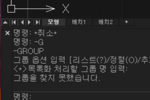
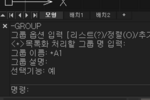
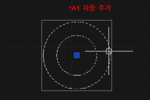
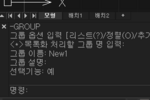
| | -group 명령어로 그룹을 [작성]할 수 있습니다.
|
◎ 작성(C)
-
이름을 입력하고 객체를 선택하여 그룹을 생성하거나, 객체만 선택하여 익명의 그룹을 생성합니다.
-
그룹 이름은 최대 31자이며, 글자, 숫자 및 특수 문자 (달러 ($), 하이픈 (-) 및 밑줄 (_))를 포함할 수 있습니다.그룹 이름에는 공백을 포함할 수 없습니다.
-
이름은 소문자로 입력해도 자동으로 대문자로 변환됩니다.
-
-
| |
|
|
 그룹 해제(분해) | | -
 그룹의 모든 객체를 생성 및 편집합니다.
-
명령행에 GROUP을 입력하고 ENTER 키를 누르면, 그룹 대화 상자가 표시됩니다. -
명령행에 -GROUP을 입력하고 ENTER 키를 누르면, 명령행 따라 시스템이 실행됩니다.
|
명령어
|
:
|
_ungroup
|
|
리본 위치
|
:
|
도구 >> 그룹
|
|
단축키
|
:
|
|
|
[_ungroup]
[명령:] _ungroup
[명령:] 객체 선택:
|
|
|
|
group list before
|
group list : *A1 생성
|
|
|
|
| | -group 명령어로 그룹을 [분해]할 수 있습니다.
|
◎ 분해(U)
- 그룹의 객체를 독립된 개인으로 분리하고 그룹을 삭제합니다.
| |
|
|
 그룹에 추가 | | -
 그룹의 모든 객체를 생성 및 편집합니다.
-
명령행에 GROUP을 입력하고 ENTER 키를 누르면, 그룹 대화 상자가 표시됩니다. -
명령행에 -GROUP을 입력하고 ENTER 키를 누르면, 명령행 따라 시스템이 실행됩니다.
|
명령어
|
:
|
_group, a
|
|
리본 위치
|
:
|
도구 >> 그룹
|
|
단축키
|
:
|
|
|
[_group]
[명령:] _group
[명령:] 그룹 옵션 입력 [리스트(?)/정렬(O)/추가(A)/제거(R)/분해(U)/이름 바꾸기(REN)/선택기능(S)/작성(C)] <작성>: _a
[명령:] 객체 선택:
1개를 찾음
| | -group 명령어로 그룹을 [추가]할 수 있습니다.
|
◎ 추가(A)
- 새로 설정된 객체를 그룹에 추가합니다.
| |
|
|
 그룹에서 제거 | | -
 그룹의 모든 객체를 생성 및 편집합니다.
-
명령행에 GROUP을 입력하고 ENTER 키를 누르면, 그룹 대화 상자가 표시됩니다. -
명령행에 -GROUP을 입력하고 ENTER 키를 누르면, 명령행 따라 시스템이 실행됩니다.
|
명령어
|
:
|
_group, r
|
|
리본 위치
|
:
|
도구 >> 그룹
|
|
단축키
|
:
|
|
|
[_group]
[명령:] _group
[명령:] 그룹 옵션 입력 [리스트(?)/정렬(O)/추가(A)/제거(R)/분해(U)/이름 바꾸기(REN)/선택기능(S)/작성(C)] <작성>: _r
[명령:] 객체 제거:
1개를 찾음, 1개 제거됨
| | -group 명령어로 그룹을 [제거]할 수 있습니다.
|
◎ 제거(R)
-
-
그룹에서 모든 객체를 제거하더라도, 그룹 정의는 계속 존재합니다.
-
그룹 정의를 제거하려면, Un-group(그룹화 해제) 옵션을 사용합니다.
| |
|
|
 그룹이름 변경 | | -
 그룹의 모든 객체를 생성 및 편집합니다.
-
명령행에 GROUP을 입력하고 ENTER 키를 누르면, 그룹 대화 상자가 표시됩니다. -
명령행에 -GROUP을 입력하고 ENTER 키를 누르면, 명령행 따라 시스템이 실행됩니다.
|
명령어
|
:
|
_group, ren
|
|
리본 위치
|
:
|
도구 >> 그룹
|
|
단축키
|
:
|
|
|
[_group]
[명령:] _group
[명령:] 그룹 옵션 입력 [리스트(?)/정렬(O)/추가(A)/제거(R)/분해(U)/이름 바꾸기(REN)/선택기능(S)/작성(C)] <작성>: _ren
[명령:] 그룹 이름 또는 [?] 입력: g1
[명령:] 새이름 또는 입력 [?]: New1
| | -group 명령어로 그룹 이름을 [변경]할 수 있습니다.
|
◎ 이름 바꾸기(REN)
- 그룹의 기존 이름을 수정합니다.
| |
|
|
 그룹 관리자 | | -
 그룹의 모든 객체를 생성 및 편집합니다.
-
명령행에 GROUP을 입력하고 ENTER 키를 누르면, 그룹 대화 상자가 표시됩니다. -
명령행에 -GROUP을 입력하고 ENTER 키를 누르면, 명령행 따라 시스템이 실행됩니다.
|
명령어
|
:
|
group
|
|
리본 위치
|
:
|
도구 >> 그룹
|
|
단축키
|
:
|
|
|
|
|
 그룹 선택 끄기/켜기 | | -
 그룹의 모든 객체를 생성 및 편집합니다.
-
명령행에 GROUP을 입력하고 ENTER 키를 누르면, 그룹 대화 상자가 표시됩니다. -
명령행에 -GROUP을 입력하고 ENTER 키를 누르면, 명령행 따라 시스템이 실행됩니다.( PICKSTYLE)
|
명령어
|
:
|
setvar, pickstyle
|
|
리본 위치
|
:
|
도구 >> 그룹
|
|
단축키
|
:
|
|
|
[명령:] _setvar
[명령:] 변수 이름 또는 [?] 입력 <PICKSTYLE>: pickstyle
[명령:] PICKSTYLE 에 대한 새 값 입력 <1>: 0
| |
|
|
 그룹 경계상자 끄기/켜기 | | -
 그룹의 모든 객체를 생성 및 편집합니다.
-
명령행에 GROUP을 입력하고 ENTER 키를 누르면, 그룹 대화 상자가 표시됩니다. -
명령행에 -GROUP을 입력하고 ENTER 키를 누르면, 명령행 따라 시스템이 실행됩니다.( PICKSTYLE)
|
명령어
|
:
|
setvar, groupdisplaymode
|
|
리본 위치
|
:
|
도구 >> 그룹
|
|
단축키
|
:
|
|
|
[명령:] _setvar
[명령:] 변수 이름 또는 [?] 입력 <PICKSTYLE>: groupdisplaymode
[명령:] GROUPDISPLAYMODE 에 대한 새 값 입력 <2>: 0
| |
|
|
 그룹편집 | | -
 선택한 그룹에서 객체를 추가 또는 삭제하거나 선택한 그룹의 이름ㅎ1을 바꿉니다.
|
명령어
|
:
|
GROUPEDIT
|
|
리본 위치
|
:
|
도구 >> 그룹
|
|
단축키
|
:
|
|
|
[GROUPEDIT]
[명령:] GROUPEDIT
[명령:] 그룹이나 [이름]을 선택합니다:
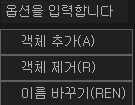
[명령:] 옵션을 입력합니다 [객체 추가(A)/객체 제거(R)/이름 바꾸기(REN)]: A
- 그룹 선택합니다
- 편집할 그룹을 선택합니다.
▸ 선택한 객체가 그룹에 포함되어 있지 않으면 그룹을 선택하라는 메시지가 계속 표시됩니다.
- 이름
▸ 그룹 이름 입력
▹ 편집할 그룹의 이름을 입력합니다.
▸ 목록
▹ 모든 명명된 그룹을 나열합니다.
- 객체 추가
▸ 선택한 그룹에 추가할 객체를 선택합니다.
- 객체 제거
▸ 선택한 그룹에서 삭제할 객체를 선택합니다.
- 이름 바꾸기
▸ 선택한 그룹의 이름을 바꿉니다.
▸ 그룹 새 이름을
▹ 선택한 그룹의 새 이름을 입력합니다.
▸ 목록
▹ 모든 명명된 그룹을 나열합니다.
|
-
-
-
선택한 객체가 그룹에 포함되어 있지 않으면 그룹을 선택하라는 메시지가 계속 표시됩니다.
-
-
-
-
-
-
-
-
-
-
-
-
-
-
-
| |
|
|
 Select | | -
 객체를 선택하여, 선택 집합에 추가합니다.
-
명령어 행에 SELECT를 입력하고 ENTER를 누르면, 시스템은 객체를 선택하도록 요청합니다. -
만일 그리기 영역 내에서 하나의 객체가 선택되면 그것은 강조됩니다. -
만일 사용자가 ?를 입력하면, SELECT 명령어와 관련이 있는 모든 옵션을 체크할 수 있습니다.
|
명령어
|
:
|
SELECT
|
|
리본 위치
|
:
|
|
|
단축키
|
:
|
command
|
-
-
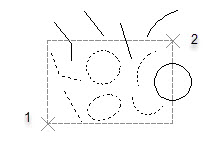
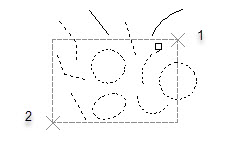
두 개의 점을 우측에서 좌측으로 지정함으로써 직사각형 창 안의 모든 객체를 선택합니다.
-
-
-
-
두 점을 우측에서 좌측으로 지정함으로써 선택된 영역 내에 있는 모든 객체를 정의하고 선택합니다.
-
선택 상자의 선은 점선 또는 강조 표시가 되어 있으며, 이는 창 선택 상자와는 다릅니다.
-
-
두 개의 점으로 정의되는 직사각형 내의 상자와 교차하는 모든 객체를 선택합니다.
-
만일 우측에서 좌측으로 직사각형을 지정하는 경우, 상자 선택은 교차와 동등하며, 만일 직사각형을 좌측에서 우측으로 지정하면, 이는 창과 동등하게 됩니다.
-
-
블로킹된 도면층 내의 객체를 제외한 모든 객체를 선택합니다.
-
-
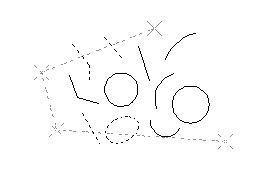
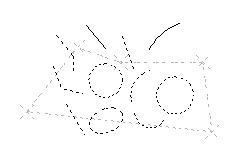
선택 상자와 교차하는 모든 객체를 선택합니다.선택된 점으로 구성되는 울타리는 스스로와 교차할 수 있습니다.
-
-
-
-
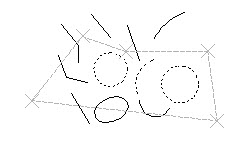
지정된 복수의 점 또는 다각형과 교차하는 점으로 정의되는 다각형 내의 모든 객체를 선택합니다.
-
다각형은 항상 닫혀 있으며 어떠한 형상도 될 수 있습니다.
-
-
-
-
추가 모드로 전환하고, 선택한 객체를 선택 집합에 추가합니다.
-
-
제거 모드로 전환하고, 선택한 객체를 선택 집합에서 삭제합니다.
-
-
복수의 객체를 선택하고 그것들을 강조합니다.만일 교차된 객체의 교차점이 두 번 지정되면, 두 개의 교차하는 객체는 복수의 옵션이 체크되고 난 후에도 역시 선택됩니다.
-
-
이전에 생성한 선택 집합을 선택합니다.만일 생성된 선택 집합 내의 객체가 제거되었을 경우, 해당 선택은 더 이상 존재하지 않게 됩니다.
-
-
최근에 선택 집합에 추가한 객체의 실행을 취소합니다.
-
-
자동 선택 모드로 전환합니다. 사용자가 지정한 객체가 동시에 선택됩니다.
-
-
단일의 객체만이 선택되며, 사용자가 계속해서 다른 객체를 선택하기를 원하는 경우에는 SELECT 명령어를 실행해야 합니다.
| |
|
|
 DeSelect | | -
 선택된 객체 또는 선택 세트의 선택을 해제합니다.
|
명령어
|
:
|
DESELECT
|
|
리본 위치
|
:
|
|
|
단축키
|
:
|
command
|
|
|
|