도구-길이분할

 
B. 도구-길이분할
1

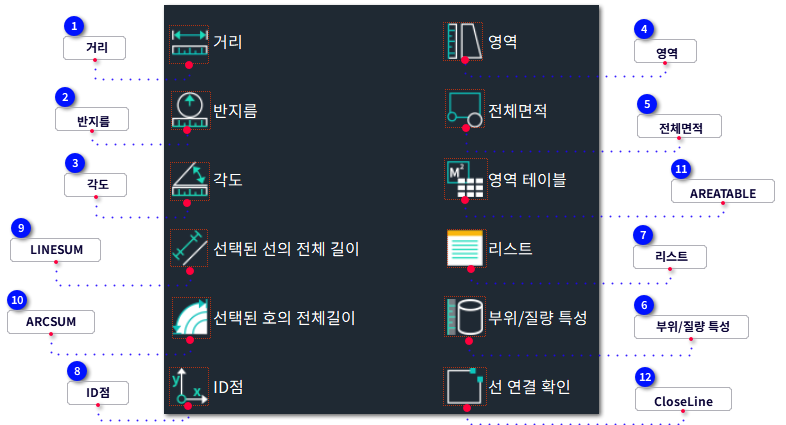
거리

  •  line 점 사이의 거리를 측정하고, 두 점을 연결하여 형성된 선이 XY 평면을 따라 있는 각도와 XY 평면으로부터 포함된 각도를 측정합니다.
     
  • 두 점을 지정한 후, 명령 막대에 표시되는 정보는 다음과 같습니다:
- 거리 = 계산된 거리, XY 평면의 각도 = 각도, XY 평면으로부터의 각도 = 각도
- 델타 X = X 좌표의 변경 값, 델타 Y = Y 좌표의 변경 값, 델타 Z = Z 좌표의 변경 값
 
  • 여기서, 거리는 두 점 사이의 3D 거리를 나타내며, XY 평면의 각도는 현재 X 축에 대한 각도를 나타냅니다.XY 평면으로부터의 각도는 현재 XY 평면에 대한 각도를 나타냅니다.
     
  • 평면에서 Z 축을 따라 두 점의 좌표 값이 동일하면, DIST는 첫 번째 또는 두 번째 점의 현재 높이를 사용하여 거리를 계산합니다.거리 단위는 현재 단위 형식입니다.


명령어
:
DIST
리본 위치
:
도구 >> 유틸리티 도구
단축키
:
DI

[DIST]
[DIST]
[명령:] DIST
[명령:] 첫 번째 점 지정:
[명령:] 두 번째 점 지정 또는 [다중(M)]:
거리 = 384.5504, XY평면 각도 지정= 0, XY평면으로부터 각도 지정 = 0
증분 X = 384.5504, 증분 Y = 0.0000, 증분 Z = 0.0000
 

  • 첫 번째 점
  • 점 1을 지정합니다.
     
  • 두 번째 점
  • 점 2를 지정합니다.
     
  • 다중
  • 총 거리를 보고하기 위해 둘 이상의 점을 지정합니다.
     
 
2

반지름

  •  line 거리, 반지름, 각도, 면적, 질량 속성을 측정합니다.
  • 명령행에 다음 프롬프트가 표시됩니다.
     

명령어
:
MEASUREGEOM, r
리본 위치
:
도구 >> 유틸리티 도구
단축키
:
 

[MEASUREGEOM]
[MEASUREGEOM]
[명령:] MEASUREGEOM
[명령:] 옵션 입력 [거리(D)/반지름(R)/각도(A)/면적(AR)/질량 특성(M)] <거리>: R
반지름 = 52.8037
지름 = 105.6074
 

◎ 반지름
- 지정한 원 또는 호의 반지름과 지름을 측정합니다.
 
 
3

각도

  •  line 거리, 반지름, 각도, 면적, 질량 속성을 측정합니다.
  • 명령행에 다음 프롬프트가 표시됩니다.
     

명령어
:
MEASUREGEOM, A
리본 위치
:
도구 >> 유틸리티 도구
단축키
:
 

[MEASUREGEOM]
[MEASUREGEOM 각도]
 
[명령:] MEASUREGEOM
[명령:] 옵션 입력 [거리(D)/반지름(R)/각도(A)/면적(AR)/질량 특성(M)] <거리>: A
반지름 = 52.8037
지름 = 105.6074
 

◎ 각도
  • 지정 객체 또는 지점에 의해 형성된 각도를 측정합니다.
     
  • 선
  • 지정한 두 선 사이의 각도를 측정합니다.
     
  • 원
  • 원의 중심이 첫 번째 지점과 두 번째 지점에 연결되고, 이렇게 형성된 각도를 측정합니다.
     
  • 호
  • 원의 중심이 호의 양끝에 연결되고, 이렇게 형성된 각도를 측정합니다.
     
  • 정점 지정
  • 정점이 양끝에 연결되고, 이렇게 형성된 각도를 측정합니다.
 
4

영역

  •  line 선택된 영역 또는 객체의 면적 및 둘레의 길이를 계산합니다.
  • 객체를 선택하거나 여러 점을 지정함으로써 측정할 객체를 정의하고 측정 값를 가져옵니다.
     

명령어
:
AREA
리본 위치
:
도구 >> 유틸리티 도구
단축키
:
AA

[AREA]
[AREA]
 
[명령:] AREA
[명령:] 최초 지점 설정 또는 [객체(O)/추가(A)/빼기(S)] <객체>:
[명령:] 다음점 지정 또는 [호(A)/길이(L)/명령 취소(U)]:
[명령:] ...
<총계>:
면적 = 58584.7779, 둘레 = 1108.1017


  • 첫 번째 점 지정
  • 현재 공간에서 지정된 지점에 의해 정의된 면적과 둘레를 계산합니다.시작할 첫번째 점을 지정합니다.
     
  • 다음 점
  • 다음 점을 지정합니다.모든 점은 현재 사용자 좌표계(UCS)의 XY 평면에 평행해야 하는 평면에 있어야 한다.
  • 명령를 사용하면 지정점으로 정의된 폴리곤의 면적 및 둘레를 계산 할 수 있습니다.ENTER를 눌러 점 지정을 종료합니다.
  • 지정된 점으로 정의 된 폴리곤이 열려 있으면 마지막 점에서 시작점까지 선이 자동으로 그려지고 그 영역이 반환됩니다.
  • 선의 길이 둘레 계산에 포함합니다.
     
  • 호
  • 호를 그려 닫힌 영역의 면적과 둘레를 계산합니다.
     
  • 길이
  • 첫 번째 및 두 번째 점으로 선의 길이를 지정합니다.
     
  • 명령 취소
  • 이전 단계를 취소합니다.
     
  • 객체
  • 원, 타원, 닫힌 폴리선, 다각형, 솔리드 객체 및 면을 포함하여 선택된 객체의 면적과 둘레를 계산합니다.
  • 선, 호 또는 스플라인을 선택하면 둘레만 계산되고 면적은 계산되지 않습니다.
  • 열린 폴리선을 선택하면 마지막 점부터 시작점까지 선이 자동으로 그려지고 그 영역이 반환된다.선의 길이는 둘레 계산에서 제외됩니다.
  • 넓은 폴리선의 중심선은 면적 및 둘레 (또는 길이) 계산에 사용됩니다.
     
  •  추가
  • 총 둘레와 여러 영역 또는 객체의 전체 면적을 계산하면 단일 객체 또는 영역의 둘레와 면적만 계산할 수도 있습니다.
     
  • 첫 번째 점을 지정합니다
  • 현재 공간에서 지정된 점으로 정의 된 면적과 둘레를 계산합니다.시작할 첫번째 점을 지정합니다.
     
  • 추가: <다음 점>
  • 다음 점을 지정합니다.모든 점은 현재 사용자 좌표계(UCS)의 XY 평면에 평행하는 평면에 있어야 합니다.
  • 지정된 점이 폴리곤을 정의할 수 있는 경우, 영역과 둘레로 돌아가기 위해 ENTER를 입력합니다.
  • 지정된 점 또는 객체에 의해 정의된 영역의 총 면적과 전체 둘레도 표시됩니다.
  • 지정된 지점으로 정의된 폴리곤이 열리면 라인은 자동으로 마지막점에서 시작점으로 그려지고 영역을 계산합니다.
  • 선의 길이 둘레 계산에 포함합니다.
     
  • 호
  • 호를 그려 닫힌 영역의 면적과 둘레를 계산합니다.
     
  • 길이
  • 첫 번째 및 두 번째 점으로 선의 길이를 지정합니다.
     
  • 명령 취소
  • 이전 단계를 취소합니다.
     
  • 객체
  • 선택된 객체의 면적 및 둘레의 길이를 계산 합니다.
     
  • 빼기
  • 빼기 모드 시작, 선택된 부분 또는 객체의 영역과 둘레를 뺍니다.
  • 다음 작업은 추가 모드와 유사합니다.
     
  • 빼기
  • 빼기 모드는 추가 모드와 유사하나 선택된 영역 또는 객체의 영역과 둘레가 빼기 됩니다.
 
5

전체면적

  •  line 객체에 대해서 전체 면적을 측정합니다.
     

명령어
:
AREASUM
리본 위치
:
도구 >> 유틸리티 도구
단축키
:
 

[명령:] AREASUM
[명령:] 객체 선택:
1개 객체 (1개 유효), 전체 면적=22398.197.


6

부위/질량 특성

  •  line 선택한 영역 또는 3D 솔리드의 질량 특성을 계산하여 문자 파일에 저장할 수 있습니다.
     

명령어
:
MASSPROP
리본 위치
:
도구 >> 유틸리티 도구
단축키
:
 

[MASSPROP]
 
[명령:] MEASUREGEOM
[명령:] 객체 선택:
                            질량:  503255.9284
                             체적:  503255.9284
                           경계상자:
                          하위 경계:  X = -460.6053  Y = 0.0000  Z = 1026.1726
                          상위 경계:  X = -360.6049  Y = 80.0000  Z = 1126.1726
                             중심:  X = -408.9945  Y = 25.7463  Z = 1074.1721
                         관성 모멘트:
                               X  581556932616.5773
                               Y  665705519639.2271
                               Z  85065907292.5636
                            관성곱:
                             XY:  -5270940978.0924
                             YZ:  13886099050.5892
                             ZX:  -221119094391.2065
                          회전 반경:
                               X  1074.9832
                               Y  1150.1292
                               Z  411.1339
        중심에 관하여 주 모멘트와 X-Y-Z 방향:
                              I:  517377325.4163 along [0.7347 0.1294 -0.6660]
                              J:  848531789.3017 along [-0.0847 0.9915 0.0992]
                              K:  570038688.4120 along [0.6731 -0.0165 0.7394]
분석 결과를 파일로 저장할까요? [예(Y)/아니오(N)] <아니오>: y
 

◎ 객체 선택
- 질량 특성을 계산해야 하는 영역 또는 3D 솔리드 객체를 선택합니다.
- 객체가 선택되면. 명령행 창에 질량 특성이 표시되고 ,표시된 질량 특성을 문자 파일에 쓰는지 여부를 묻는 메시지가 표시됩니다.
- 여러 영역이 동시에 선택되면, 첫 번째 선택된 영역과 동일한 평면에 있는 영역만 수용합니다.
 
◎ 영역
- 영역 객체가 선택되면, 다음과 같은 질량 특성이 내보내집니다.
 
- 지역
▸ 영역의 닫힌 지역을 말합니다.
 
- 둘레
▸ 영역의 내부 루프와 외부 루프의 전체 길이를 말합니다.
 
- 경계 상자
▸ 경계 프레임을 정의하는데 사용되는 두 개의 좌표를 포함합니다.UCS의 XY 평면과 동일 평면상의 영역의 경우, 경계 프레임은 영역을 포함하는 직사각형의 대각선 점으로 정의됩니다.
▸ UCS의 XY 평면과 동일 평면이 아닌 영역의 경우, 경계 프레임은 영역을 포함하는 3D 상자의 대각선 점으로 정의됩니다.
 
- 중심점
▸ 영역의 중심점을 나타내는 2D 또는 3D 좌표를 말합니다.
▸ UCS의 XY 평면과 동일 평면상의 영역에 대해서는, 중심점이 2D 점입니다.
▸ UCS의 XY 평면과 동일 평면이 아닌 영역에 대해서는, 중심점이 3D 점입니다.
▸ 선택한 영역이 UCS의 XY 평면과 동일 평면에 있으면, 다음과 같은 추가 속성도 표시합니다.
 
- 관성 모멘트
▸ 값은 곡선 빔의 분포 하중 또는 내부 응력을 계산하는 동안 사용됩니다.
▸ 관성 모멘트 계산에 사용되는 공식은
▹ area_moments_of_inertia = area_of_interest * radius 2입니다.
▹ 관성 모멘트 영역의 단위는 거리의 4 제곱입니다.
 
- 관성 곱
▸ 관성 곱은 객체를 움직이게 유도하는 힘의 특성을 확인하는데 사용됩니다.
▸ 관성 곱은 일반적으로 두 개의 직교 평면을 계산합니다.
 
▸ YZ 평면과 XZ 평면의 관성 곱을 계산하는데 사용되는 공식은
▹ product_of_ inertiaYZ, XZ = mass * distcentroid to YZ * distcentroid_to_XZ입니다.
▹ XY 값의 단위는 질량의 제곱x거리입니다.
 
- 회전 반경
▸ 회전 반경은 솔리드 관성 모멘트를 표현하는 또 다른 방법입니다.
▸ 회전 반경 계산에 사용되는 공식은
▹ gyration_radii = (moments_of_inertia / body_mass) 1/2입니다.
▹ 회전 반경은 거리 단위로 표현됩니다.
 
- 중심점에 대한 주 모멘트와 X-Y방향
▸ 중심점에 대한 주 모멘트 및 X-Y 방향은 동일한 단위 값을 갖는 관성 모멘트로 계산됩니다.
▸ 객체 중심점을 통과하는 모든 축의 관성 모멘트 값은 최대값입니다.
▸ 두 번째 축의 관성 모멘트 값 (첫 번째 축의 법선이 객체 중심점을 통과한다)은 최소값입니다.
▸ 관성의 3 차 모멘트 값은 최대값과 최소값 사이에 있습니다.
 

◎ 솔리드
- 솔리드 객체를 선택한 후, 다음과 같은 질량 특성이 내보내집니다.
 
- 질량
▸ 질량은 객체의 관성을 계산하는데 사용됩니다.
▸ 시스템 기본 밀도는 1이므로 질량 및 부피 값은 동일합니다.
 
- 용량
▸ 솔리드에 포함된 3D 공간 내의 전체 용량을 말합니다.
 
- 경계 상자
▸ 솔리드의 3D 상자의 대각선 점을 포함합니다.
 
- 중심점
▸ 솔리드의 질량 중심을 나타내는 3D 점을 말합니다.일반적으로, 시스템은 솔리드의 밀도가 일정하다고 가정합니다.
 
- 관성 모멘트
▸ 질량 관성 모멘트는 주어진 축을 중심으로 객체를 회전시키는데 필요한 힘을 계산하는데 사용됩니다.
▸ 관성 질량 모멘트를 계산하는 공식은
▹ mass_moments_of_inertia = object_mass * radiusaxis 2 입니다.
▹  관성 질량 모멘트의 단위는 거리를 곱한질량의 제곱입니다.
 
- 관성 곱
▸ 관성 곱은 객체의 이동을 유도하는 힘의 특성을 확인하는데 사용됩니다.
▸ 관성 곱은 일반적으로 두 개의 직교 평면을 계산합니다.
▸ YZ 평면과 XZ 평면의 관성 곱을 계산하는데 사용된 공식은
▹ product_of_inertiaYZ, XZ = mass * distcentroid_to_YZ * distcentroid_to_XZ입니다.
▹ XY 값의 단위는 질량의 제곱 x 거리입니다.
 
- 회전 반경
▸ 회전 반경은 솔리드 관성 모멘트를 표현하는 또 다른 방법입니다.
▸ 회전 반경 계산에 사용되는 공식은
▹ gyration_radii = (관성모멘트 / 체질량) 1/2 입니다.
▹ 회전 반경은 거리 단위로 표현됩니다.
 
- 중심점에 대한 주 모멘트와 X-Y방향
▸ 중심점에 대한 주 모멘트 및 X-Y 방향은 동일한 단위 값을 갖는 관성 모멘트로 계산됩니다.
▸ 객체 중심점을 통과하는 모든 축의 관성 모멘트 값은 최대값입니다.
▸ 두 번째 축의 관성 모멘트 값 (첫 번째 축의 법선이 객체 중심점을 통과한다)은 최소값입니다.
▸ 관성의 3 차 모멘트 값은 최대값과 최소값 사이에 있습니다.
 

◎ UCS를 기반으로 계산합니다
- 선택된 객체가 영역 또는 솔리드인 경우 관련 질량 특성을 계산하는 동안 사용되는 매개 변수는 다음과 같습니다.
 
- 밀도
▸ 솔리드의 질량을 계산하는데 사용됩니다.
 
- 길이
▸ 솔리드의 용량을 계산하는데 사용됩니다.
 
- 길이 * 길이
▸ 영역의 면적과 솔리드의 표면적을 계산하는데 사용됩니다.
 
- 길이 * 길이 * 길이
▸ 경계 상자, 회전 반경, 중심점 및 둘레 계산에 사용됩니다.
 
- 밀도 * 길이 * 길이
▸ 관성 모멘트, 관성 곱, 주 모멘트 계산에 사용됩니다.
 
 
7

리스트

  •  line 객체 유형, 객체가 있는 도면층, 색상, 투명도, 선종류, 선가중치(BYLAYER로 설정되어 있지 않은 경우) 및 현재 UCS에서 X, Y 및 Z축의 위치를 포함하여 선택한 객체의 관련 특성을 나열합니다.
  • 다른 정보의 표시는 객체 유형에 따라 다릅니다.
     

명령어
:
LIST
리본 위치
:
도구 >> 유틸리티 도구
단축키
:
 

[명령:] LIST
[명령:] 목록화 할 개체 선택:
--------------
                           핸들:  293
                      현재 공간:  모형
                         도면층:  0
                    폴리선 표지:  닫기
                             폭:  0.0000
                           영역:  58584.7779
                      경계 지정:  1108.1017
                           위치:  X= 585.7645  Y= 200.9598  Z= 0.0000
                           위치:  X= 677.0425  Y= 200.9598  Z= 0.0000
                           위치:  X= 809.1489  Y= 356.8454  Z= 0.0000
                           위치:  X= 592.9677  Y= 356.8454  Z= 0.0000
                           위치:  X= 424.5986  Y= 356.8454  Z= 0.0000
 
계속하려면 Enter 키를 누르십시오:
                           위치:  X= 424.5986  Y= 238.6398  Z= 0.0000
                           위치:  X= 424.5986  Y= 145.5159  Z= 0.0000
                           위치:  X= 585.7645  Y= 145.5159  Z= 0.0000


8

ID점

  •  line 현재 UCS에서 설정된 점의 3D 좌표를 표시합니다.
  • 점이 설정된 후, X, Y 및 Z 축의 좌표가 명령행에 표시되고 시스템은 설정된 점의 좌표를 최종점으로 저장합니다.
  • 점을 설정하는 다음 프롬프트에 @를 입력하면, 최종점이 적용됩니다.스냅 객체가 3D 공간에 있으면, Z 축을 따른 좌표 값은 객체가 선택한 특성 값과 같습니다.
     

명령어
:
ID
리본 위치
:
도구 >> 유틸리티 도구
단축키
:
 

[명령:] ID
[명령:] 점 지정:
 X = -360.6049  Y = 14.8473  Z = 1126.1726


9

LINESUM

  •  line 선택된 선 또는 폴리선의 총 길이를 계산합니다.
     

명령어
:
LINESUM
리본 위치
:
Express >> 도구
단축키
:
 

[LINESUM]
 
[명령:] LINESUM
[명령:] 선 또는 폴리선 선택:
1개를 찾음
 
[명령:] 선 또는 폴리선 선택:
총 길이=258.0254.
 

- 선 또는 폴리선 선택
▸ 하나 이상의 선 또는 폴리선을 선택합니다.
▸ 선택된 선 또는 폴리선의 총 길이가 명령행에 표시됩니다.
 
10

ARCSUM

  •  line 원호의 전체 길이를 표시합니다.
     

명령어
:
ARCSUM
리본 위치
:
리본: 도구 » 길이분할 » 전체 면적 또는 도구 » 유틸리티 도구 » 전체 면적
 
도구막대: ET:도구 » 전체 면적 또는 조회 » 길이분할
 
메뉴: Express » 도구 » 전체 면적 또는 도구 » 조회 » 전체 면적
단축키
:
 

[ARCSUM]
 
[명령:] ARCSUM
[명령:] 호 선택:
1개를 찾음
 
[명령:] 호 선택:
총 길이:380.0593
 

- 호 선택
▸ ENTER를 누를 때까지 하나 이상의 호 객체를 선택합니다.
▸ 선택한 호의 총 길이가 자동으로 계산되어 명령어 창에 표시됩니다.
 
11

AREATABLE

  •  line 영역 테이블 대화 상자를 표시하여 영역 치수를 추가하거나 닫힌 영역의 영역 테이블을 만듭니다.
     
  • 이 명령을 실행하여 영역 테이블 대화 상자를 열면 영역 치수와 테이블의 관련 설정을 지정할 수 있습니다.
     

명령어
:
AREATABLE
리본 위치
:
리본 (2D): 주석 » 테이블 » 영역 테이블 또는 도구 » 길이분할 » 영역 테이블
리본 (3D): 도구 » 길이분할 » 영역 테이블
메뉴: 치수 » 영역 테이블
단축키
:
 
Option
:


  • 영역 치수 추가하기
     
  • 주석 탭 » 치수 패널 » 영역 테이블을 클릭합니다.
  • 영역 테이블 대화 상자에서 다음 설정을 지정합니다.
  • 치수 내용이 이름인지 영역인지 아니면 둘 다인지 지정합니다.
  • 치수 이름에서 수동 혹은 자동으로 번호를 매길 것인지 여부를 지정합니다.
  • 치수 문자 스타일, 높이, 위치를 지정합니다.
  • 단위와 치수 축척을 지정합니다.
  • 다음 중 한 가지 방법을 선택하여 영역 경계를 정의합니다.
  • 점 선택을 클릭하고 닫힌 영역 안에서 한 점을 선택합니다.
  • 객체 선택을 클릭하고 도면 영역에서 닫힌 객체를 선택합니다.
  • 영역 구역 그리기를 클릭하고 도면 영역에서 점을 지정하여 닫힌 영역을 정의합니다.
  • 치수 문자 위치를 지정하는 다양한 방법에 따라 문자 삽입점 또는 지시선 위치를 지정하고 Enter를 누릅니다.
  • Enter를 눌러 명령을 종료합니다.
12

CloseLine

  •  line 선택한 선이 연결되었는지 확인합니다.
     
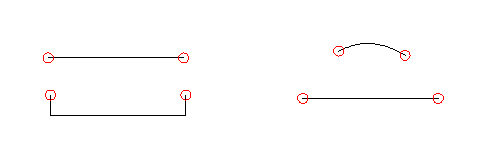
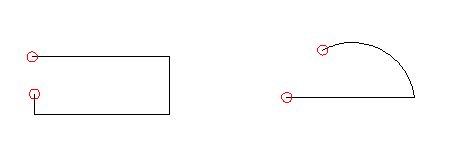
  • 하나 이상의 선이 연결되었는지 확인합니다. 선택한 객체는 PLINE, LINE 또는 ARC입니다.
  • 객체가 연결되지 않은 경우 명령줄에 연결된 선 없음이라는 프롬프트가 나타납니다.
  • 객체가 연결되지 않은 경우 연결되지 않은 끝점이 표시되며 사용자는 이것들을 연결할지 여부를 선택할 수 있습니다.Enter를 눌러 명령을 종료합니다.
     
  • 선택한 객체에서 연결되지 않은 객체 둘 이상이 확인되는 경우 사용자는 연결할지 여부를 선택할 수 있습니다.
  • 연결해야 하는 경우 계속해서 선을 선택하십시오.
     

명령어
:
CLOSELINE
리본 위치
:
리본: 도구 » 확인 표시 » 선 연결 확인
 
메뉴: Express » 도구 » 선 연결 확인
단축키
:


1. 객체 선택
 
  • 연결을 확인해야 하는 선을 선택하고 하나 이상을 선택합니다.
     
    2. 연결할 첫 번째 줄 선택
     
  • 검사 결과가 연결되지 않은 선택된 선에서 연결할 첫 번째 선을 선택합니다.
     
    3. 연결할 두 번째 줄 선택
     
  • 검사 결과가 연결되지 않은 선택된 선에서 연결할 두 번째 선을 선택합니다. 두 객체가 연결됩니다.
 
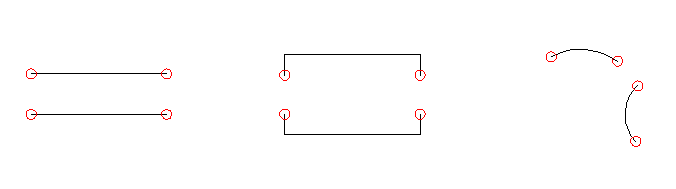
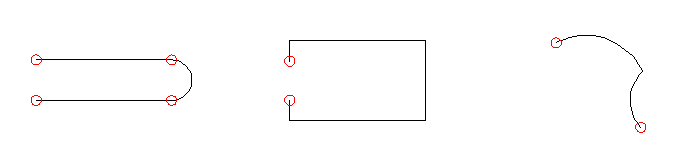
  • LINE과 LINE, PLINE과 PLINE, ARC와 ARC를 연결합니다.
     
  • 연결 전:
  • 연결후
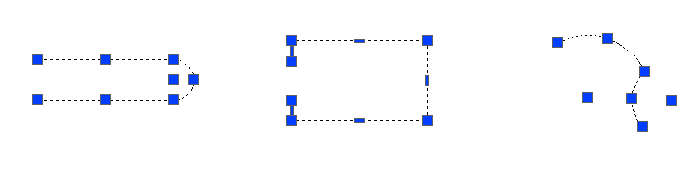
  • LINE과 PLINE, LINE과 ARC를 연결합니다.
     
  • 연결 전:
  • 연결 후