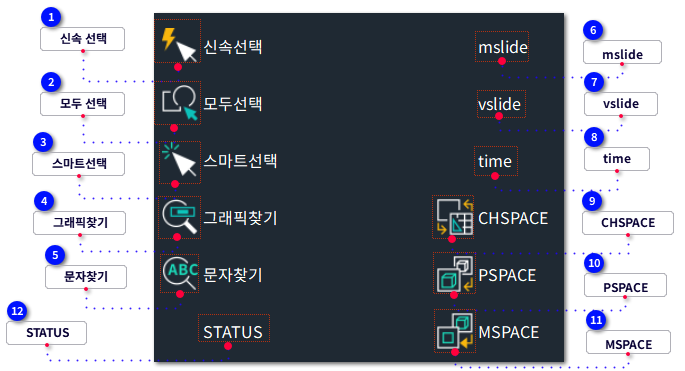
신속 선택 | | -
 신속 선택 신속 선택을 열고 필터링 조건에 따라 선택 세트를 생성합니다.
-
QSELECT 명령어에 의해 생성된 선택 설정에는 지정된 필터링 조건에 따른 모든 객체들을 포함하거나 혹은 배제하기가 있습니다.선택 설정은 전체 도면에 혹은 기존의 선택 설정에 적용 수 있습니다. -
현재 선택 설정을 대체하는 것 외에, 선택 설정을 현재의 선택 설정에 추가할 수도 있습니다. -
작업자가 마지막에 만든 선택 설정에 접근하기 위해 SELECT 명령어 내 기존 옵션을 사용합니다.
|
명령어
|
:
|
QSELECT
|
|
리본 위치
|
:
|
도구 >> 유틸리티 도구
|
|
단축키
|
:
|
|
|
[QSELECT]
[명령:] QSELECT
[명령:] 2개의 항목이 선택되었습니다.
| |
|
 모두 선택 | | -
 신속 선택 신속 선택을 열고 필터링 조건에 따라 선택 세트를 생성합니다.
-
QSELECT 명령어에 의해 생성된 선택 설정에는 지정된 필터링 조건에 따른 모든 객체들을 포함하거나 혹은 배제하기가 있습니다.선택 설정은 전체 도면에 혹은 기존의 선택 설정에 적용 수 있습니다. -
현재 선택 설정을 대체하는 것 외에, 선택 설정을 현재의 선택 설정에 추가할 수도 있습니다. -
작업자가 마지막에 만든 선택 설정에 접근하기 위해 SELECT 명령어 내 기존 옵션을 사용합니다.
|
명령어
|
:
|
AI_SELALL
|
|
리본 위치
|
:
|
도구 >> 유틸리티 도구
|
|
단축키
|
:
|
|
|
[AI_SELALL]
[명령:] AI_SELALL
[명령:] 궤도현재 모드:
| |
|
 스마트선택 | | -
 하나 이상의 필터 기준에 따라 실시간으로 객체를 선택합니다.
-
객체 유형, 색상, 도면층, 선종류, 선가중치, 블록 이름, 이미지 이름 및 외부 참조 이름 등과 같은 속성들을 객체를 선택하기 위한 필터 기준으로 사용할 수 있습니다.
-
SMARTSEL 명령을 실행하면 현재 도면의 모든 객체의 속성이 스마트 선택 팔레트에 표시됩니다.
-
스마트 선택 팔레트의 임의의 속성 열 아래에서 옵션을 클릭합니다. 이 옵션은 객체를 선택하기 위한 필터 조건으로 사용되며 팔레트에는 현재 선택된 객체의 수가 뜹니다. | | -
속성 열 사이 틈새를 클릭하여 속성 열의 높이를 변경합니다.
-
속성 열의 이름을 마우스 오른쪽 버튼으로 클릭하면 현재 선택된 속성의 목록이 표시됩니다.
|
|
명령어
|
:
|
SMARTSEL
|
|
리본 위치
|
:
|
리본: 도구 » 찾기 » 스마트 선택
메뉴: Express » 도구 선택 » 스마트 선택
|
|
단축키
|
:
|
|
|
-
-
모든 속성 열의 모든 옵션을 객체를 선택하기 위한 필터 기준으로 사용합니다.
-
-
필터 기준으로 선택된 모든 옵션을 지우고 선택된 모든 객체의 선택을 해제합니다.
-
또한 도면 영역에 마우스를 놓고 Esc를 눌러 선택된 모든 옵션과 선택모음을 지울 수 있습니다.
-
-
현재 도면으로 객체의 속성을 다시 불러와 스마트 선택 팔레트에서 해당하는 속성 열에 정보를 업데이트합니다.
-
모형공간과 배치공간 사이를 전환할 때 또는 문서간 전환할 때 스마트 선택 팔레트가 자동으로 새로 고쳐집니다.
-
도면에 다른 종류의 객체나 속성이 추가되면 이 버튼을 사용하여 팔레트를 새로 고쳐서 새로 추가된 유형이나 속성이 스마트 선택 팔레트의 해당하는 속성 열에 표시되도록 할 수 있습니다.
-
-
도면에서 어느 객체가 선택되면 이 버튼을 사용하여 이 객체와 유사한 모든 객체를 선택할 수 있습니다.
-
유사 설정 선택 대화 상자에서 유사한 기준을 선택할 수 있습니다.
-
-
유사한 객체를 선택하기 위한 기준을 설정합니다.
-
열린 유사 설정 선택 대화 상자에서 설정값은 SELECTSIMILARSE 명령의 설정과 일치합니다.
-
-
도면의 모든 객체의 유형 이름이 표시됩니다.(예를 들면: 선, 원, 호, 해치 등)
-
-
도면에 모든 객체가 사용하는 색상을 표시합니다.
-
-
도면에 모든 객체가 사용하는 도면층을 표시합니다.
-
-
도면에 모든 객체가 사용하는 선종류를 표시합니다.
-
-
도면에 모든 객체가 사용하는 선가중치를 표시합니다.
-
-
도면에 어느 블록 객체가 존재할 경우 해당하는 블록 이름이 이 속성 열에 표시됩니다.
-
-
도면에 이미지 객체가 존재할 경우 해당하는 이미지 이름이 이 속성 열에 표시됩니다.
-
-
도면에 외부 참조 객체가 존재할 경우 해당하는 외부 참조 이름이 이 속성 열에 표시됩니다.
| |
|
 그래픽찾기 | | -
 설정된 필터 속성 목록을 생성하여 필요한 그래픽을 찾습니다.
-
|
명령어
|
:
|
FILTER
|
|
리본 위치
|
:
|
리본: 도구 » 찾기 » Graphic Search
|
|
단축키
|
:
|
|
|
|
 문자찾기 | | -
 도면에서 특정 문자를 찾고, 교체하고, 선택하거나 확대/축소합니다.
-
|
명령어
|
:
|
FIND
|
|
리본 위치
|
:
|
리본: 주석 » 문자 » 텍스트 찾기 또는 도구 » 찾기 » 텍스트 찾기
도구 막대: 문자 » 텍스트 찾기 또는 텍스트 찾기 » 텍스트 찾기
메뉴: 편집 » 찾기
|
|
단축키
|
:
|
|
|
|
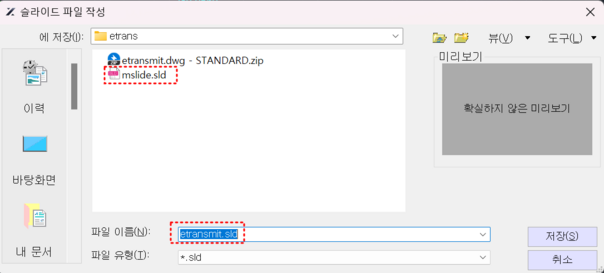
 mslide | | -
 슬라이드 파일을 생성합니다. 슬라이드 파일을 생성합니다.
-
SLD는 현재 모형 뷰포트 또는 현재 배치의 이미지입니다.
-
현재 뷰포트에 표시되지 않은 동결된 도면층은 슬라이드에 포함되지 않습니다.
-
생성된 슬라이드 파일을 보려면 VSLIDE 명령을 합니다.
| | -
시스템 변수 FILEDIA가 1로 설정되면, 슬라이드 파일 생성 대화 상자가 열리며, 여기서 슬라이드 파일 이름과 저장할 경로를 설정할 수 있습니다.
-
시스템 변수 FILEDIA가 0으로 설정되면, 프롬프트가 명령행에 표시됩니다.
|
|
명령어
|
:
|
MSLIDE
|
|
리본 위치
|
:
|
메뉴: 도구 » 슬라이드 만들기
|
|
단축키
|
:
|
|
|
[AI_SELALL]
[명령:] VSLIDE
재생성 중입니다.
-
-
-
-
슬라이드 파일 생성 대화상자에 이름을 입력하고 슬라이드의 위치를 선택합니다.
-
ZYXCAD는 현재 도면 이름을 슬라이드의 기본 이름으로 제공하며 .sld 파일 확장자가 자동으로 붙습니다.
-
-
현재 도면이 화면에 그대로 표시되며 슬라이드 파일은 사용자가 지정한 폴더에 저장됩니다.
| |
|
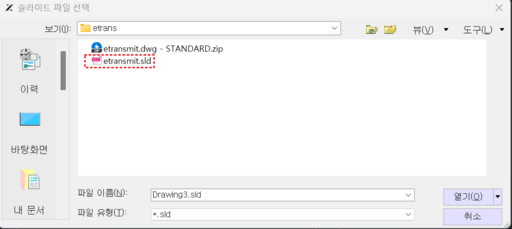
 vslide | | -
 현재의 뷰포트 내에 슬라이드 파일을 표시합니다.
-
VSLIDE 명령어는 슬라이드를 개별적으로 보기 위하여 사용합니다.
-
사용자가 현재의 뷰포트를 변경하기 위하여 어떤 작업 (패닝, 주밍, 재생성 등)을 수행할 때는, 측면이 표시됩니다.
| | -
시스템 변수 FILEDIA가 1로 설정되면, 슬라이드 파일 생성 대화 상자가 열리며, 여기서 슬라이드 파일 이름과 저장할 경로를 설정할 수 있습니다.
-
시스템 변수 FILEDIA가 0으로 설정되면, 프롬프트가 명령행에 표시됩니다.
|
|
명령어
|
:
|
VSLIDE
|
|
리본 위치
|
:
|
메뉴: 도구 » 슬라이드 보기
|
|
단축키
|
:
|
|
|
[AI_SELALL]
[명령:] VSLIDE
재생성 중입니다.
-
-
-
슬라이드 파일 선택 대화상자에서 조회하려는 슬라이드를 선택하고 열기를 클릭합니다.
-
-
-
| |
|
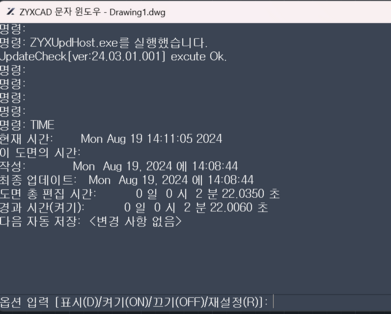
 time | | -
 현재의 도면의 현재 시간 및 시간 통계량을 표시합니다. 현재의 도면의 현재 시간 및 시간 통계량을 표시합니다.
|
명령어
|
:
|
TIME
|
|
리본 위치
|
:
|
도구 » 조회 » 시간
|
|
단축키
|
:
|
|
|
[명령:] TIME
현재 시간: Mon Aug 19 14:11:05 2024
이 도면의 시간:
작성: Mon Aug 19, 2024 에 14:08:44
최종 업데이트: Mon Aug 19, 2024 에 14:08:44
도면 총 편집 시간: 0 일 0 시 2 분 22.0350 초
경과 시간(켜기): 0 일 0 시 2 분 22.0060 초
다음 자동 저장: <변경 사항 없음>
-
-
24 시간 시계를 이용하여 현재의 일자 및 시각을 표시합니다.
-
-
생성 시간, 최종 갱신 시간, 합계 편집 시간, 경과 타이머 및 다음 자동 저장 시간을 포함하여 현재의 도면에 관한 시간 정보를 표시합니다.
-
-
현재의 도면에 대한 생성 일자 및 시각을 표시합니다.
-
-
현재의 도면을 최종 갱신한 일자 및 시각을 표시합니다.
-
-
현재의 도면을 편집하는 데 소비한 합계 시간을 표시하되 플롯 시간을 제외하지 않습니다.
-
만일 도면을 저장하지 않고 편집 세션을 끝내면, 편집 세션에 소요된 시간은 합계 편집 시간에 가산되지 않습니다.
-
-
-
프로그램을 또 하나의 타이머로 실행하면, 사용자는 원하는 때는 언제든 그것을 켜거나 끄거나 또는 재설정할 수 있습니다.
-
-
현재의 도면의 다음 자동 저장까지의 남은 시간을 표시합니다
-
자동 저장 간격을 설정하기 위하여 옵션 대화 상자의 열기와 저장하기 탭 사이에 분을 설정하거나, 또는 시스템 변수 SAVETIME를 이용할 수 있습니다.
-
-
-
-
-
-
-
-
| |
|
 CHSPACE | | -
 모형 공간과 용지 공간 사이에서 객체를 이동하고 선택된 객체들을 새 공간에서 확대/축소합니다.
-
객체를 용지 공간으로 옮길 때 이동된 객체들이 용지 공간의 어느 곳에 배치될지는 사용자가 선택한 원본 뷰포트가 결정합니다. -
객체를 모형 공간으로 옮길 때 이동된 객체들이 모형 공간의 어느 곳에 배치될지는 사용자가 선택한 대상 뷰포트가 결정합니다. | | CHSPACE 명령어는 용지 공간 또는 활성화된 뷰포트에서만 사용될 수 있습니다.모형 공간에서는 사용될 수 없습니다.
|
|
명령어
|
:
|
CHSPACE
|
|
리본 위치
|
:
|
도구막대: 수정 II » 공간 변경
메뉴: 수정 » 공간 변경
|
|
단축키
|
:
|
command
|
-
-
모형 공간과 용지 공간 사이 옮겨야 할 객체를 선택합니다.
| |
|
 PSPACE | | -
 배치 탭 안에서, 뷰포트를 모형 공간에서 배치 공간으로 변환합니다.
-
다중 뷰포트들이 레이아웃 탭 안에서 생성될 수 있으며, 레이아웃 뷰포트란 모형의 다양한 뷰들을 포함한 창을 말합니다. -
배치 공간에서 모형 공간으로 뷰포트를 변환한 다음, 현재 배치 공간의 모형 공간 뷰포트 내 뷰를 편집하기 위해, MSPACE 명령어를 사용할 수 있습니다. -
또한 뷰포트의 인테리어를 더블 클릭함으로써 그 뷰포트를 현재의 뷰포트로 설정할 수 있습니다. -
레이아웃 공간 내 뷰포트 밖의 영역을 더블클릭하여 배치 공간으로 변환할 수 있습니다.
|
명령어
|
:
|
PSPACE
|
|
리본 위치
|
:
|
|
|
단축키
|
:
|
command
|
-
배치공간에서 모형공간과 종이공간 사이를 전환합니다.
-
-
종이공간에서 배치공간 뷰포트를 두 번 클릭하여 선택된 뷰포트를 현재 뷰포트로 설정하고 모달공간으로 전환합니다.
-
모달공간에서 종이공간으로 돌아가려면 뷰포트 바깥쪽의 아무 곳을 두 번 클릭하면 됩니다.
-
현재 모달공간에 있는데 다른 도면층 뷰포트로 전환하고자 한다면 원하는 뷰포트를 두 번 클릭하거나 CTRL + R을 눌러 존재하는 모든 배치공간 뷰포트를 거쳐 이동합니다.
| | 배치공간 뷰포트의 뷰 축척을 수정하려면 모달공간으로 접근하기 전 배치공간 뷰포트를 잠글 수 있습니다.
|
| |
|
 MSPACE | | -
 용지 공간을 모형 공간으로 변환합니다.
-
모형 공간 ( "모형" 탭)은 모형이 생성될 때 사용자가 머무르는 일종의 환경, 즉 실제 객체의 실제 공간입니다. -
모형 공간은 2D 도면 또는 3D 모델을 생성하는데 사용될 수 있습니다.
-
용지 공간 ("배치 "탭)은 도면이 배치 계획되는 일종의 환경, 즉 실제 도면의 실제 공간입니다. -
-
용지 공간에 하나 이상의 부동 뷰포트를 만들 수 있습니다. -
이 뷰포트에서는 배치에서 가장 최근에 사용된 뷰포트가 MSPACE 명령이 실행된 후 현재 뷰포트로 배치될 수 있습니다. -
그런 다음 부동 뷰포트가 현재 뷰포트의 모형 공간에서 작동할 수 있습니다. -
하나의 뷰포트를 두 번 클릭하여 모형 공간으로 변환하고, 종이 공간의 뷰포트 외부에있는 한 영역을 두 번 클릭하면 모형 공간이 용지 공간으로 변환될 수 있습니다.
|
명령어
|
:
|
MSPACE
|
|
리본 위치
|
:
|
|
|
단축키
|
:
|
command
|
|
|
 STATUS | | -
 도면의 통계 정보, 모형 및 범위를 표시합니다.
-
현재의 도면 이름, 도면 한계, 종이 공간 한계, 화면 폭 및 높이, 삽입 기준, 스냅 해상도, 모눈 간격, 현재의 배치, 현재의 색상, 현재의 선종류, 현재의 고도, 현재의 두께, 채움, 모눈, 오르쏘, 스냅, 잔상, 드래그, 선가중치, 명령반복, 정각 방향, 각도 단위, 방향 단위, 선택상자 높이 및 도면 내의 객체 수 등을 포함하는 현재의 도면 파일과 관련 있는 정보를 표시합니다.
|
명령어
|
:
|
STATUS
|
|
리본 위치
|
:
|
메뉴: 도구 » 조회 » 상태
|
|
단축키
|
:
|
|
|
-
-
-
-
LIMITS 명령어로 정의한 도면 한계를 표시합니다. 첫 번째 행은 도면 영역의 좌측 아래 모서리에 3D 좌표를 표시할 것이며,
-
이는 시스템 변수 LIMMIN를 이용하여 설정할 수 있습니다. 두 번째 행은 그리기 영역의 우측 위쪽 모서리에 3D 좌표를 표시하게 되는데,
-
이는 시스템 변수 LIMMAX를 이용하여 설정할 수 있습니다.
-
-
-
-
-
-
X, Y 및 Z 축 방향을 따라 각각의 삽입 기준점을 표시하며, 이 값은 시스템 변수 INSBASE를 이용하여 설정할 수 있습니다.
-
-
X, Y 및 Z 축 방향을 따라 각각의 스냅 간격을 표시하며, 이 값은, 시스템 변수 SNAPUNIT를 이용하여 설정할 수 있습니다.
-
-
X, Y 및 Z 축 방향을 따라 각각의 모눈 간격을 표시하며, 이 값은 시스템 변수 GRIDUNIT를 이용하여 설정할 수 있습니다.
-
-
모형 공간 또는 종이 공간 내에 현재 무엇이 활성화되어 있는지를 표시합니다.
-
-
-
-
도면 파일이 위치하고 있는 도면층를 표시하며, 이 값은 시스템 변수 CLAYER를 이용하여 설정할 수 있습니다.
-
-
도면 파일의 현재 색상을 표시하며, 이 값은 시스템 변수 CECOLOR를 이용하여 설정할 수 있습니다.
-
-
도면 파일의 현재의 선종류를 표시하며, 이 값은 시스템 변수 CELTYPE을 이용하여 설정할 수 있습니다.
-
-
도면 파일의 현재의 고도를 표시하며, 이 값은 시스템 변수 ELEVATION을 이용하여 설정할 수 있습니다.
-
-
도면 파일의 현재의 두께를 표시하며, 이 값은 시스템 변수 THICKNESS를 이용하여 설정할 수 있습니다.
-
-
도면 파일의 현재의 선두께를 표시하며, 이 값은 시스템 변수 CELWEIGHT을 이용하여 설정할 수 있습니다
-
채움, 모눈, 직교, 스냅, 잔상, 드래그, 선가중치, 명령 반복
-
위의 모형이 켜져 있는지 꺼져 있는지를 표시합니다.
-
-
각도 값이 양일 경우 각도의 방향을 표시합니다.
-
-
-
-
-
-
-
-
현재의 도면 내에 포함되어 있는 객체의 수를 표시합니다.
| |
|
|