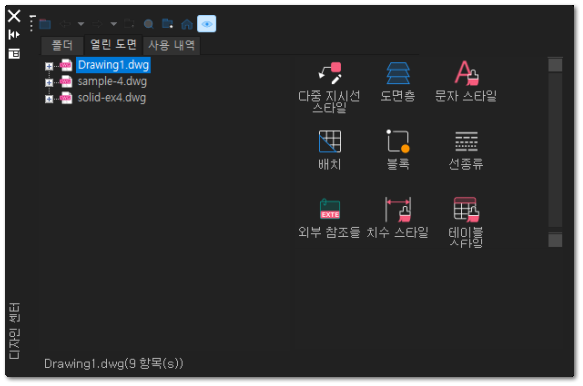
디자인 센터

 
디자인 센터
 
  • 디자인센터는 통합 보조 드로잉 도구 입니다.디자인센터 창과 함께 디자인 컨텐츠를 더욱 쉽게 검색하고 구성할 수 있습니다.또한 명칭 부여 객체를 현재 도면에 드래그 할 수 있습니다.
 
- 명칭 부여 객체는 치수 스타일, 레이아웃, 블록, 레이어, 외부 참조, 문자 스타일 그리고 라인 타입을 포함합니다.
 
- 디자인센터창은 ZYXCAD 프로그램 창에 끌어와 사용할 수 있으며 또는 도면 영역의 좌측 또는 우측에 고정하여 추가할 수 있습니다.
 
- 제목 표시줄의  (자동 숨김) 버튼을 눌러 자동으로 디자인센터를 숨길지 결정합니다.
 
- 디자인센터의 상단 도구막대 를 사용하여 도구 옵션에 신속히 접근할 수 있습니다.
 
- 디자인센터 창은 다음의 세가지 탭을 포함합니다.
  • 폴더
  • 열린 도면
  • 사용 내역
     
- 폴더 또는 도면 열기 탭으로 전환 할 때 디자인센터 창은 두개의 부분으로 나뉩니다
▸ 트리형식 보기 (좌측) 및 내용 영역 (우측).


◎ 도구막대
- 신속한 접근을 위해 도구막대의 버튼을 사용할 수 있습니다.
 
- (뒤로), (앞으로) and  (위로) 버튼은 폴더 탭으로 전환할 때에만 사용 가능 합니다.
 
- 로드
디자인센터 창에서 저장된 도면을 오픈합니다.
 
-  버튼을 눌러 로드 대화 상자를 오픈합니다.
  • 이 기능으로 로드할 도면 파일을 지정할 수 있습니다.
  • 로드된 도면에 포함된 명칭 부여 객체가 오른쪽 내용 영역에 표시되는 반면, 로드된 도면의 경로는 폴더 탭의 왼쪽 트리 형식 보기에 표시됩니다.
     
- 뒤로
  •  버튼의 우측에 있는 도치된 삼각형 아이콘  을 클릭하여 기록 리스트를 표시합니다.
  • 돌아갈 하나의 경로를 선택할 수 있습니다.
  •  버튼을 눌러 기록 리스트에서 가장 최근의 경로로 돌아갑니다.
     
- 앞으로
  •  버튼의 우측에 있는 도치된 삼각형 아이콘 을 클릭하여 기록 리스트를 표시합니다.
  • 돌아갈 하나의 경로를 선택할 수 있습니다.
  • 버튼을 눌러 기록 리스트에서 다음의 경로로 돌아갑니다.
     
- 위로
  • 상위 디렉토리로 돌아 갑니다.
     
- 찾기
- 즐겨찾기
  • 오른쪽 내용 영역에 즐겨찾기 내용을 표시합니다. 자주 사용하는 항목을 즐겨찾기에 추가할 수 있습니다.
     
- 즐겨찾기 추가
  • 내용 영역 또는 리스트 상의 트리 형식 보기에서 항목을 선택하고 오른쪽 클릭 메뉴에서 즐겨찾기 추가를 클릭합니다.
     
- 즐겨 찾기에서 삭제
  • 내용 영역 또는 리스트 상의 트리 형식 보기에서 항목을 선택하고 오른쪽 클릭 메뉴에서 즐겨찾기 추가를 클릭합니다.
  • 팝업 창에서 삭제하고자 하는 단축 경로를 선택하고 오른쪽 클릭 메뉴에서 삭제를 클릭합니다.
     
- 홈
  • 디자인센터의 홈 폴더로 전환 합니다
  • ZYXCAD의 기본 홈 폴더는 \Sample 입니다.
  • 폴더 탭의 트리 형식 보기에서 폴더를 선택하고 홈 폴더로 설정하기 위해 오른쪽 클릭으로 Set as Home 을 클릭합니다.
     
- 미리 보기
  • 내용 영역에 선택된 객채의 미리보기를 표시하거나 숨깁니다.
     

    ◎ 트리 형식 보기
- 접근했던 파일 및 폴더, 오픈했던 도면 및 파일 기록의 계층을 표시합니다.
 
- 폴더 탭
  • 현재 컴퓨터 또는 네트워크 드라이버 상의 파일 및 폴더의 계층을 표시합니다.
     
- 열린 도면 탭
  • 최근 오픈했던 모든 도면일 표시합니다.
     
- 사용 내역 탭
  • 디자인센터 창에서 오픈했던 파일 기록을 표시합니다.
  • 오른쪽 클릭 메뉴를 통해 파일 기록을 삭제하거나 특정 파일로 바로 갈 수 있습니다.
     
    ◎ 내용 영역
- 트리 형식 보기에서 선택된 보관 공간의 내용을 표시합니다.보관 공간은 디자인센터가 접근 가능한 파일, 폴더, 컴퓨터, 네트워크 드라이버, 디스크 또는 인터넷 주소 (URL) 입니다.
 
- 선택한 보관 공간에 따라 내용 영역은 일반적으로 다음의 내용을 표시합니다.
  • 폴더
  • 도면 파일
  • 도면 파일에 포함된 명칭 지정 객체
     
- 내용 역역에서 드래그, 더블클릭 또는 오른쪽 클릭을 통해 명칭이 부여된 객체들을 현재 도면에 추가할 수 있습니다.