|
|
|
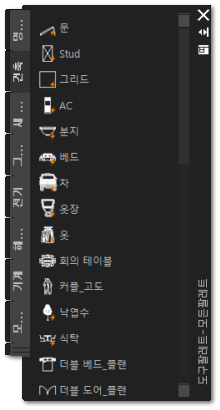
◎ 어떤 탭 이름이든 우클릭
- 위로 이동
-
선택한 탭을 한 위치 위로 이동합니다.메뉴 항목이 첫 번째 탭으로 이동되면, 메뉴 항목은 회색으로 변합니다.
- 아래로 이동
-
선택한 탭을 한 위치 아래로 내린다. 메뉴 항목이 마지막 탭으로 이동되면, 메뉴 항목은 회색으로 변합니다.
- 보기 옵션
-
뷰 옵션 대화 상자를 열면, 그 안에서 사용자는 도구가 표시되는 방법을 지정할 수 있습니다.
- 붙여넣기
-
클립보드에서 현재의 탭으로 도구를 붙여넣습니다.
- 새 팔레트
- 팔레트 삭제
- 팔레트 이름 변경
- 이동
-
커서를 4 방향 화살표로 변경하고, 도구 팔레트를 위 (↑), 아래 (↓), 좌 (←) 및 우 (→) 버튼을 이용하여 이동할 수도 있습니다.
-
사용자는 또한 도구 팔레트의 위치를 이동하기 위해서 좌측 마우스 버튼을 쥐고 마우스를 도구 팔레트 타이틀바 바깥쪽으로 드래그할 수도 있습니다.
- 크기
-
도구 팔레트 테두리의 바깥쪽으로 커서를 이동합니다.
-
커서가 방향 화살표로 바뀌면, 좌측 마우스 버튼을 쥐고 마우스를 이동하여 도구 팔레트의 크기를 변경합니다.
- 닫기
- 도킹을 허가
-
만일 이 옵션이 체크되어 있을 경우, 도구 팔레트는 고정 또는 이동할 수 있으며, 만일 체크되어 있지 않을 경우, 도구 팔레트는 이동만을 할 수 있습니다.
- 자동 숨김
-
만일 이 옵션이 체크되어 있을 경우, 도구 팔레트 본체는 자동적으로 숨겨지며 커서가 도구 팔레트 외부에서 이동할 경우 도구 팔레트의 타이틀바만이 표시됩니다.
- 투명도
-
투명도 대화 상자를 열면, 그 안에서 사용자는 도구 팔레트 창의 투명도를 설정할 수 없습니다.
- 창 투명도 끄기
-
만일 이 옵션이 체크되어 있을 경우, 도구 팔레트 창의 투명도를 설정할 수 없습니다.
- 투명도 레벨
-
만일 창 투명도 끄기를 체크하지 않았을 경우, 도구 팔레트 창의 투명도 레벨을 슬라이더를 이동하여 설정할 수 있습니다.
◎ 어떤 도구 버튼이든 우클릭합니다
- 자르기
-
선택한 도구 아이콘을 클립보드로 복사하고, 그것이 위치한 도구 팔레트에서 제거합니다.
- 복사
- 삭제
- 이름 변경
- 이미지 지정
-
이미지 파일 선택 대화 상자를 열면, 그 안에서 사용자는 도구 버튼에 대한 새로운 이미지를 지정할 수 있습니다.
-
도구 특성 대화 상자를 열면, 이를 통해 사용자는 선택한 도구에 관련된 특성을 편집할 수 있습니다.
◎ 빈 영역 내에서 우클릭
- 팔레트 개별화
-
팔레트 사용자 정의 대화 상자를 열면, 이를 통해 사용자는 새로운 팔레트의 생성, 팔레트 이름 변경, 팔레트 삭제, 그리고 도구 팔레트 파일의 내보내기 및 가저오기를 포함하여 도구 팔레트를 개별화할 수 있습니다.
-
|