|
-
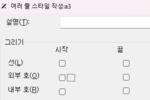
다중선 스타일 대화 상자에서, 신규를 선택하여 새 다중선 스타일 생성 대화 상자를 열고 계속을 클릭하여 새로운 다중선 스타일 대화 상자를 열 수 있습니다. -
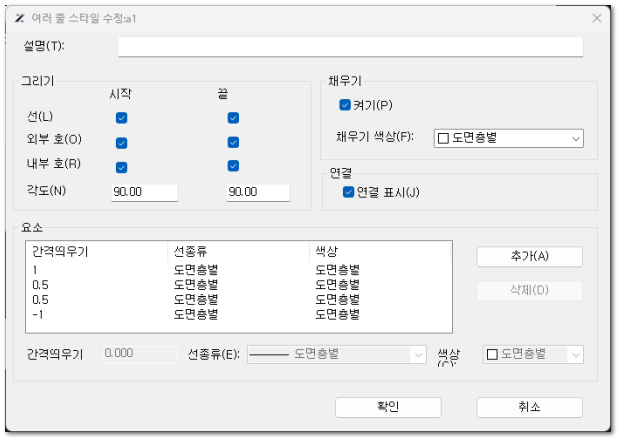
다중선 스타일 대화 상자에서, 수정을 클릭하여 다중선 스타일 수정 대화 상자를 엽니다. -
새 다중선 스타일과 다중선 스타일 편집에서 편집 가능한 특성은 동일하며, 내부 다중선 스타일의 변수 특성을 설정할 수 있습니다.
|
|
- 설명
-
다중선 스타일에 대한 설명을 편집합니다.최대 255개 문자.
- 대문자
-
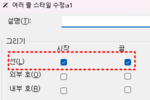
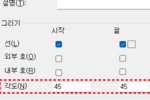
다중선의 시작점과 끝점의 대문자 유형을 설정합니다.
-
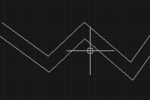
각 끝의 다중선의 가장 바깥 쪽 두 선 사이에 선을 그립니다.
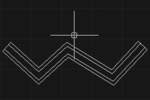
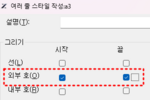
각 끝의 다중선의 가장 바깥 쪽 두 선 사이에 외부 호를 그립니다.
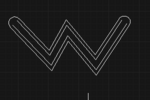
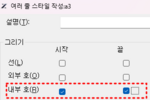
각 끝의 다중선의 가장 안쪽 선 사이에 내부 호를 그립니다.
다중선의 선의 수가 홀수 인 경우, 중심선은 연결되지 않습니다.
- 채우기
-
-
-
-
-
드롭 다운 목록에서 채우기 색상을 선택하거나 색상 선택을 선택하여 색상 선택 대화 상자를 열어 채우기 색상을 설정할 수 있습니다.
-연결
-
다중선의 각 정점에서 연결 표시를 설정합니다.
-
-
- 요소
-
다중선 요소를 추가하거나 삭제하는 동안 추가 및 기존 다중선 요소의 특성을 모두 수정할 수 있습니다.
-
현재 다중선 스타일의 모든 선 요소를 목록에 표시합니다.스타일의 각 선 요소는 다중선, 색상 및 선 종류의 원점에 대한 간격 띄우기으로 정의됩니다.
-
-
-
-
-
-
목록에서 선택한 요소의 간격 띄우기 값을 설정합니다.
-
-
목록에서 선택한 요소의 선 종류를 표시 또는 수정합니다.
-
드롭 다운 목록에 적합한 선 유형이 없으면, 기타를 선택하여 선종류 관리자 대화 상자를 열 수 있습니다.
-
-
목록에서 선택한 선 종류의 색상을 표시 및 수정합니다.
-
또는 색상 선택을 선택하여 색상 선택 대화 상자를 열어서 선 종류의 색상을 설정할 수 있습니다.
|
|