|
|
-
다중선 스타일을 편집하고 다중선 사이의 교차를 설정합니다. -
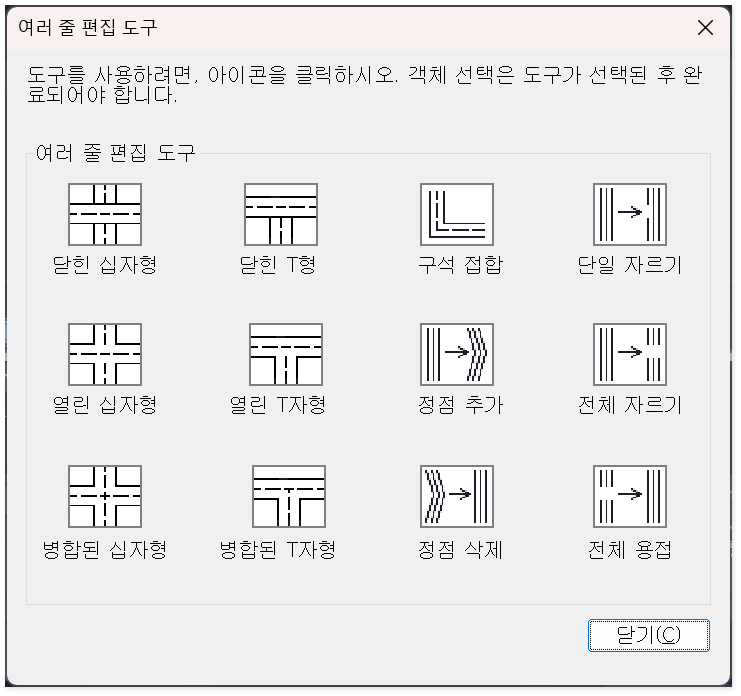
명령행에 MLEDIT를 입력하고 ENTER 키를 누르면, "다중선 편집 도구" 대화 상자가 열립니다. -
명령행에 -MLEDIT를 입력하고 ENTER 키를 누르면, 프롬프트가 명령행에 표시됩니다.
|
명령어
|
:
|
MLEDIT
|
|
명령어
|
:
|
-MLEDIT
|
|
리본 위치
|
:
|
메뉴: 수정 » 객체 » 다중선
|
|
단축키
|
:
|
|
-
-
두 개의 다중선 사이에 닫힌 십자형 교차점을 생성합니다.
-
-
두 개의 다중선 사이에 열린 십자형 교차점을 생성합니다.
-
-
두 개의 다중선 사이에 병합된 십자형 교차점을 생성합니다.
-
-
교차된 두 개의 다중선에 대해 닫힌 T 자형 교차점을 생성합니다.
-
-
교차된 두 개의 다중선에 대해 열린 T 자형 교차점을 생성합니다.
-
-
교차된 두 개의 다중선에 대해 병합된 T 자형 교차점을 생성합니다.
-
-
교차된 두 개의 다중선에 대해 코너 접합을 생성합니다.시스템은 자동으로 다중선을 자르거나 다중선을 교차점까지 확장합니다.
-
-
-
-
-
-
-
-
다중선을 두 부분으로 나누고, 설정된 두 점 사이에서 다중선을 자릅니다.
-
-
잘린 다중선을 다시 결합하여 분리된 다중선 객체로 결합합니다.
-
-
-
다중선 편집 도구 대화상자에서 정점 삭제(이미지의 맨 아랫 줄)를 선택한 다음 확인을 선택합니다.
-
도면에서 삭제할 정점을 지정하고 ENTER를 누릅니다.
-
-
-
다중선 편집 도구 대화상자에서 폐쇄된 크로스(이미지의 맨 윗줄)를 선택한 다음 확인을 선택합니다.
-
-
-
교집합이 수정되었습니다.수정할 교차 다중선을 계속 선택하거나 ENTER를 눌러 명령을 종료합니다.다중선 편집 도구 대화상자를 다시 표시하려면 ENTER를 다시 한번 누릅니다.
-
-
다음 단계에서는 선 요소를 삭제하고 엔드캡 배관의 각도를 수정하고 다중선의 배경 채우기를 변경합니다.
-
-
다중선 스타일 대화상자에서 수정을 클릭합니다.
-
다중선 스타일 수정 대화상자에서 다중선의 정점에 선분을 표시하기 위해 조인트 표시를 선택합니다.
-
캡 아래에서 다중선의 각 종단에 대해 하나의 선이나 호를 선택하거나 각도를 입력합니다.
-
전체 다중선의 끝을 가로지는 선분 및 바깥쪽 호는 가장 바깥쪽 요소의 종단을 연결합니다. 안쪽 호는 요소 쌍을 연결하며 홀수개의 요소가 존재하는 경우 중심선을 연결하지 않고 남깁니다.
-
예를 들어 요소가 6개 있다면 내부 호는 요소 2와 요소 5및 요소 3과 요소 4를 연결합니다. 요소가 7개 있다면 내부 호는 요소 2와 요소 6 및 요소 3과 요소 5를 연결합니다. 요소 4는 연결되지 않고 남습니다.
-
채우기 아래에서 배경색을 표시하려면 On을 선택합니다.
-
이 색상은 다중선 스타일 대화상자의 이미지 타일에는 표시되지 않습니다.
-
-
색상 선택 대화상자에서 배경 채우기 색상을 선택하고 확인을 클릭합니다.
-
다중선 스타일 수정 대화상자에서 스타일에 관한 설명을 입력합니다.
-
설명은 옵션이며 공백을 포함하여 최대 255글자를 사용할 수 있습니다.
-
확인을 클릭하면 다중선 스타일 대화상자로 돌아갑니다.
-
새로 생성된 다중선 스타일을 도면에 추가하고 현재 스타일로 설정하려면 현재 스타일로 설정(Set Current)을 클릭합니다.
-
스타일을 외부 MLN 파일에 저장하려면 저장을 클릭합니다.
-
| |