How to use Visual LISP Editor
|
| | vscode가 설치 되지 않았을 경우,
에서 직접 설치하면됩니다.
|
|
|
⨁ 디버깅 하는 방법
-
-
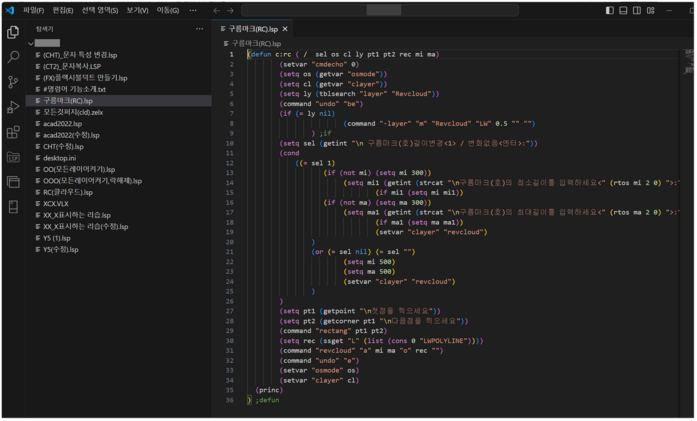
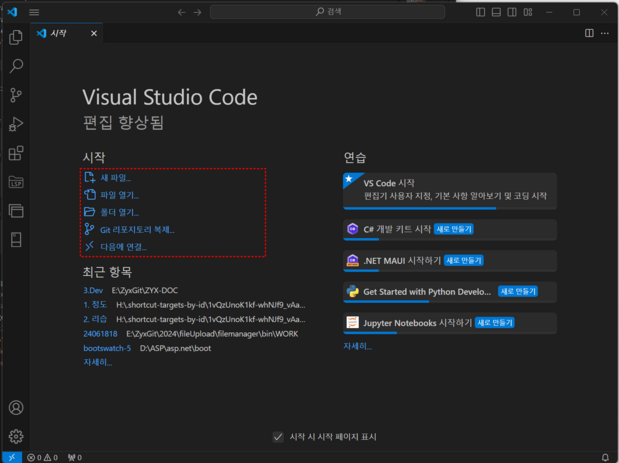
파일 클릭 » 폴더 열기를 누르고 팝업 대화 상자의 .LSP 파일 폴더를 선택합니다.
-
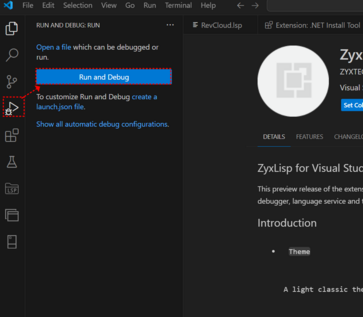
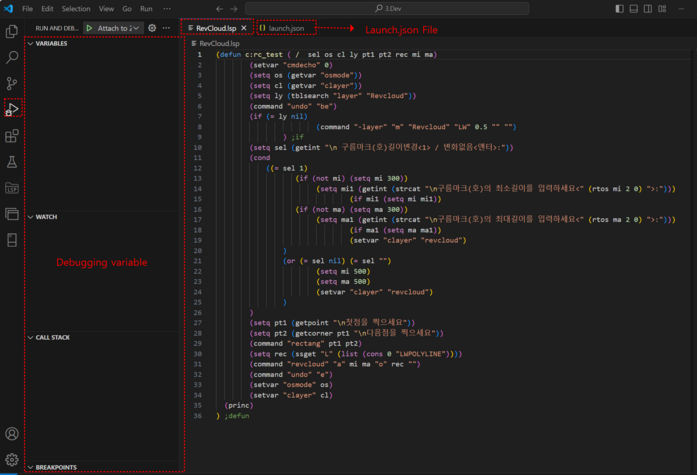
디버그 페이지로 전환하려면 왼쪽의 디버그 아이콘을 클릭합니다.디버깅 패널은 변수, 감시, 콜 스택 및 중단점을 기록합니다.
-
-
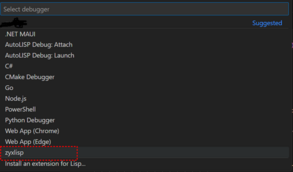
처음 디버깅을 시작하려면, zyxlisp 디버깅 환경을 선택합니다.
-
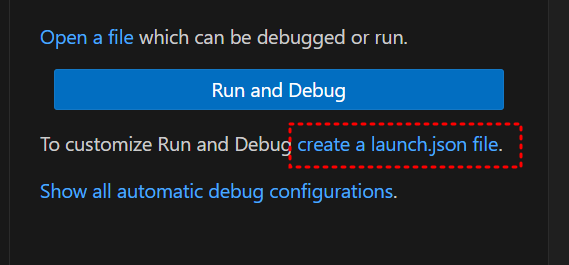
왼쪽 위 코너에서 를 클릭하면 시스템이 자동으로 launch.json 구성 파일을 엽니다.아래 그림과 같이, 구성 항목 프로그램을 ZYXCAD의 실제 설치 경로로 설정합니다.
| |
|
1. Create a launch.json file
|
2. Select debugger
|
|
|
|
|
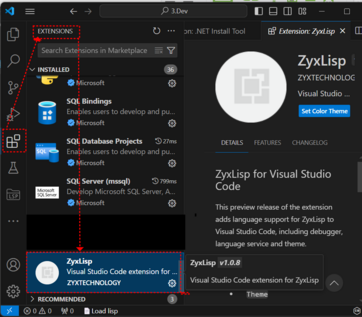
3. Vscode에서 extension 확인
|
4. Run Debugging
|
|
|
|
|
5. Launch.json File Setting
|
|
{
// Use IntelliSense to learn about possible attributes.
// Hover to view descriptions of existing attributes.
// For more information, visit: https://go.microsoft.com/fwlink/?linkid=830387
"version": "0.2.0",
"configurations": [
{
"name": "Attach to ZYXCAD",
"type": "zyxlisp",
"request": "attach",
"stopOnEntry": false
},
{
"name": "Launch ZYXCAD",
"type": "zyxlisp",
"request": "launch",
"program": "C:\\Program Files\\ZYXTECHNOLOGY\\ZYXCAD 2024\\ZYXCAD.exe",
"stopOnEntry": false
}
]
}
|
|
5. Launch.json File Setting - detail setting
|
|
|
|
-
-
Debugging을 하기 위해서는, Launch.json file을 설정해야 합니다.
-
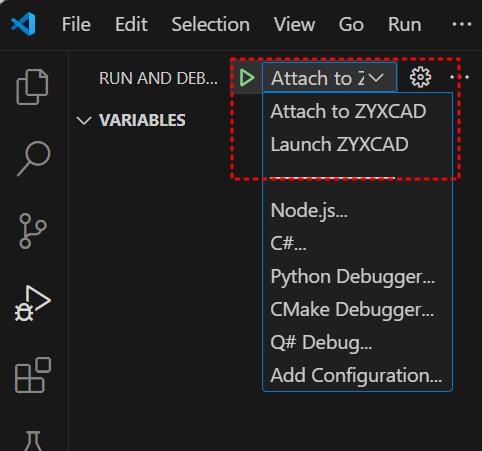
Vscode에서는 디버깅을 위해 두 모드 중 하나를 선택할 수 있습니다.
| | Attach to ZYXCAD or Launch ZYZCAD mode
|
Attach to ZYXCAD
|
Launch to ZYXCAD
|
|
|
|
실행된 ZYXCAD에서 첨부(Attach) 모드로 선택하여 Debugging합니다.
|
새로운 ZYXCAD를 실행하여 해당 Lisp파일을 Debugging합니다.
| |
-
-
-
Vscode 인터페이스에서 디버깅 도구 바를 나타내기 합니다.
-
-
위의 예시 중단점에서 중단되면 디버그 패널에서 변수의 값을 확인할 수 있습니다.
-
또한 e와 i 추가와 같은 변수를 WATCH 영역에 추가할 수 있습니다.
-
-
중단점을 건너뛰고 F11을 누르면 VARIABLES 및 WATCH 영역에서 값의 변화를 확인할 수 있습니다.
| |