도면에 있는 문자 객체를 내용별로 개수를 집계합니다.
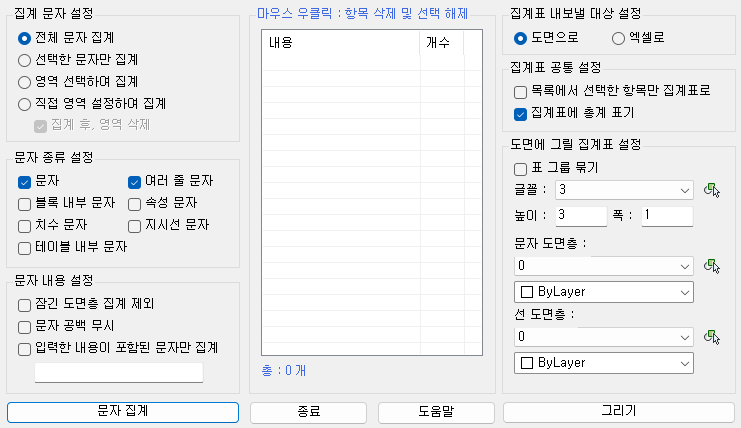
[실행 과정]
1. 명령 : CTEX 입력 후 엔터
2. "집계 문자 설정"에서 집계할 문자 선택 방식 설정
3. "문자 종류 설정"에서 선택 필터에 적용할 문자 객체 설정
4. 하단의 "문자 집계" 버튼을 클릭하면, 중앙 리스트 뷰에 "내용 - 개수"가 표시됩니다.
5. 집계된 결과를 표로 생성하려면 우측에 옵션을 설정하고, 도면으로 그리기 또는 엑셀로 내보내기를 클릭합니다.
[집계 옵션 - 문자 종류 설정]
- 집계를 원하는 종류의 문자를 체크합니다.
- 체크된 문자만 선택할 수 있도록 필터링 처리됩니다.
[집계 옵션 - 집계 문자 설정]
- 전체 문자 집계 : 활성화된 공간에 있는 모든 문자를 선택하여 집계합니다.
- 선택한 문자만 집계 : 사용자가 직접 선택한 문자만 집계합니다.
- 영역 선택하여 집계 : 폴리선, 원, 타원의 폐합된 영역을 선택하여, 그 내부의 문자를 집계합니다.
- 직접 영역 설정하여 집계 : 사용자가 직접 폴리선으로 영역을 그려, 그 내부의 문자를 집계합니다.
- 집계 후, 영역 삭제 : "직접 영역 설정하여 집계"를 선택한 경우만 활성화 되며, 집계 후 사용자 영역을 삭제합니다.
[집계 옵션 - 문자 내용 설정]
- 잠긴 도면층 집계 제외 : 잠긴 도면층에 속한 문자 객체는 집계에서 제외합니다.
- 문자 공백 무시 : 문자에 포함된 공백은 무시하여 집계합니다.
- 입력한 내용이 포함된 문자만 집계 : 하단의 텍스트 박스에 입력한 내용이 포함된 문자만 집계합니다.
[문자 집계 실행 결과 및 집계 목록 추가 기능]
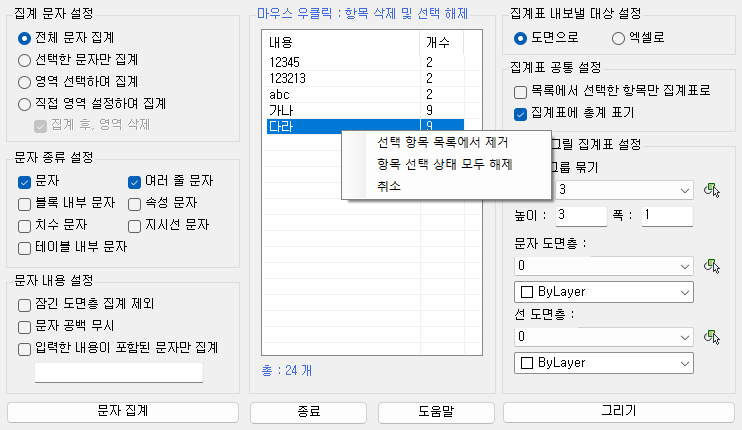
- "내용 - 개수"로 사용자가 설정한 옵션에 맞춰 집계한 결과를 표시합니다.
- 중앙 리스트 뷰에서 마우스 우클릭을 통해 집계 목록을 삭제하거나 선택 해제할 수 있습니다.
[집계표 옵션 - 집계표 내보낼 대상 설정]
- 도면으로 : 도면에 집계표를 그릴 때 선택합니다.
- 엑셀로 : 엑셀로 집계표를 내보낼 때 선택합니다.
[집계표 옵션 - 집계표 공통 설정]
- 목록에서 선택한 항목만 집계표로 : 중앙 리스트 뷰에서 선택한 목록의 내용만 표로 생성합니다.
- 집계표에 총계 표기 : 집계표 최하단에 총계를 표기합니다.
[집계표 그리기/내보내기 실행 결과]
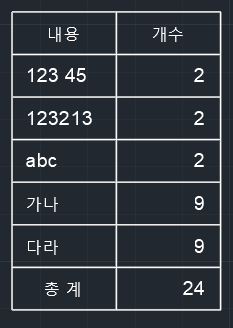
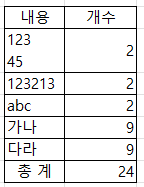
- Enter가 삽입된 여러 줄 문자의 도면 집계표와 엑셀 집계표 내용이 다른 것은 오류가 아닙니다.