선택한 선 객체에 원하는 모양의 화살표를 그려줍니다.
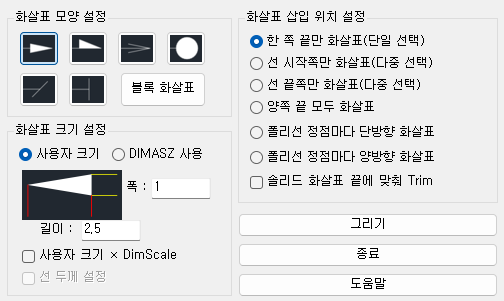
[솔리드 화살표 및 선 화살표 선택 시]
[블록 화살표 선택 시]
[실행 과정]
1. 명령 : DRAR 입력 후, 엔터
2. 화살표 모양, 크기, 삽입 위치를 선택 후 "그리기" 클릭
3. 화살표를 삽입할 선 택체를 선택 후, 엔터
[옵션 - 화살표 모양 설정]
- 원하는 모양의 화살표 버튼을 클릭합니다.
[옵션 - 화살표 크기 설정]
- 사용자 크기 : 사용자가 직접 화살표의 길이 또는 폭을 설정합니다.
- DIMASZ 사용 : 현재 도면에 설정되어 있는 DIMASZ(화살촉 크기) 값을 사용합니다.
- 사용자 크기 × DimScale : 사용자가 입력한 길이, 폭 값에 DimScale 값을 곱하여 적용합니다.
- 선 두께 설정 : 선 화살표에 선 두께 적용 여부를 선택합니다.
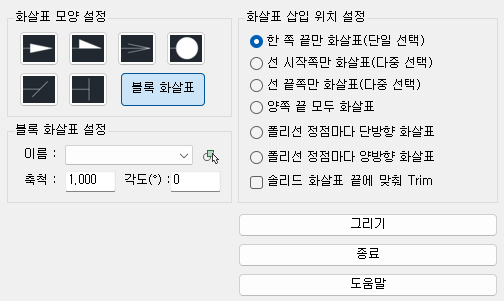
[옵션 - 블록 화살표 설정]
- 현재 도면에 있는 블록들이 리스트로 나열되어 있습니다.
- 블록 리스트 옆에 있는 버튼을 통해 도면에 있는 블록을 직접 선택할 수 있습니다.
- 화살표로 사용될 블록의 축척 및 각도를 설정합니다.
[옵션 - 화살표 삽입 위치 설정]
- 한 쪽 끝만 화살표(단일 선택) : 선택한 지점이 가까운 부분(시점 또는 종점)에 화살표를 그려줍니다.
- 선 시작쪽만 화살표(다중 선택) : 여러 선을 선택하여 선들의 시작쪽에 화살표를 그려줍니다.
- 선 끝쪽만 화살표(다중 선택) : 여러 선을 선택하여 선들의 끝쪽에 화살표를 그려줍니다.
- 양쪽 끝 모두 화살표 : 여러 선을 선택하여 시작쪽, 끝쪽에 모두 화살표를 그려줍니다.
- 폴리선 정점마다 단방향 화살표 : 여러 폴리선을 선택하여 절점마다 폴리선 방향대로 단방향 화살표를 그려줍니다.
- 폴리선 정점마다 양방향 화살표 : 여러 폴리선을 선택하여 절점마다 양방향 화살표를 그려줍니다.
- 솔리드 화살표 끝에 맞춰 Trim : 솔리드 화살표 밖으로 튀어나온 선을 정리해줍니다.
[실행 결과]
- 선택한 선 객체에 선택한 옵션들로 화살표가 그려집니다.