숫자를 가진 객체들을 사칙연산하고 결과값을 표기 및 수정합니다.
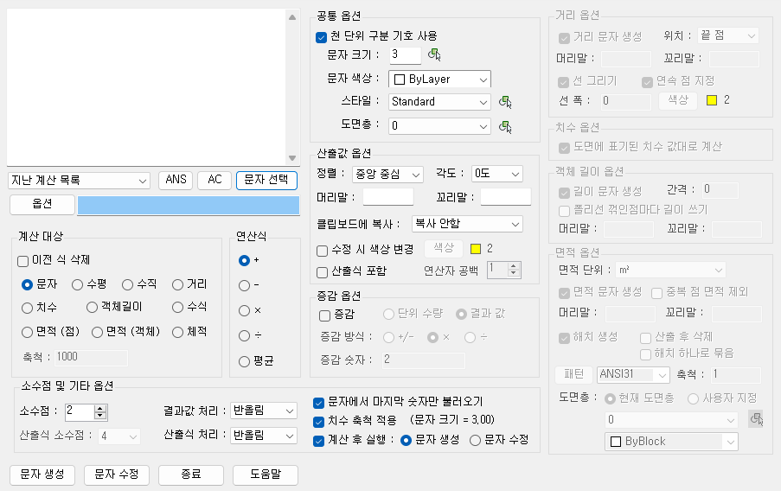
도면 작업시 자주 사용되는 수량 산출을 위한 프로그램입니다.
객체를 (다중)선택하거나, 직접 숫자를 입력하여 결과값을 도출합니다.
[문자 생성] 클릭하여 결과값을 도면에 입력할 수 있으며, [문자 수정]으로 이미 입력된 값을 수정할 수도 있습니다.
[기본]

-
-
지난 계산 목록이전 산출식 저장
-
ANS이전 계산 결과 값 불러오기
-
AC현재 산출식 내용 지움
-
거리 지정화면에서 점을 클릭하여 거리 지정* 계산 대상에 따라 문구 변경
-
옵션옵션 창 켜기/끄기
[계산 대상 및 연산식]
-
-
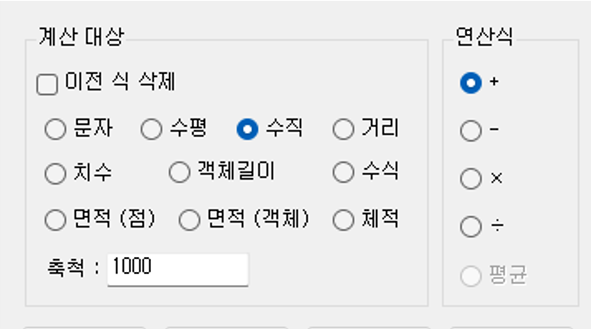
이전식 삭제체크 : 객체 선택시 직전 계산값 삭제 (자동 AC)
-
계산 대상어떤 객체 타입을 대상으로 계산할지 선택
-
축척축척 적용이 필요한 객체 계산 시 입력문자, 수식은 축척이 적용 되지 않으며 축척 1 = 도면에서 1000, 축척 1000 = 도면에서 1m
-
연산식선택한 기호로 객체들을 계산하며, 평균 선택시 선택한 객체들의 평균값 산출*평균은 객체가 문자, 치수, 객체 길이인 경우에만 사용 가능
[공통 옵션]
-
-
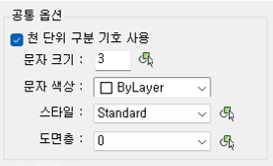
천단위 구분 기호(,) 삽입숫자가 1000이 넘을 때, 기호 ',' 삽입
-
문자 크기입력할 문자의 크기 입력
-
문자 색상입력할 문자의 색상 선택
-
스타일입력할 문자의 스타일 선택오른쪽 버튼 클릭시, 선택한 객체의 스타일 가져오기
-
도면층입력할 문자의 도면층 선택오른쪽 버튼 클릭시, 선택한 객체의 도면층 가져오기
[산출값 옵션]
-
-
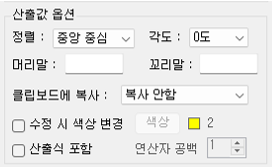
정렬산출값의 정렬 선택
-
각도산출값의 각도 선택
-
머리말산출값 앞에 입력한 문자가 함께 표시
-
꼬리말산출값 뒤에 입력한 문자가 함께 표시
-
클립보드에 복사식이나 산출값을 자동으로 클립보드에 복사
-
수정 시 색상 변경체크 : [문자 수정] 버튼으로 도면의 문자를 수정할 때 색상 변경[색상] 버튼 클릭하여 사용자가 원하는 색상 선택
-
산출식 포함체크: 식과 산출값을 도면에 함께 표기
-
연산자 공백+, -, *, / 앞, 뒤로 넣을 공백 수 설정
[증감 옵션]
-
-
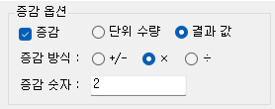
증감체크 : 산출 식의 각 단위 수량 또는 결과 값에 지정 값 증감단위 수량 : 각 객체 값마다 증감 적용결과 값 : 계산 결과에만 증감 적용
-
증감 방식증감에 사용할 연산자 선택
-
증감 숫자증감 계산에 사용할 숫자 입력*증감 설정 변경 후 적용하려면 객체 다시 선택
[소수점 및 기타 옵션]

-
-
소수점결과 값 소수점 자리 입력
-
산출식 소수점산출식 소수점 자리 입력
-
결과값 처리결과 값 소수점 처리 방법 선택 (반올림, 올림, 내림, 오사오입)
-
산출식 처리산출식 소수점 처리 방법 선택 (반올림, 올림, 내림, 오사오입)
-
문자에서 마지막 숫자만 불러오기체크 : 공백 또는 숫자가 아닌 문자열이 포함된 경우 마지막 숫자만 불러오기체크 해제 : 공백 또는 숫자가 아닌 문자열을 제외하고 문자 내의 모든 숫자 불러오기
-
치수 축척 적용체크 : 문자 높이 × 도면의 Dimscale 값 적용
-
계산 후 실행체크 : 결과 값으로 문자 생성 또는 문자 수정 기능 바로 실행
[거리 옵션]
- 계산 대상이 수평, 수직, 거리인 경우 활성화
-
-
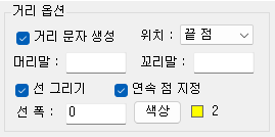
거리 문자 생성체크 : 선택한 두 점의 길이를 도면에 표현. 위치, 머리말, 꼬리말 입력 활성화
-
위치거리 문자의 위치 지정
-
머리말거리 값 앞에 입력한 문자가 함께 표시
-
꼬리말거리 값 뒤에 입력한 문자가 함께 표시
-
선 그리기체크 : 선택한 두 점 사이에 선 그리기. 선 폭, 색상 입력 활성화
-
연속 점 지정체크 : 시작 점 지정 후 연속적으로 끝 점만 지정하여 산출
-
선 폭시작점과 끝점을 잇는 선의 폭 지정
-
색상[색상] 버튼 클릭하여 사용자가 원하는 선의 색상 지정
[치수 옵션]
- 계산 대상이 치수인 경우 활성화

-
-
도면에 표기된 치수 값대로 계산체크 : 사용자가 정한 설정에 따라 도면에 표기된 치수 값대로 계산
[객체 길이 옵션]
- 계산 대상이 객체 길이인 경우 활성화
-
-
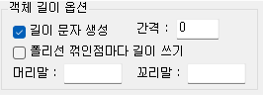
길이 문자 생성체크 : 선택한 객체에 객체 길이를 표현.
-
간격길이 값 문자 하단과 선 사이 간격 지정
-
폴리선 꺾인점마다 길이 쓰기정점 사이 중간마다 길이 값 표기
-
머리말길이 값 앞에 입력한 문자가 함께 표시
-
꼬리말길이 값 뒤에 입력한 문자가 함께 표시
[면적 옵션]
- 계산 대상이 면적(점), 면적(객체)인 경우 활성화
-
-
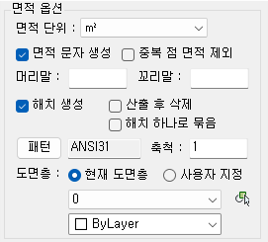
면적 단위면적 산출 단위 지정
-
면적 문자 생성체크 : 선택한 점 또는 객체에 각 개별 면적을 도면에 표현. 머리말, 꼬리말 입력 활성화
-
중복 점 면적 제외체크 : 동일한 내부 점을 지정하는 경우 합산되지 않음
-
머리말면적 값 앞에 입력한 문자가 함께 표시
-
꼬리말면적 값 뒤에 입력한 문자가 함께 표시
-
해치 생성체크 : 선택한 면적에 해치를 표현.
-
산출 후 삭제체크 : 면적 산출 완료 후 모든 해치 삭제
-
해치 하나로 묶음체크 : 선택한 면적에 표현된 개별 해치를 하나로 묶음*[산출 후 삭제] 체크 해제시에 사용 가능
-
패턴[패턴] 버튼 클릭하여 해치의 패턴 선택
-
축척해치의 축척 입력
-
도면층현재 도면층 또는 사용자 지정 도면층 선택하여 해치 도면층 선택오른쪽 버튼 클릭시, 선택한 객체의 도면층 가져오기