여러 도면을 한번에 출력하며, 파일로 출력시 특정 위치의 내용을 읽어 파일 이름으로 저장할 수 있습니다.
지원 종류
- 파일로 출력시, 속성 블록, 도곽 속성, 특정 문자 위치에서 내용을 가져와 파일 이름으로 저장 가능
- 각 도곽의 축척, 회전이 달라도 가능
- 각 도면의 VIEW회전, UCS가 달라도 가능
- PDF 출력 후 병합 가능
- 한 파일에 여러 종류의 도곽이 있어도 가능
[1 출력 스타일]

-
-
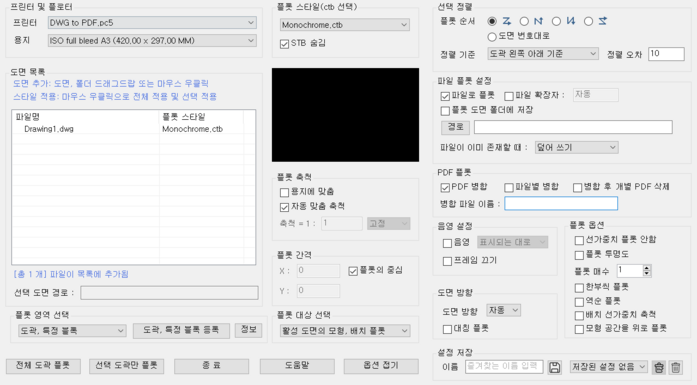
프린터, 용지출력하려는 프린터와 용지 종류 선택
-
인쇄 스타일 (ctb 선택)ctb 선택 가능하며, [STB 숨김] 체크시, 목록에서 숨김
[2 목록]
-
-
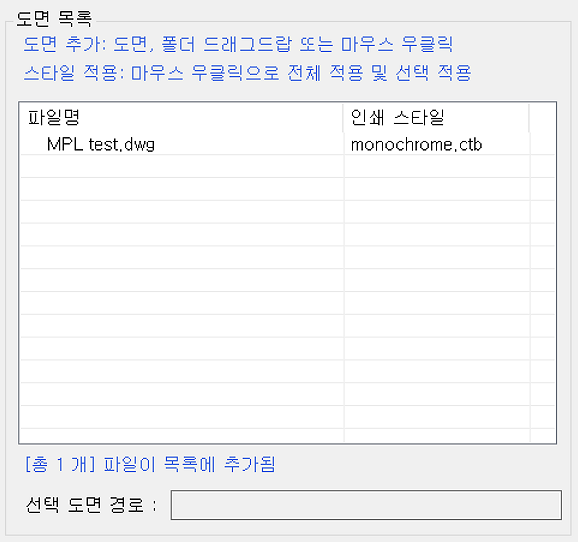
목록- 출력하려는 도면의 목록- 탐색기에서 드래그앤드랍하거나 마우스 우클릭으로도 작업 가능
-
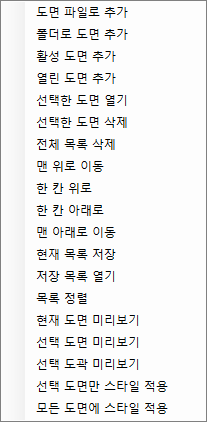
우클릭 작업창
[3 도곽 선택]
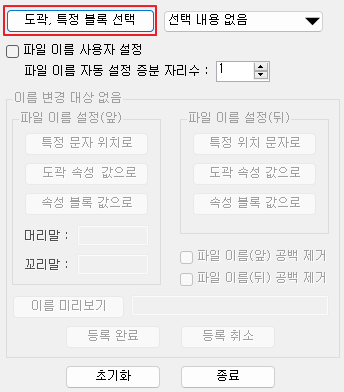
다중 인쇄를 위해 필수 작업으로, 출력할 도곽과 특정 문자 위치 선택
1.
2. [도곽 또는 특정 블록 선택] 클릭 -> 도면 이름, 번호 설정창 활성화
파일 이름 사용자 설정 : 체크 해제시 파일 이름 자동 증분 설정 가능
3. 파일 이름 설정(앞)
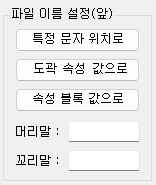
- 특정 위치 문자로 : 도면 내 특정 위치를 지정해, 그 위치의 문자 내용 가져옴
- 도곽 속성 값으로 : 도곽 자체가 속성 블록일 때, 도곽 속성 값 가져옴
- 속성 블록 값으로 : 도면 내 속성 블록을 선택해 속성 값 가져옴
- 머리말, 꼬리말 : 가져온 문자 내용의 앞,뒤에 문자 추가
4. 파일 이름 설정(뒤)
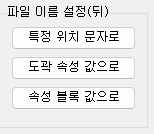
- 특정 위치 문자로 : 도면 내 특정 위치를 지정해, 그 위치의 문자 내용 가져옴
- 도곽 속성 값으로 : 도곽 자체가 속성 블록일 때, 도곽 속성 값 가져옴
- 속성 블록 값으로 : 도면 내 속성 블록을 선택해 속성 값 가져옴
5. 파일 이름(앞 또는 뒤) 공백 제거
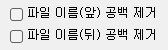
- 체크하면 설정한 파일 이름의 공백을 제거합니다.
- 체크를 먼저하고 이름 설정을 하면 이름 미리보기에 나타납니다.
- 이름을 먼저 설정하고 체크를 하면 미리보기엔 나타나지 않지만, 파일 이름엔 정상 적용됩니다.
6. 설정 후
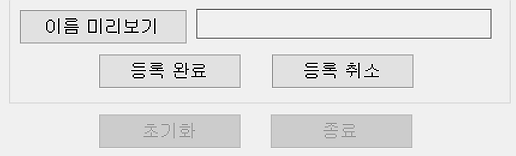
- 이름 미리보기 : 도면 이름과 번호 설정 후 설정한 내용대로 잘 출력되는지 도곽별로 확인 가능
[4 출력 설정]
-
-
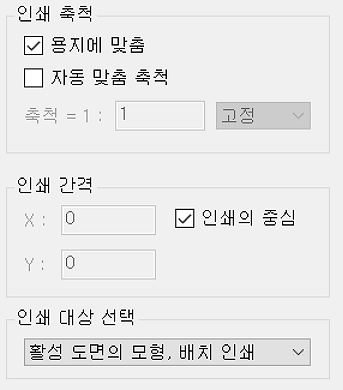
인쇄 축척, 간격출력할 도면의 축척과 간격 설정
-
인쇄 대상 선택모형이나 배치 중 출력할 대상이 위치한 곳을 선택하며, 다중선택도 가능
[5 출력 순서]
-
-
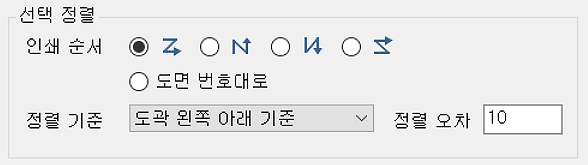
인쇄 순서- 한 도면 내 여러 도면이 있을 경우 출력할 순서 선택- [도면 번호대로] 출력을 원할 시, 도곽 등록할 때 도면 번호 설정해야 가능
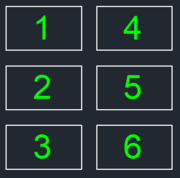 1.
1. 위 -> 아래 우선정렬 후, 좌 -> 우로 정렬(출력 순서 : 1 - 4 - 2 - 5 - 3 - 6)2.
 좌 -> 우 우선정렬 후, 아래 -> 위로 정렬(출력 순서 : 3 - 2 - 1 - 6 - 5 - 4)3.
 좌 -> 우 우선정렬 후, 위 -> 아래로 정렬(출력 순서 : 1 - 2 - 3 - 4 - 5 - 6)4.
 아래 -> 위 우선정렬 후, 좌 -> 우로 정렬(출력 순서 : 3 - 6 - 2 - 5 - 1 - 4)
 -
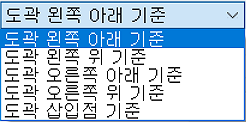
정렬 기준도곽의 네 꼭지점을 기준으로, 여러 도곽이 있을 때 선택한 정렬 기준에 따라 출력
[6 파일로 인쇄]
-
-
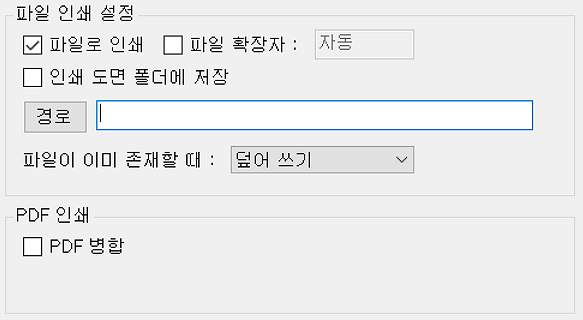
파일 인쇄 설정- 파일로 인쇄 : 프린터로 출력되지 않고, 설정한 확장자로 파일 출력- 파일 확장자 : 출력될 파일의 확장자 직접 설정 가능
-
출력 경로- 인쇄 도면 폴더에 저장 : 현재 출력되는 도면이 위치한 폴더에 저장- 경로 : 저장 경로 직접 설정
-
PDF 인쇄- PDF 병합 : 각 도곽을 개별 PDF 저장 후, 1개의 PDF로 합침
[7 도면 설정]
-
-
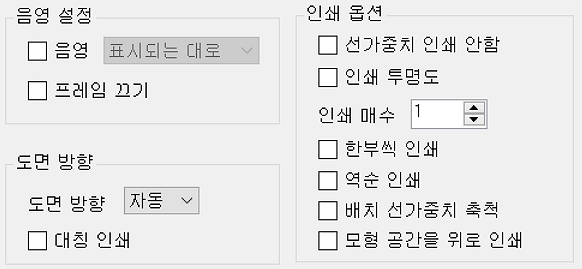
음영 설정음영 : 렌더링 뷰포트 플롯시 설정
-
도면 방향- 출력될 도면의 가로, 세로를 선택- 대칭 인쇄 : 상하 뒤집혀 출력
-
인쇄 옵션- 선 가중치 인쇄 안함 : ctb에서 지정한 선 굵기와 상관없이 동일한 선 굵기로 출력- 인쇄 투명도 : 투명도를 지정한 객체나 layer의 투명도가 적용되어 출력- 한부씩 인쇄 : 위에 설정한 인쇄 매수만큼 부수로 출력- 역순 인쇄 : 도면의 순서를 반대로 출력- 배치 선가중치 축척 : 배치 출력시, 선가중치에 축척을 적용 (일반적으로 체크해제함)- 모형 공간을 위로 인쇄 : 배치의 내용보다 모형의 내용을 위에 출력할 때 선택
[8 즐겨찾기]

-
-
저장현재 설정 상태를 입력한 이름으로 저장 가능
[실행 과정 _ 1) 특정 위치 문자로]
1. 명령 : MPL 입력 후 엔터
2. [도곽, 특정 블록 등록] 클릭
3. [도곽 또는 특정 블록 선택] 클릭 (출력할 도곽 선택)
4. 도곽 또는 특정 블록 선택 : 블록이나 외부참조된 도곽 클릭
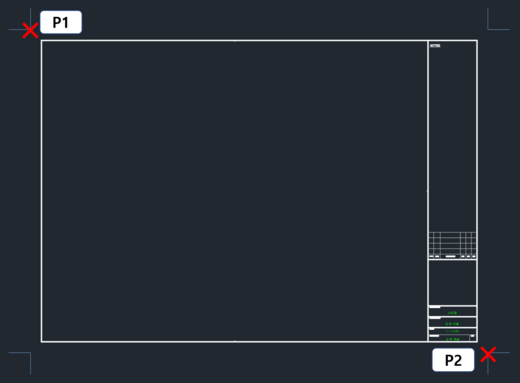
5. 인쇄할 영역의 첫 번째 모서리 점 지정 : P1 클릭
6. 인쇄할 영역의 두 번째 모서리 점 지정 : P2 클릭
7. 도면 이름(번호) 설정의 [특정 위치 문자로] 클릭 (선택한 위치의 문자 내용 가져오기 위함)
8. 도곽 또는 특정 블록 선택 : P3 클릭 (3번에서 등록한 도곽)
9. 문자 위치 첫 번? 모서리 지정 : P4 클릭
10. 문자 위치 첫 번? 모서리 지정 : P5 클릭
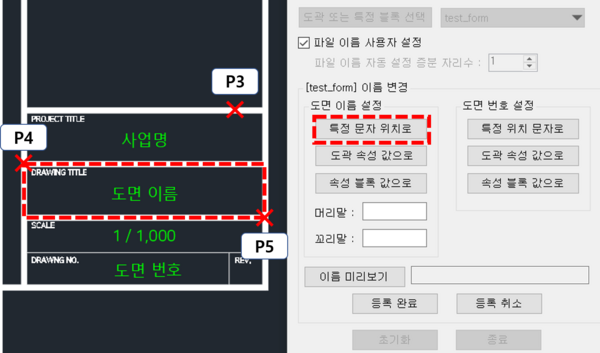
11. [이름 미리보기]에 선택한 문자 내용이 들어간 것 확인

[실행 과정 _ 2) 속성 블록 값으로]
- 도곽 자체가 속성 블록이라면, [도곽 속성 값으로] 선택 후 아래와 같이 진행
1. 명령 : MPL 입력 후 엔터
2. [도곽, 특정 블록 등록] 클릭
3. [도곽 또는 특정 블록 선택] 클릭 (출력할 도곽 선택)
4. 도곽 또는 특정 블록 선택 : 블록이나 외부참조된 도곽 클릭
5. 인쇄할 영역의 첫 번째 모서리 점 지정 : P1 클릭
6. 인쇄할 영역의 두 번째 모서리 점 지정 : P2 클릭
7. 도면 이름(번호) 설정의 [속성 블록 값으로] 클릭 (속성 블록 내부 값을 가져오기 위함)
8. 도곽 또는 특정 블록 선택 : 3번에서 등록한 도곽 선택
9. 속성있는 블록 선택 : 도곽 내의 속성 블록 선택
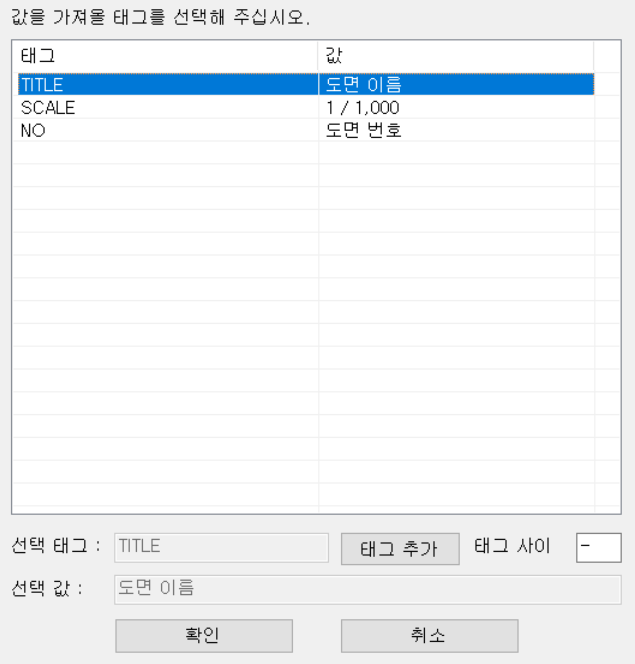
10. 도면 이름(번호)으로 가져올 태그 선택 시 선택 값에서 미리보기 가능
11. [태그 추가]클릭시 태그 사이에 입력한 값이 각 태그들 사이에 추가되며 붙음

12. [이름 미리보기]에 선택한 문자 내용이 들어간 것 확인
