선택한 객체의 좌표 값을 텍스트나 엑셀로 내보냅니다.
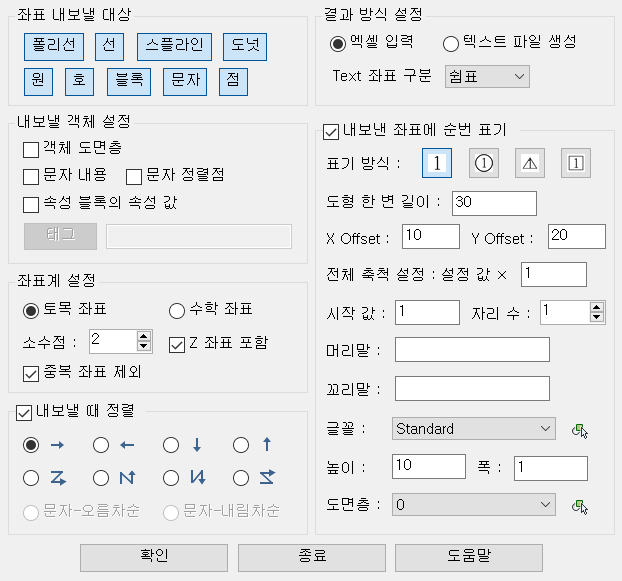
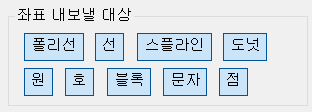
[1 좌표 내보낼 대상]
-
-
좌표 내보낼 객체 선택- 원, 도넛, 호 -> 중심점- 선, 폴리선, 스플라인 -> 각 정점- 점, 블록 -> 삽입점- 문자 -> 정렬점 혹은 삽입점
[2 내보낼 객체 설정]
-
-
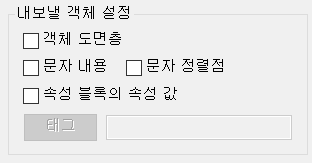
객체 도면층체크 : 객체의 도면층을 함께 내보냄
-
문자 내용체크 : 문자를 선택했을 때 활성화되며, 문자의 내용을 함께 내보냄
-
문자 정렬점체크 : 문자를 선택했을 때 활성화되며, 문자의 정렬점을 함께 내보냄
-
속성 블록의 속성 값체크 : 블록을 선택했을 때 활성화되며, 속성을 내보낼 태그 지정이 필요함
[3 좌표계 설정]
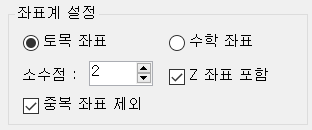
-
-
좌표계 선택- 토목 좌표 : CAD에서 보이는 X,Y 반대로- 수학 좌표 : CAD에서 보이는 X,Y 그대로
-
Z 좌표 포함체크 : Z좌표 포함해 내보냄
-
중복 좌표 제외체크 : 객체들간의 중복되는 좌표 제외 후 내보냄
[4 내보낼 때 정렬]
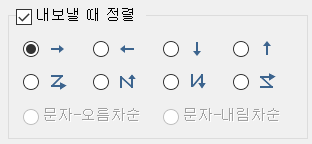
-
-
8가지 정렬좌, 우, 상, 하를 기준으로 8가지 정렬 중 선택 가능
-
문자-오름차순문자 내용을 가나다 순으로 정렬
-
문자-내림차순문자 내용을 다나가 순으로 정렬
[5 결과 방식 설정]
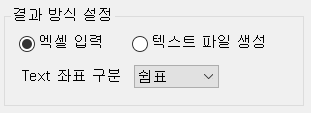
-
-
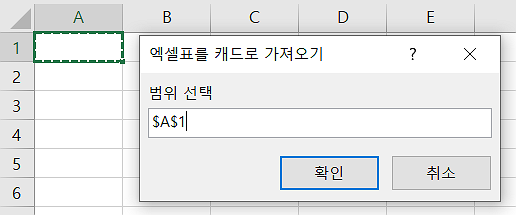
엑셀 입력엑셀이 활성화되며, 입력할 셀 클릭
-
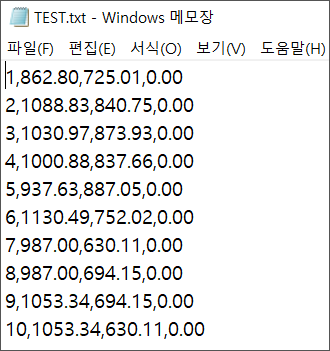
텍스트 파일 생성한줄에 X,Y,Z좌표가 표기되며, 좌표 구분을 쉼표, 빈칸, 지정 중 선택
[6 순번 표기]
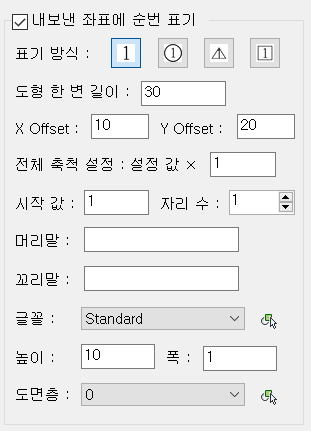
-
-
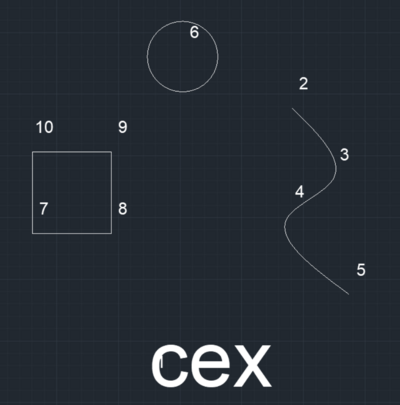
표기 방식선택한 도형에 순번 문자 표기
-
도형 한 변 길이삼각형, 사각형은 한 변의 길이이고, 원은 지름값
-
X,Y Offset좌표점에서 순번 문자와 떨어진 거리(Offset)
-
시작 값순번의 시작 값
-
자리수순번의 숫자 앞에 0을 채워 보여줄 전체 숫자의 자리수
-
머리말, 꼬리말순번 표기될 문자의 앞, 뒤에 붙을 문자 작성
-
글꼴, 높이, 폭, 도면층순번 표기될 문자의 글꼴, 높이, 폭 도면층 설정
[실행 과정]
1. 명령 : CEX 입력 후 엔터
2. 옵션 설정 후 [확인] 클릭
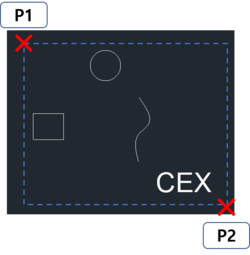
3. 객체 선택 : P1-P2 드래그
4. [텍스트 파일 생성] 선택시, 경로와 파일명 설정
5. [엑셀 입력] 선택시, 엑셀에서 삽입할 셀 선택
[실행 결과]
1 도면 결과
2 텍스트 결과
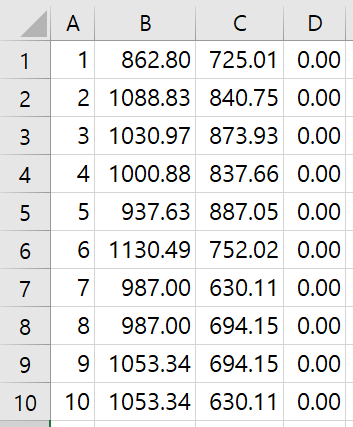
3 엑셀 결과