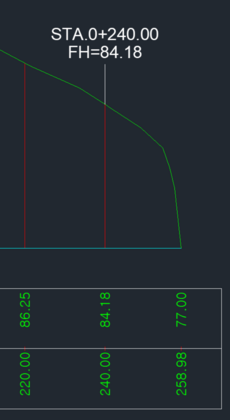
종단 작업시 원하는 측점의 종단 계획고를 찾아줍니다.
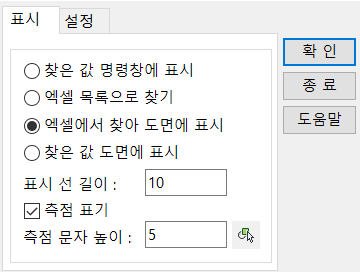
[표시]
-
-
찾은 값 명령창에 표시산출된 계획고가 하단 명령창에 표시
-
엑셀 목록으로 찾기알고 싶은 측점을 미리 입력한 엑셀 실행 후, 셀 선택시 산출된 계획고가 측점 셀 우측에 입력
-
엑셀에서 찾아 도면에 표시알고 싶은 측점을 미리 입력한 엑셀 실행 후, 셀 선택시 측점과 계획고가 도면에 입력(측점이 여러개일 때, 한번에 입력 가능)
-
찾은 값 도면에 표시산출된 계획고가 클릭한 점 위에 표시(측점 1개씩 직접 선택)
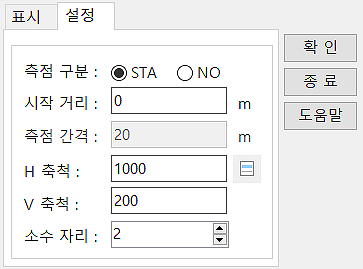
[설정]
-
-
측점 구분Station과 Number 중 선택
-
시작 거리종단 시작점이 0이 아닐 경우 입력
-
측점 간격측점이 Number일 경우만 입력
-
H축척, V축척종단의 가로, 세로 축척
-
소수 자리입력될 측점의 소수점 자리수
[실행 과정]
1. 명령 : GSE 입력 후 엔터
2. 종단 계획선 선택 : 종단 계획선 클릭
3. EL 계산 기준점 지정 : 종단면도에서 기준이 될 점 클릭
4. 지정한 점의 EL값 문자 선택[EL값(E)] : 기준점의 EL값 입력 또는 입력된 문자 클릭
(엑셀 목록으로 찾기 / 엑셀에서 찾아 도면에 표시 : 측점이 입력된 엑셀의 셀 범위 선택)
5. 측점 입력 또는 점 지정 : 계획고를 알고싶은 점 클릭
(찾은 값 도면에 표시 : 5번 진행시 측점이 입력됨)
[실행 결과]
1. 찾은 값 명령창에 표시
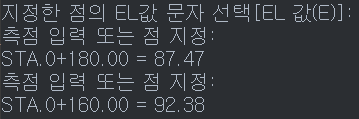
2. 엑셀 목록으로 찾기
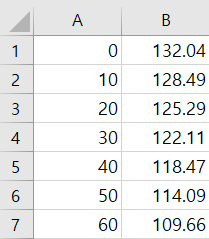
3. 엑셀에서 찾아 도면에 표시
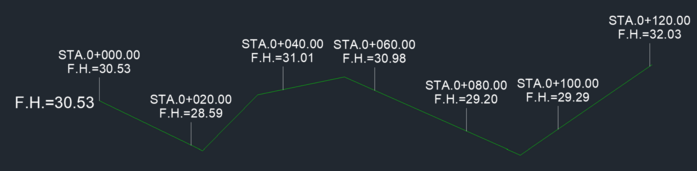
4. 찾은 값 도면에 표시