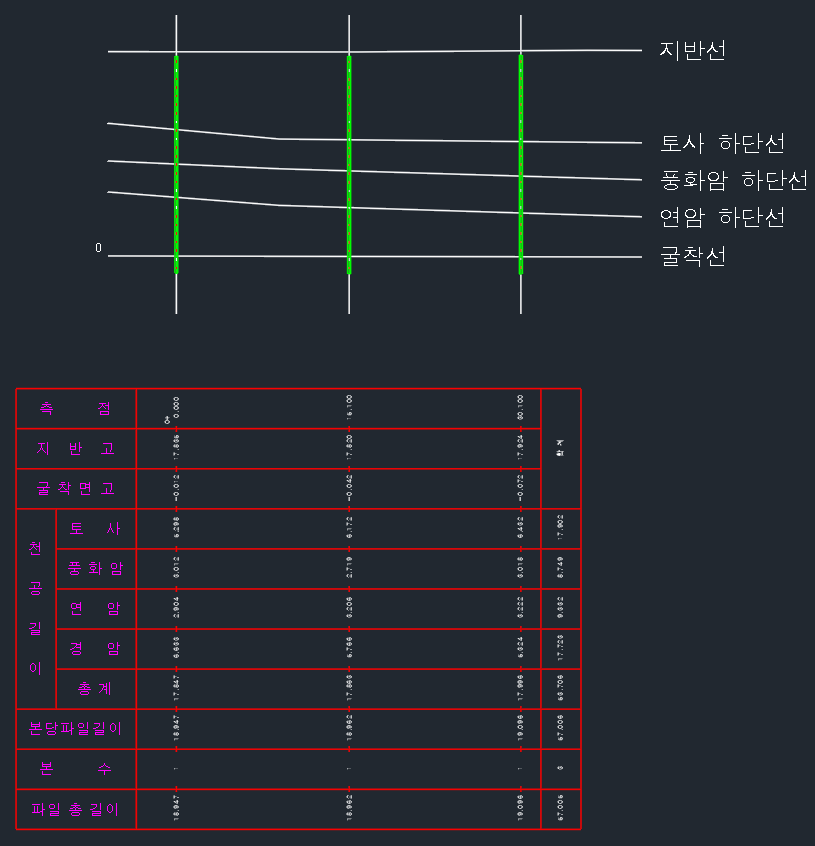
종단 도면에서 지층선과 중심선을 선택하여 H 파일 및 제원표를 그려줍니다.
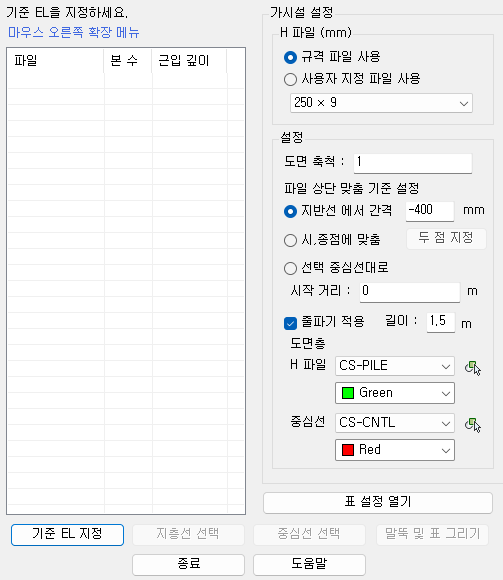
[기본 설정 화면]
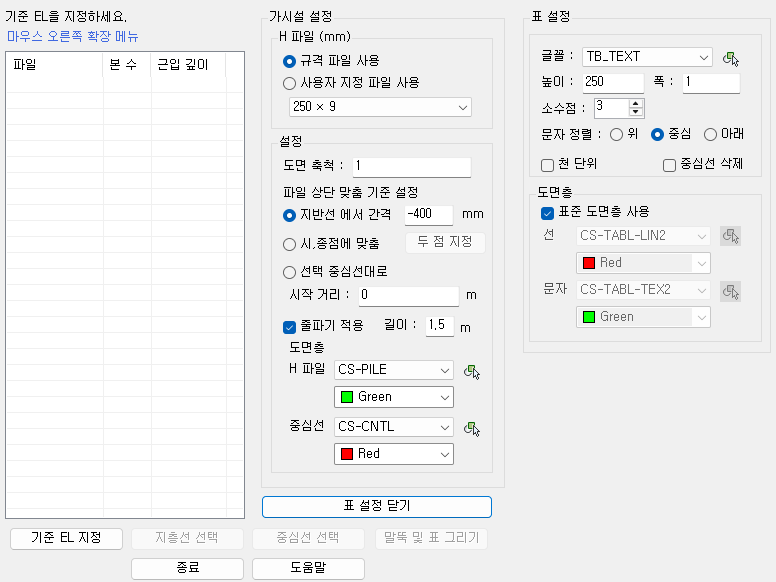
[확장 설정 화면]
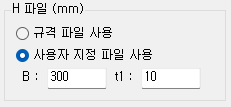
[H 파일(mm)]
-
규격 파일 사용 : 자주 사용되는 파일의 규격을 선택하여 사용합니다.
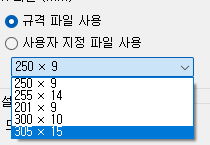
-
사용자 지정 파일 사용 : 사용자가 원하는 너비(B), 두께(t1)을 입력하여 사용합니다.
[설정]
-
도면 축척 : 실행된 도면의 축척을 입력합니다.
-
파일 상단 맞춤 기준 설정- 지반선에서 간격 : 선택한 상단 지반선을 기준으로 H 파일 상단을 설정합니다. 지반선으로부터의 이격 거리도 설정할 수 있습니다.- 시,종점에 맞춤 : "두 점 지정" 버튼을 통해 그린 임시 선의 시,종점에 맞춰 H 파일 상단을 설정합니다.- 선택 중신선대로 : 선택한 중신선의 상단을 기준으로 H 파일 상단을 설정합니다.
-
시작 거리 : 측점의 시작 거리를 설정합니다.
-
줄파기 적용 : 줄파기 적용 여부를 선택하여 줄파기 길이를 직접 설정합니다.(천공길이에서 입력값 제외)
-
도면층 : H 파일과 중심선의 도면층 및 색상을 설정합니다.
[표 설정]
-
제원표에 그려질 글꼴, 문자 높이, 문자 폭, 소수점, 정렬 등을 설정합니다.
-
도면층 : 선과 문자의 도면층 및 색상을 직접 설정하거나, 표준 도면층을 사용할 수 있습니다.
[도면층 및 색상 설정]
-
표준 도면층 사용 : 표준에 맞는 도면층 속성으로 층따기 선을 작성
[실행 과정]
1. 명령 : HPT 입력 후 엔터
2. 옵셜 설정 후 [기준 EL 지정] 버튼 클릭
3. EL 계산 기준점 지정 후, 지정한 점의 EL값을 가지고 있는 텍스트 객체를 선택 또는 직접 입력
4. [기준 EL 지정]이 완료되면 [지층선 선택] 버튼이 활성화 됩니다.
5. [지층선 선택] 버튼을 클릭하여 굴착선, 지반선, 토사 하단선, 풍화암 하단선, 연암 하단선을 순서대로 선택합니다.
6. 토사 하단선, 풍화암 하단선, 연암 하단선은 없으면 선택 생략이 가능합니다.
7. [지층선 선택]이 완료되면 [중심선 선택] 버튼이 활성화 됩니다.
8. [중심선 선택] 버튼을 클릭하여 H 파일의 중심선이 될 중심선들을 선택합니다.
9. "파일 상단 맞춤 기준 설정 - 시,종점에 맞춤"을 선택했다면, "두 점 지정"을 통해 임시 상단선을 지정해야합니다.
10. 중심선 선택 후, 근입 깊이를 직접 입력하거나 근입 깊이 기준선 선택을 통해 근입 깊이를 설정한 후, 본수까지 입력하면 완료입니다.
11. [중심선 선택]이 완료되면 [말뚝 및 표 그리기] 버튼이 활성화 됩니다.
12. [말뚝 및 표 그리기] H 파일 및 제원표를 그려줍니다.
[실행 결과]