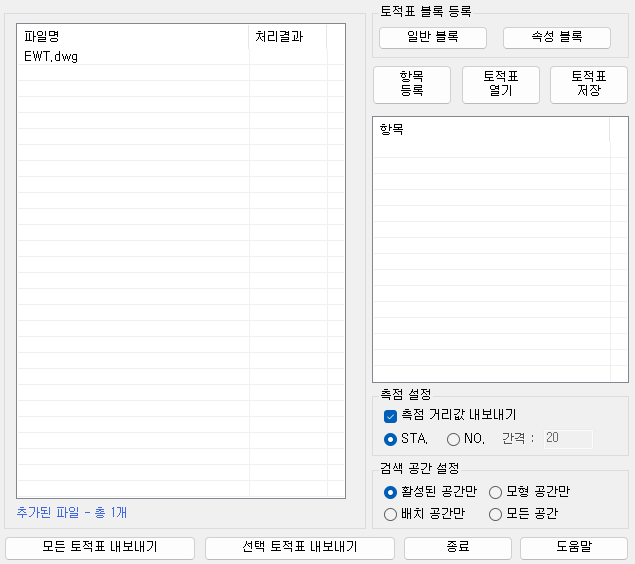
횡단면도에 있는 토적표 내용을 일괄 또는 선택하여 엑셀로 내보냅니다.
[주의 사항]
- 일반 블록 또는 속성 블록으로 된 토적표만 선택할 수 있습니다.
[실행 과정]
1. 명령 : EWT 입력 후 엔터
2. 현재 활성화된 도면은 자동으로 왼쪽의 도면 리스트에 추가됩니다.
3. 도면 리스트에서 우클릭을 통해 도면 추가, 삭제 및 정렬 등 기능을 사용할 수 있습니다.
4. 토적표가 일반 블록인 경우 "토적표 블록 등록 - 일반 블록"을 클릭합니다.
5. 토적표가 속성 블록인 경우 "토적표 블록 등록 - 속성 블록"을 클릭합니다.
6. "일반 블록" 버튼을 통해 토적표 블록을 등록한 경우, "항목 등록"을 통해 원하는 항목을 등록할 수 있습니다.
7. "속성 블록" 버튼을 통해 토적표 블록을 등록한 경우, 항목 등록은 자동으로 됩니다.
8. "토적표 저장" 버튼을 통해, 등록한 토적표 블록과 항목들을 ini 형식의 파일로 저장합니다.
9. "토적표 열기" 버튼을 통해, 저장해 놓은 ini, txt 형식의 파일을 불러올 수 있습니다.
10. 항목 등록 후, "측점 설정", "검색 공간 설정"에서 원하는 옵션을 선택합니다.
11. "모든 토적표 내보내기" 버튼을 클릭하여 등록한 토적표 블록과 동일한 토적표의 모든 항목을 엑셀로 내보냅니다.
12. "선택 토적표 내보내기" 버튼을 클릭하여 사용자가 선택한 토적표 블록의 항목을 엑셀로 내보냅니다.
[토적표 블록 등록 - 일반 블록인 경우]
- 일반 블록 : 등록하려는 토적표 블록이 일반 블록인 경우 클릭합니다.
1) 토적표 선택(블록) : 토적표 블록을 선택합니다.
2) '측점' - 첫번째 점 지정 : 토적표의 측점이 위치한 첫번째 점 지정.
3) '측점' - 두번째 점 지정 : 토적표의 측점이 위치한 두번째 점 지정.
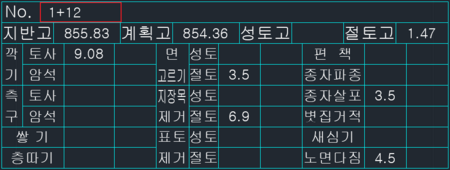
- 항목 등록 : 토적표 블록 항목 중, 엑셀로 내보낼 항목을 등록합니다.
1) '토공 항목 값' - 첫번째 점 지정 : 등록하려는 항목 값이 위치한 첫번째 점 지정.
2) '토공 항목 값' - 두번째 점 지정 : 등록하려는 항목 값이 위치한 두번째 점 지정.
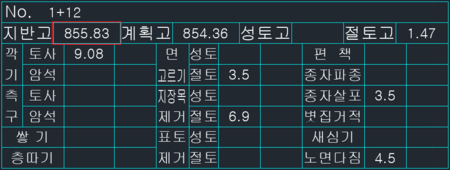
3) 항목 위치 지정이 완료되면 항목 이름 설정을 합니다.
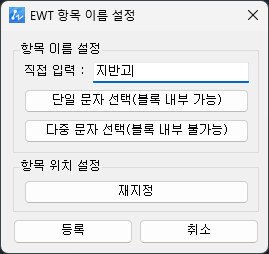
4) "직접 입력" 창에 항목의 이름을 입력하거나, "단일 문자 선택(블록 내부 가능)" 혹은 " 다중 문자 선택(블록 내부 불가능)" 버튼으로
문자 객체를 선택하여 항목 이름을 지정할 수 있습니다.
5) 이름 지정이 완료되면 다시 "항목 등록" 버튼 클릭을 하지 않아도 다음 항목의 위치를 지정할 수 있습니다.
6) "항목 등록"이 완료되면 하단 항목 리스트에 등록 내역이 표시됩니다.
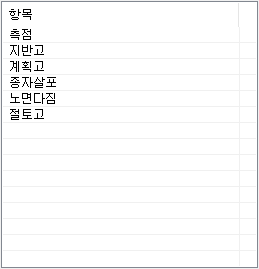
7) 항목 등록 리스트에서 우클릭을 통해 항목 이름 및 위치 재지정 또는 항목 정렬 등 기능을 사용할 수 있습니다.
[토적표 블록 등록 - 속성 블록인 경우]
- 속성 블록 : 등록하려는 토적표 블록이 속성 블록인 경우 클릭합니다.
1) 토적표로 등록할 속성 블록을 선택합니다.
2) 측점 값이 포함된 태그를 선택합니다.
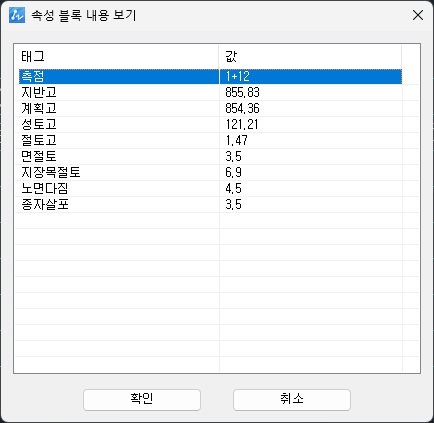
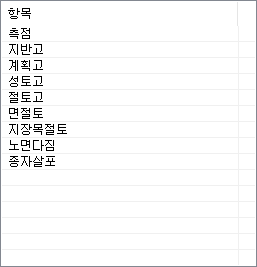
3) 측점을 선택하면 자동으로 속성 블록의 값들이 항목으로 등록됩니다.
[옵션 - 측점 설정]
- 측점 거리값 내보내기 : 측점의 누가거리를 계산해서 엑셀에 내보냅니다.
- STA. : Station 형식의 측점인 경우 선택합니다.
- NO. : No. 형식의 측점인 경우 선택합니다. 이 옵션을 선택하면 측점 간격을 설정할 수 있습니다.
[옵션 - 검색 공간 설정]
- 활성된 공간만 : 현재 활성화된 도면의 공간에서만 토적표 검색을 합니다.
- 모형 공간만 : 추가된 도면들의 모형 공간에서 토적표 검색을 합니다.
- 배치 공간만 : 추가된 도면들의 배치 공간에서 토적표 검색을 합니다.(뷰포트 내부의 토적표는 인식하지 않습니다.)
- 모든 공간 : 추가된 도면들의 모든 공간에서 토적표 검색을 합니다.