횡단면도의 경계 폭으로 선형에 경계선을 그립니다.
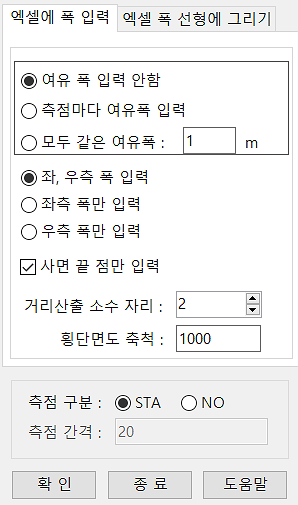
[엑셀에 폭 입력]
-
-
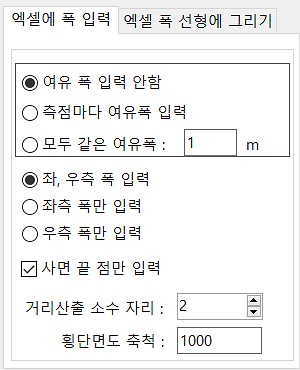
여유폭 입력- 입력 안함 : 추가 여유폭없이, 중심점과 좌/우측점 수평거리 유지- 측점마다 : 중심점과 좌/우측점 지정 후 여유폭 입력- 모두 같은 : 원하는 여유폭 입력
-
폭 입력횡단 중심점 지정 후, 좌/우측점의 폭 입력
-
사면 끝 점만 입력체크 : 좌/우측 모두 한 점만 엑셀로 내보내기체크해제 : 좌, 우측에 여러 점을 엑셀로 내보내기
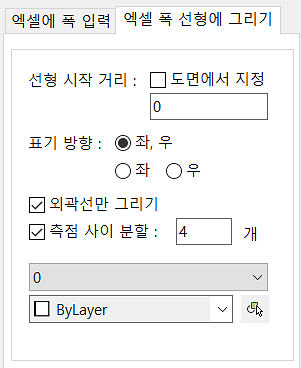
[엑셀 폭 선형에 그리기]
-
-
선형 시작 거리분리 구간 등 시작 측점이 0이 아닐 때 입력
-
표기방향엑셀에 입력된 데이터에 따라 선택
-
외곽선만 그리기체크 : 측점에 수직인 선(중심점에서 경계까지 선)을 그리지 않음
-
측점 사이 분할체크 : 입력한 숫자대로 분할해서 선 그림
[측점 옵션]
-
-
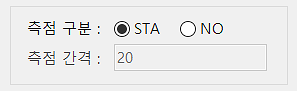
측점 구분입력될 측점의 STA/NO 선택
-
측점 간격측점 간격 입력
[실행 과정]
1. 명령 : CSW 입력 후 엔터
2. [엑셀에 폭 입력]선택 및 옵션 설정 후 [확인] 클릭 (도면에서 지정)
3. 횡단 경계 폭 작성된 부분 선택 후 [확인] 클릭
4. 활성화된 엑셀에서 측점이 입력될 셀 선택 후 [확인] 클릭
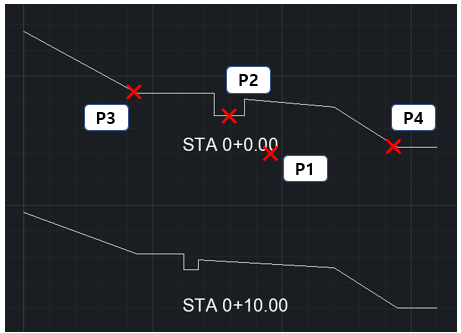
5. 측점 선택 또는 [측점입력(E)] : P1 클릭 (문자만 선택 가능)
6. 횡단 중심 점 지정 : P2 클릭
7. 횡단 좌측 경계점 지정 : P3 클릭
8. 횡단 우측 경계점 지정 : P4 클릭
[실행 결과]
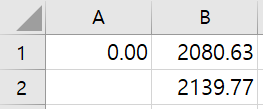
중심점 P2에서 P3와 P4간의 거리가 엑셀에 입력됨