선형에 측점을 작성합니다.
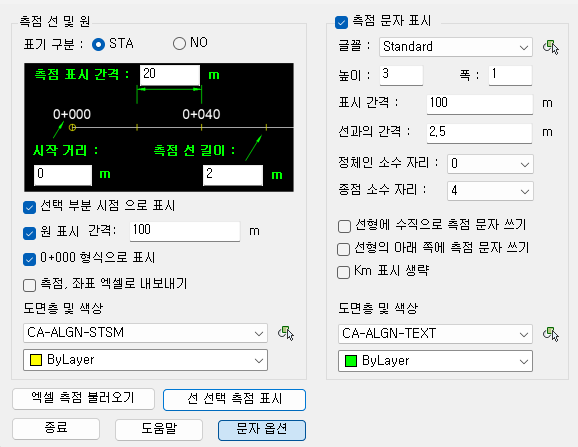
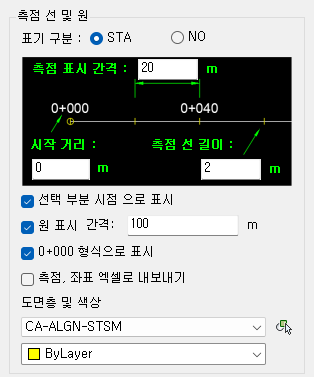
[측점 선 및 원]
-
-
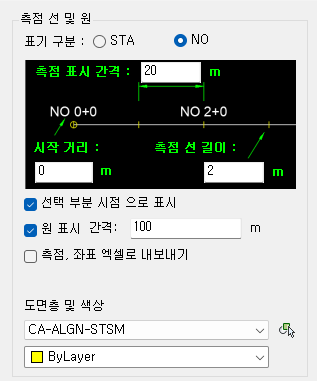
표기 구분측점 표기 방법 선택
-
측점 표기 간격작성될 측점간 간격
-
측점 선 길이측점 표시할 선의 길이
-
시작 거리0 입력 : 객체의 시작점부터 측점 시작
-
선택 부분 시점 으로 표시체크 : 측점 표기 시작할 점 선택
-
원 표시 간격체크 : 원형으로 표기할 측점 간격
-
0+000 형식으로 표시(표기구분이 STA 일경우)체크 : 숫자를 세자리 형식으로 표기할지 설정
-
측점, 좌표 엑셀로 내보내기체크 : 실행되어있는 엑셀에 측점과 좌표를 삽입합니다.
-
도면층, 색상표기될 측점의 도면층과 색상 설정
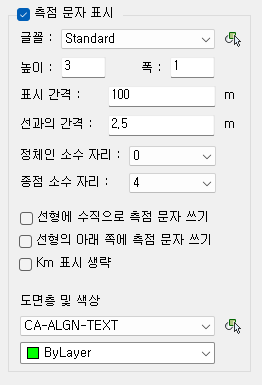
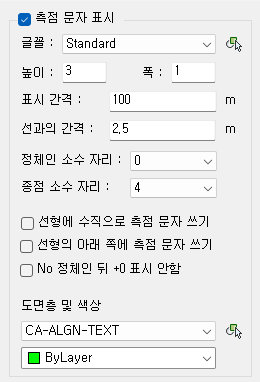
[측점 문자 표시]
-
-
측점 문자 표시체크 : 측점과 문자 함께 입력
-
표시 간격문자의 간격과 위치 설정
-
선과의 간격선형으로부터 떨어진 간격 설정
-
정체인 소수자리, 종점 소수 자리측점의 소수점 자릿수
-
선형에 수직으로 측점 문자 쓰기선형에 수직 방향으로 측점 문자 입력
-
선형의 아래 쪽에 측점 문자 쓰기선형 하단에 문자 입력
-
km 문자 표기 생략, No 정체인 뒤 +0 표시 안함체크 : +0 표기 생략
-
문자 크기, 스타일, 도면층, 색상측점 문자의 크기, 스타일, 도면층, 색상 설정
[실행 과정]
1. 명령 : DSTA 입력 후 엔터
2. 옵션 설정 후 [선 선택 측점 표시] 클릭
3. 객체 선택 : 측점 쓸 객체 클릭
[실행 결과]
1. 측점 표기 방법 : Station
- 상단 : 'km 문자 표기 생략' 체크해제
- 하단 : 'km 문자 표기 생략' 체크
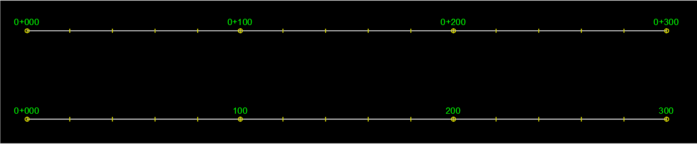
2. 측점 표기 방법 : Number
- 상단 : '+0 표기 생략' 체크해제
- 하단 : '+0 표기 생략' 체크
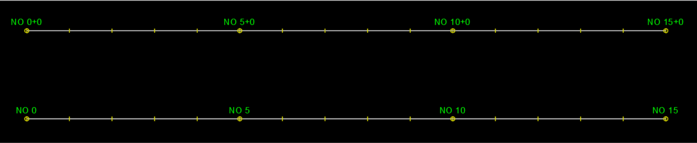
[엑셀 측점 불러 오기 실행 과정]
1. 명령 : DSTA 입력 후 엔터
2. 옵션 설정 후 [엑셀 측점 불러오기] 클릭
3. 엑셀에 있는 데이터 범위 지정
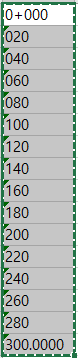
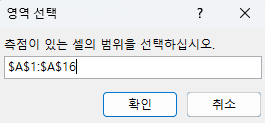
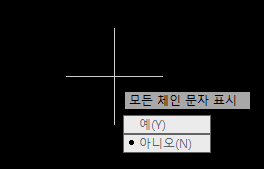
4. 모든 체인 문자 표시 : Y 입력시 모든 체인 문자 표기, N입력시 정체인 만 입력
[엑셀 측점 불러오기 실행 결과]
1. 모든 체인 문자 표시
- 상단 : 입력값 (Y)
- 하단 : 입력값 (N)
